
Actividades y entrega de tareas
Presente un archivo en una tarea individual, distinga el borrador del envío confirmado y corrija un archivo nuevo antes de reenviarlo cuando el docente le conceda otra oportunidad. Incluye el envío de una tarea grupal por su representante.
Datos académicos de prueba: nombres, archivos, mediciones y notas son ficticios. Se utiliza DEMO E22 - Verificación de plantilla de Topografía General, 2026 - II, sección F. La entrega inicial y el 17/20 corresponden a la entrega 23; la corrección y el reenvío se comprobaron en la entrega 24. El PIT permanece en standby.
Alcance y requisitos
| Referencia | Cobertura comprobada |
|---|---|
| Perfil | Alumno matriculado: Jhon Henrry Villarreal Villarreal. |
| Tarea | E55: grupal presentada por representante; caso previo individual, publicado, siempre disponible y sin vínculo con la nota oficial. |
| Intentos | Uno base; después, un intento adicional concedido por el docente sólo a este alumno. |
| Archivos | Archivo original confirmado y un segundo archivo corregido; se retiró únicamente un borrador descartable nuevo. |
| E61 | PRACTICA individual por ENLACE, borrador, confirmación, SIMPLE 18/20 y comentario comprobados; archivo específico pendiente. |
| E66 | Primera nota SIMPLE19/20 en E57, comentario y adjunto persistentes; descarga idéntica al original desde alumno. |
| E71 | E57: nueva nota SIMPLE20/20, comentario reemplazado y TXT nuevo descargado; entrega e intento conservados. |
| Verificación | Web con ambas cuentas, recarga, revisión del código y consultas de lectura. |
| Edición | 1.6 · Revisión: 22/10/2026. |
| Estado | Parcial: envío por archivo, borrador, corrección y reenvío individual comprobados. E55 agrega presentación por representante y nota grupal; otros escenarios pendientes. |
Para enviar, la tarea debe estar disponible para su cuenta y tener una oportunidad libre. Un intento adicional no demuestra que se haya ampliado una fecha vencida. El ejemplo usa una tarea sin fecha límite; no se probó una reapertura de plazos.
Contenido del manual
- 1. Localizar y abrir la tarea
- 2. Adjuntar y guardar el primer borrador
- 3. Confirmar la entrega inicial
- 4. Reconocer una oportunidad adicional
- 5. Corregir el archivo nuevo en borrador
- 6. Confirmar el reenvío y comprobarlo
- 7. Interpretar los estados y resolver dudas
- 8. Resultado y pendientes
- 9. Tarea grupal: integrante y representante
- 10. Presentar una tarea mediante enlace
- 11. Presentar una práctica campo-laboratorio
- 12. Consultar y descargar la devolución SIMPLE de E57
- 13. Consultar una recalificación SIMPLE y el archivo nuevo
1. Localizar y abrir la tarea
- Ingrese con su cuenta alumno a Aula virtual > Cursos.
- Abra Topografía General y confirme periodo 2026 - II y sección F.
- Seleccione semana 2 > Actividad 2.
- Presione el título DEMO E22 - Verificación de plantilla.
- Revise los estados de entrega y calificación, la disponibilidad y el contador de intentos.
La misma tarea puede abrirse desde su fila en Calificaciones; ese acceso se utilizó para el reenvío de la entrega 24. Confirme siempre curso y título antes de comparar intentos. No se comprobó el recorrido desde la lista global Actividades en esta entrega.
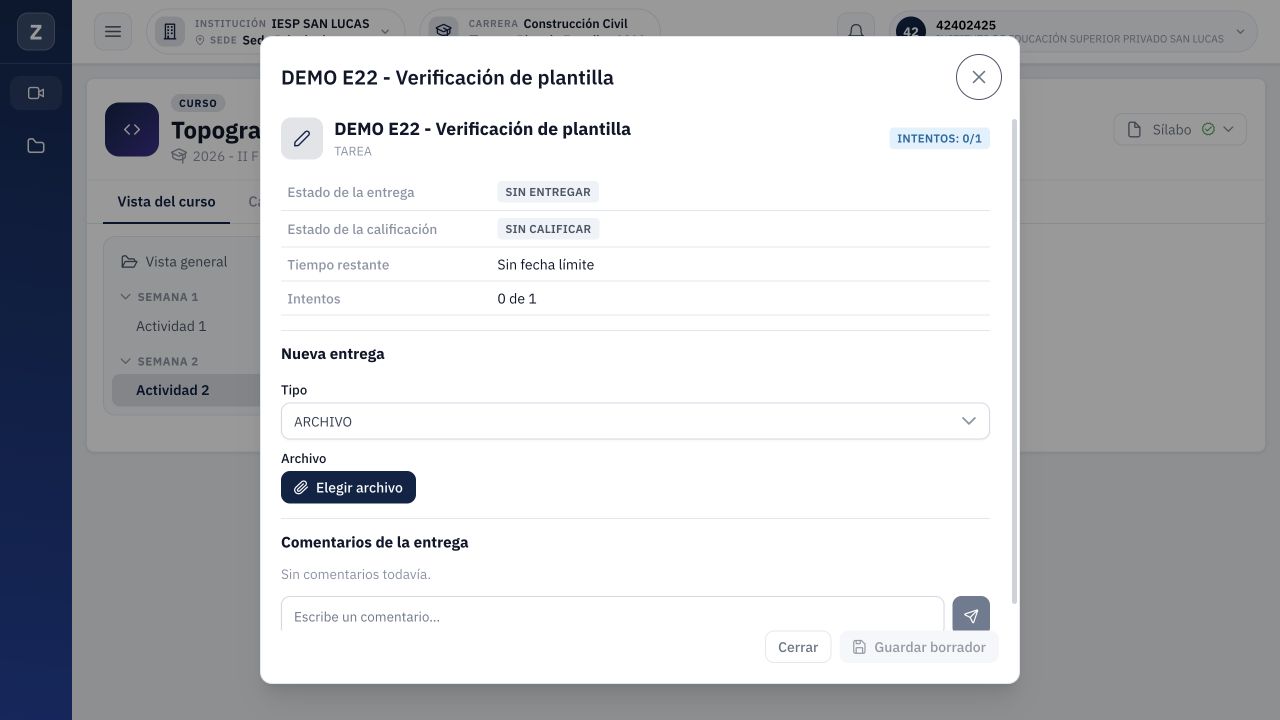
Figura 1. Situación inicial de la entrega 23: tarea sin entregar, sin calificar e intentos 0 de 1.
Los contadores del manual muestran la secuencia del ensayo. No intente reproducir el estado 0 de 1 si su cuenta ya tiene un archivo confirmado: primero revise el historial y las oportunidades restantes.
2. Adjuntar y guardar el primer borrador
- En Nueva entrega, mantenga el tipo ARCHIVO.
- Presione Elegir archivo y seleccione el documento.
- Compruebe el nombre que aparece en el formulario.
- Presione Guardar borrador y espere la actualización.
- Compruebe una fila en Mis entregas y el estado Borrador (sin confirmar).
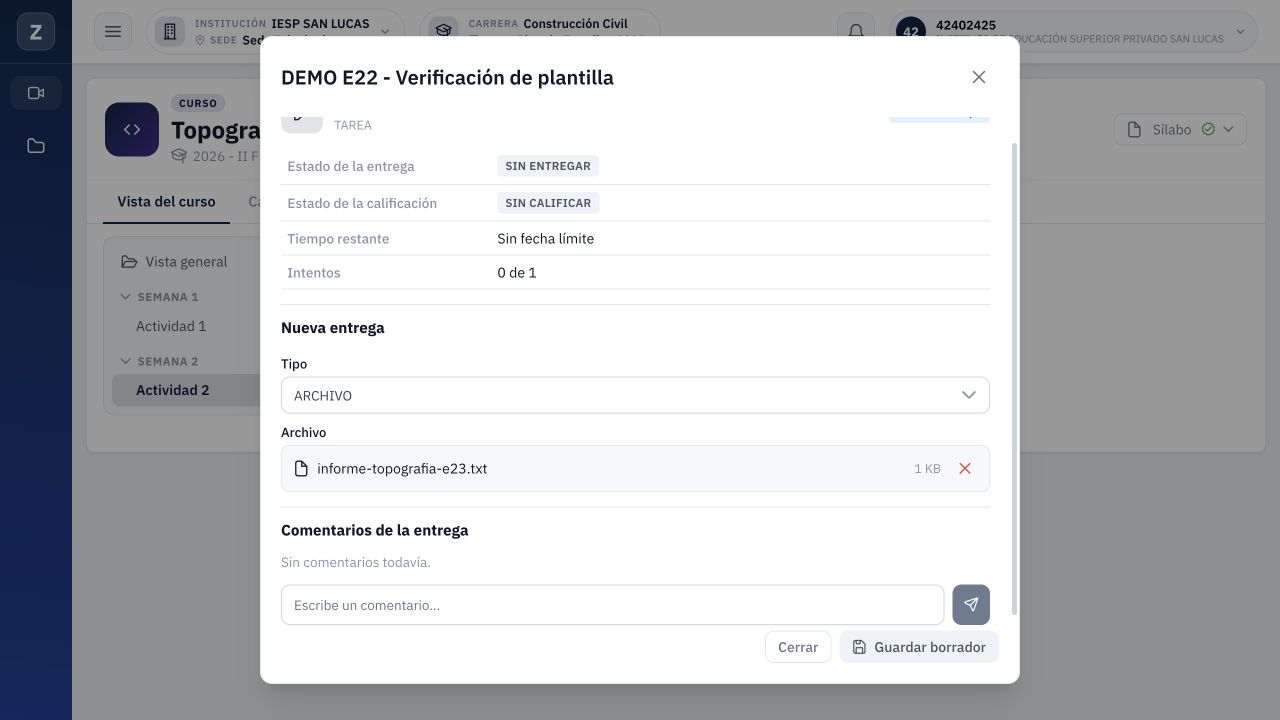
Figura 2. Archivo seleccionado antes de Guardar borrador; todavía no se ha confirmado la entrega.
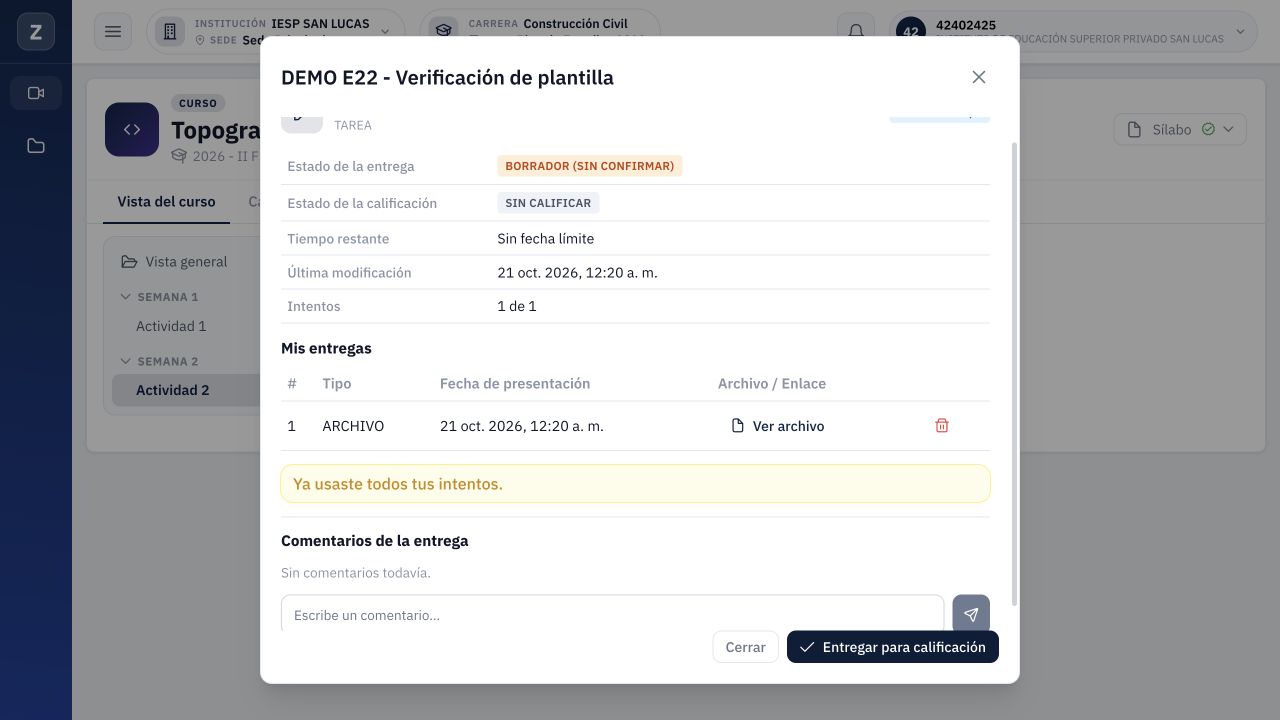
Figura 3. Primer archivo guardado en borrador: un intento ocupado y Entregar para calificación disponible.
Seleccionar un archivo no lo guarda. Guardar borrador tampoco lo confirma para el docente. La prueba inicial utilizó un archivo de texto con mediciones ficticias; otros formatos, tamaños máximos y errores de carga no se ensayaron.
Con un intento configurado, al guardar apareció Ya usaste todos tus intentos. Ese mensaje impide otra subida cuando no hay cupo, pero el botón Entregar para calificación siguió disponible para confirmar el archivo que ya estaba guardado.
3. Confirmar la entrega inicial
- Revise los archivos de Mis entregas.
- Presione Entregar para calificación.
- Espere el estado Entregado para calificación.
- Compruebe la fecha Confirmada el y los intentos usados.
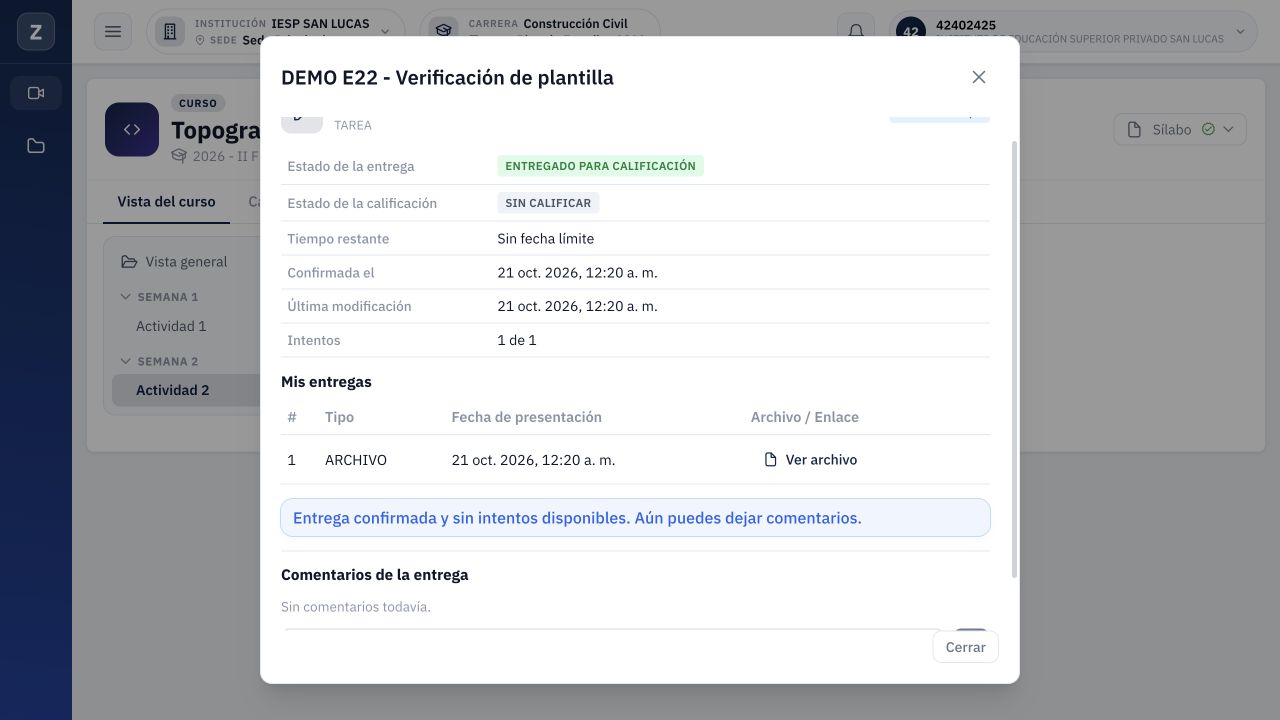
Figura 4. Primera entrega confirmada, todavía Sin calificar antes de la evaluación del docente.
Después, en la entrega 23, el docente guardó una evaluación por rúbrica de 17/20 con retroalimentación. Esa nota es un paso posterior al envío; el alumno no la introduce al adjuntar el archivo.
Un archivo ya confirmado no ofreció Quitar del borrador. En esta prueba no se intentó borrar ni sobrescribir la primera entrega confirmada. Para una corrección posterior, el docente concedió otra oportunidad.
4. Reconocer una oportunidad adicional
Antes de la ampliación
Al comenzar la entrega 24, la cuenta alumno mostraba 1 de 1, la entrega confirmada, la nota 17/20 y el mensaje Entrega confirmada y sin intentos disponibles. No había Nueva entrega.
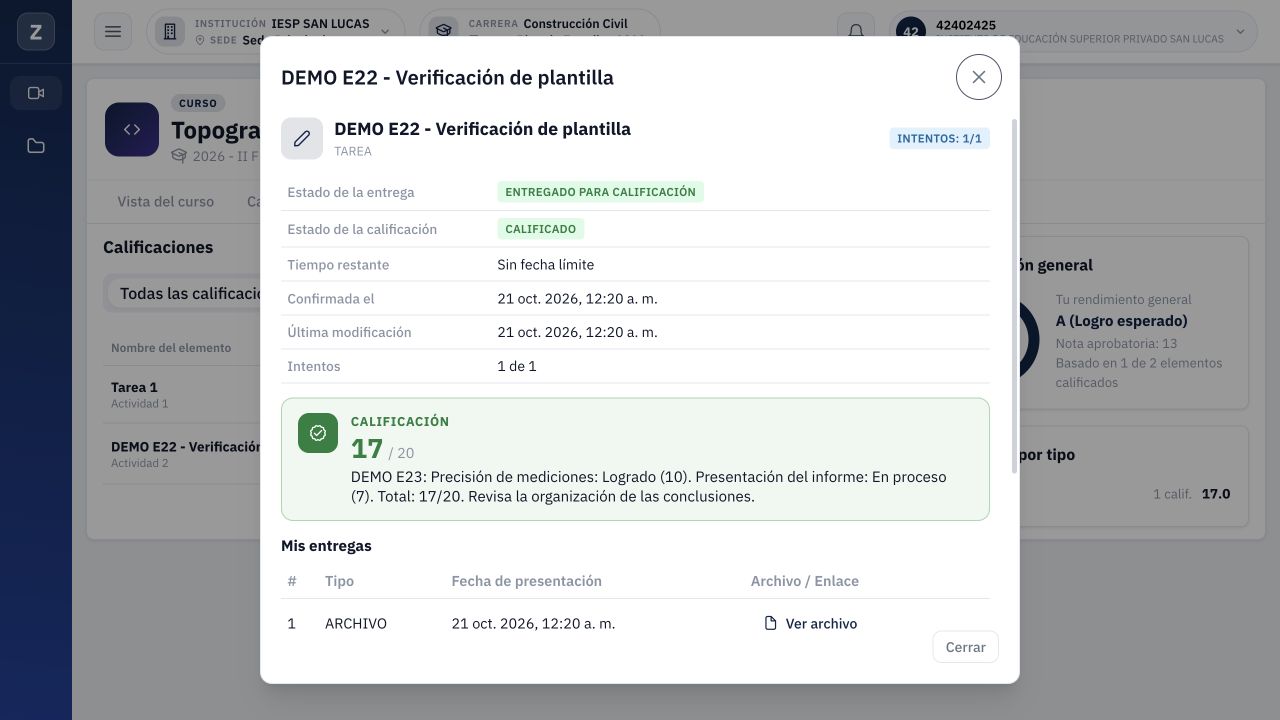
Figura 5. Inicio de la entrega 24: entrega evaluada y sin oportunidades disponibles.
Después de la ampliación
El docente abrió Calificaciones, seleccionó a este alumno y pulsó Dar un intento más una sola vez. Al volver a abrir la tarea como alumno:
- Compruebe Intentos: 1 de 2.
- Verifique que el archivo anterior siga en Mis entregas.
- Localice Nueva entrega y el aviso: Ya confirmaste esta entrega. Si subes otra volverá a quedar en borrador y tendrás que confirmarla de nuevo.
- Revise que la nota anterior siga visible; la ampliación no equivale a una nueva calificación.
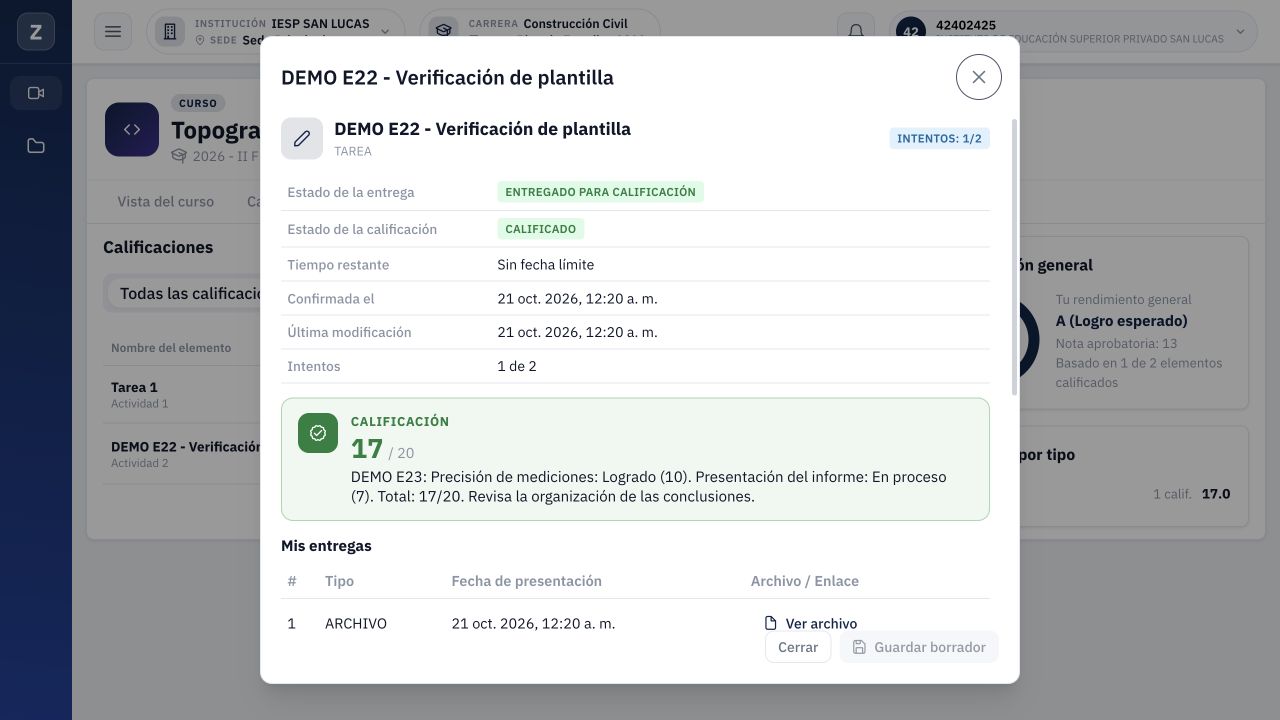
Figura 6. Oportunidad adicional disponible: 1 de 2, archivo anterior y Nueva entrega.
El alumno no dispone aquí de Dar un intento más. Si necesita otra oportunidad, coordínelo con el docente indicando curso y tarea. Este manual no presupone que toda solicitud se conceda ni que el permiso se extienda a otros alumnos.
5. Corregir el archivo nuevo en borrador
Guardar un nuevo archivo
Para ensayar la corrección se eligió deliberadamente borrador-equivocado-e24.txt, un archivo ficticio descartable.
- Seleccione el archivo en Nueva entrega.
- Presione Guardar borrador.
- Compruebe el cambio a Borrador (sin confirmar) y 2 de 2.
- Revise las filas de Mis entregas: la primera es el archivo confirmado anterior; la segunda es el nuevo borrador.
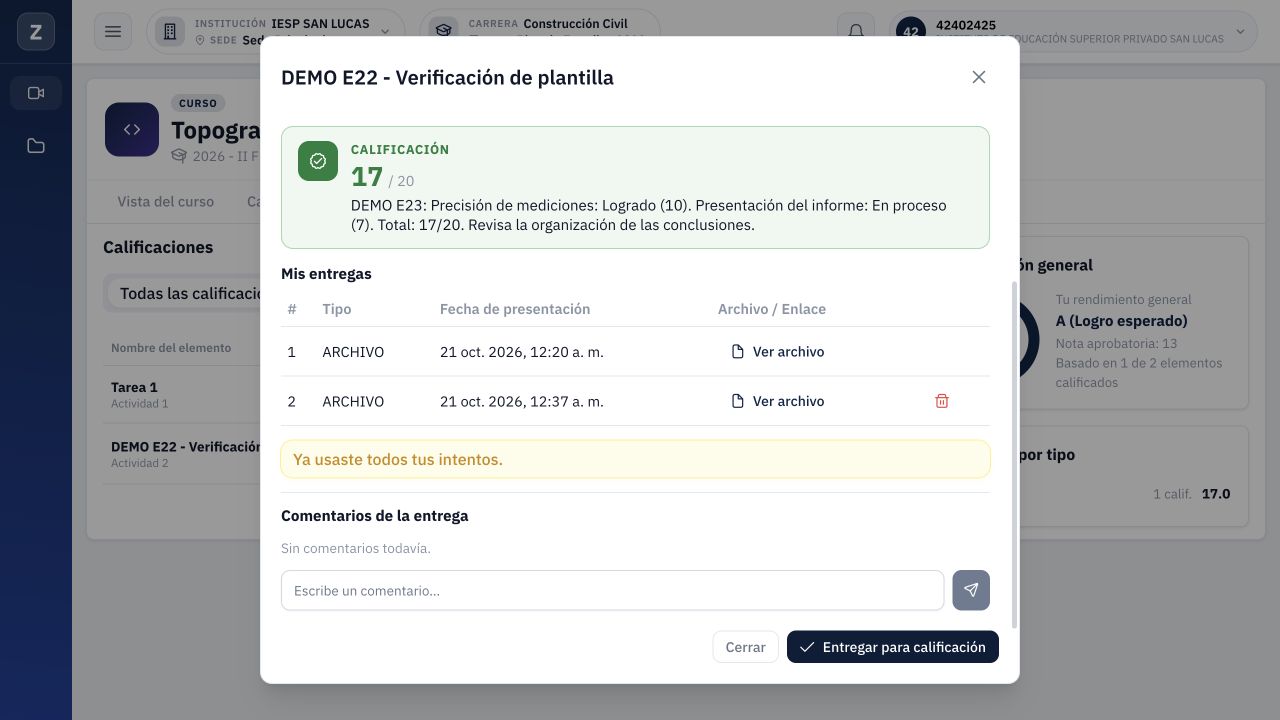
Figura 7. Borrador reabierto: dos archivos y 2 de 2; sólo la nueva fila ofrece Quitar del borrador.
En el ensayo, la nota anterior 17/20 y su retroalimentación siguieron visibles. Eso no acredita que el docente haya revisado el nuevo archivo. Subir otra versión no borra automáticamente la nota existente.
Quitar sólo el borrador equivocado
- Localice Quitar del borrador en la fila nueva.
- Presiónelo y lea la confirmación: ¿Eliminar “entrega #2”?.
- Confirme Eliminar únicamente si corresponde al archivo que desea retirar. Cancelar permite detener esa acción.
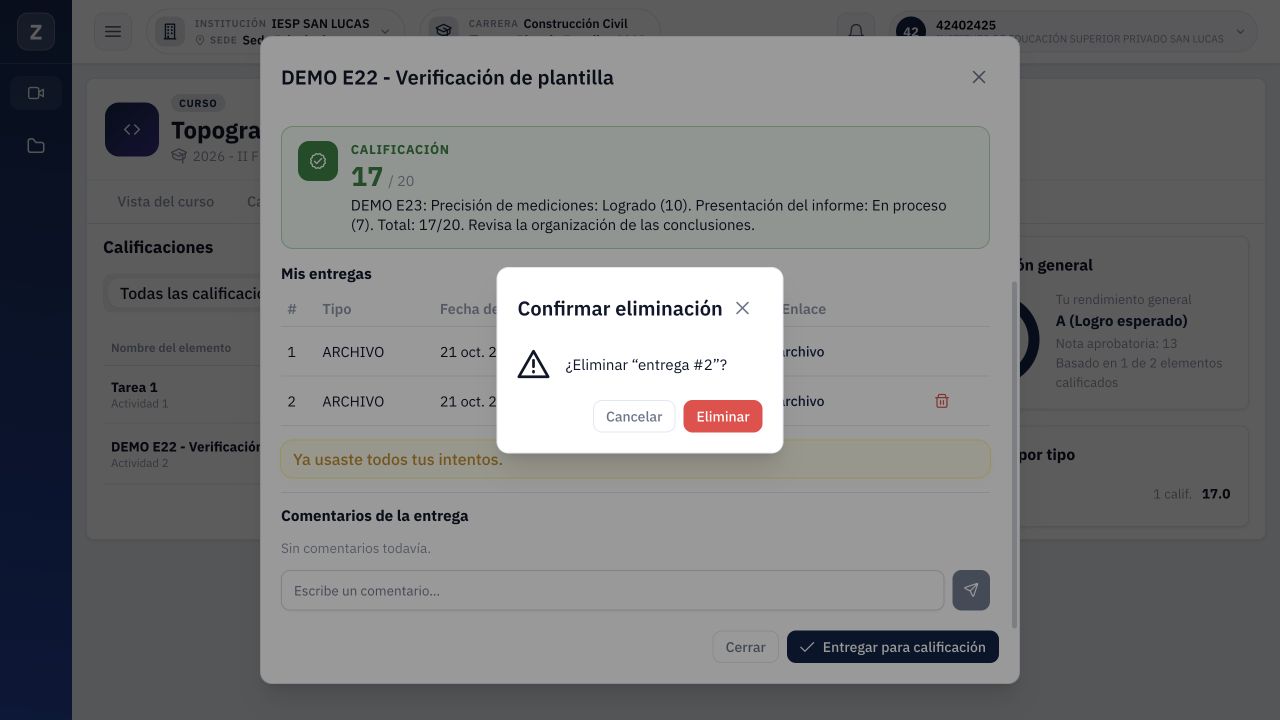
Figura 8. Confirmación del sistema para retirar entrega #2; no corresponde al archivo anterior confirmado.
- Espere Quitado del borrador.
- Compruebe que desaparezca la fila nueva y que el contador vuelva de 2 de 2 a 1 de 2.
- Verifique que el archivo original siga presente y vuelva a aparecer Nueva entrega.
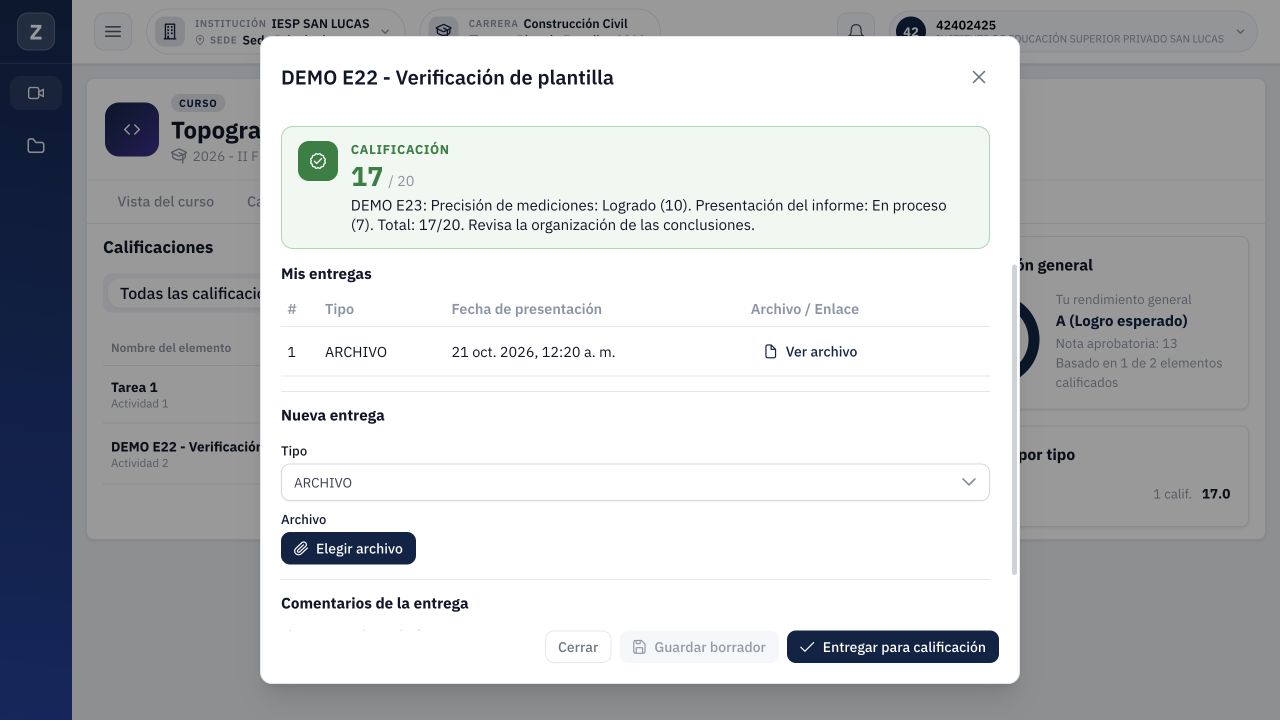
Figura 9. Tras quitar el archivo nuevo: un archivo conservado, 1 de 2 y oportunidad libre para la corrección.
La retirada liberó el cupo ocupado por ese archivo, sin conceder otro intento extra. La tarea siguió en Borrador; quitar el archivo nuevo no restableció automáticamente la confirmación anterior. No se ofrece aquí un procedimiento para recuperar el archivo retirado: el ensayo utilizó únicamente un borrador desechable.
Subir la versión correcta
- En Nueva entrega, pulse Elegir archivo.
- Seleccione informe-corregido-e24.txt y revise su nombre.
- Presione Guardar borrador.
- Confirme dos filas y 2 de 2 otra vez.
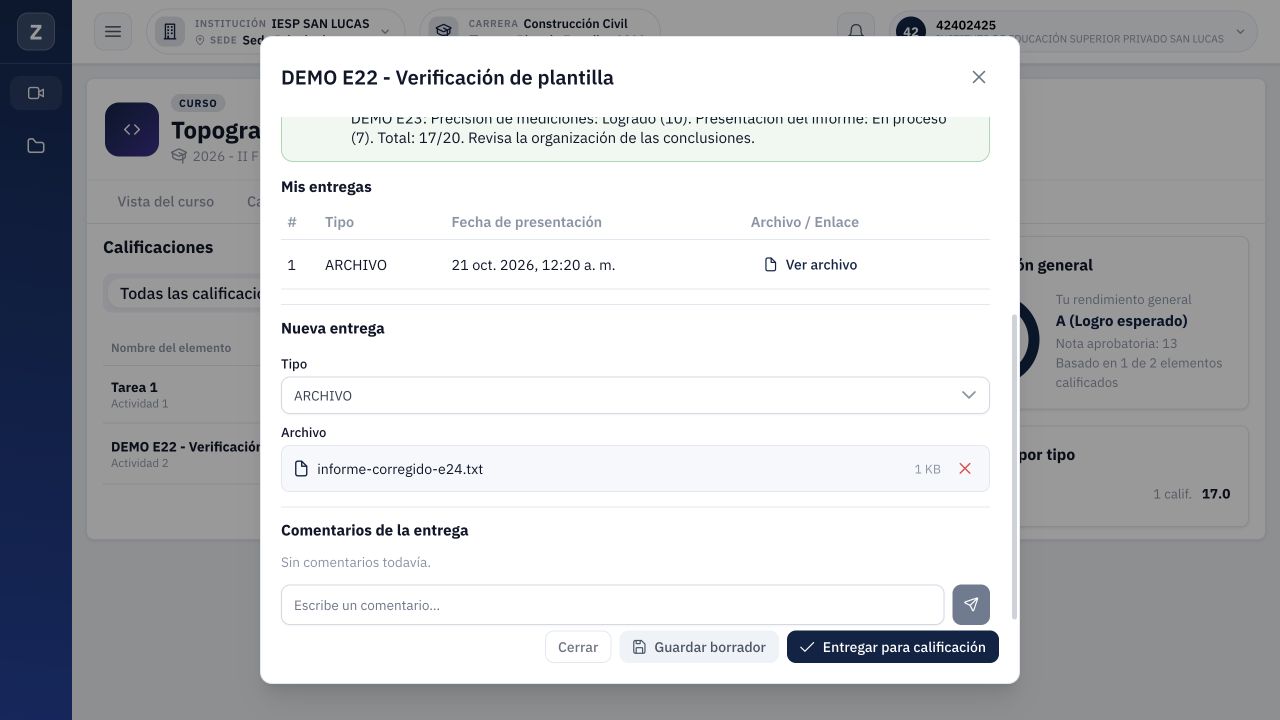
Figura 10. Versión corregida seleccionada antes de guardar; el nombre permite comprobar que no se repite el archivo equivocado.
El número de fila #2 se reutilizó después de retirar el borrador anterior; no significa que haya vuelto el mismo registro. La consulta de lectura confirmó que el archivo corregido tiene otro identificador y otros bytes. La columna del historial muestra tipo y fecha; no presuponga que siempre exponga el nombre original del archivo.
6. Confirmar el reenvío y comprobarlo
- Revise el borrador con la versión corregida.
- Presione Entregar para calificación.
- Compruebe Entregado para calificación, la nueva fecha de confirmación y 2 de 2.
- Verifique que ambos archivos permanezcan y que ya no haya Quitar del borrador.
- Cierre el detalle, recargue y vuelva a abrir la tarea para comprobar persistencia.
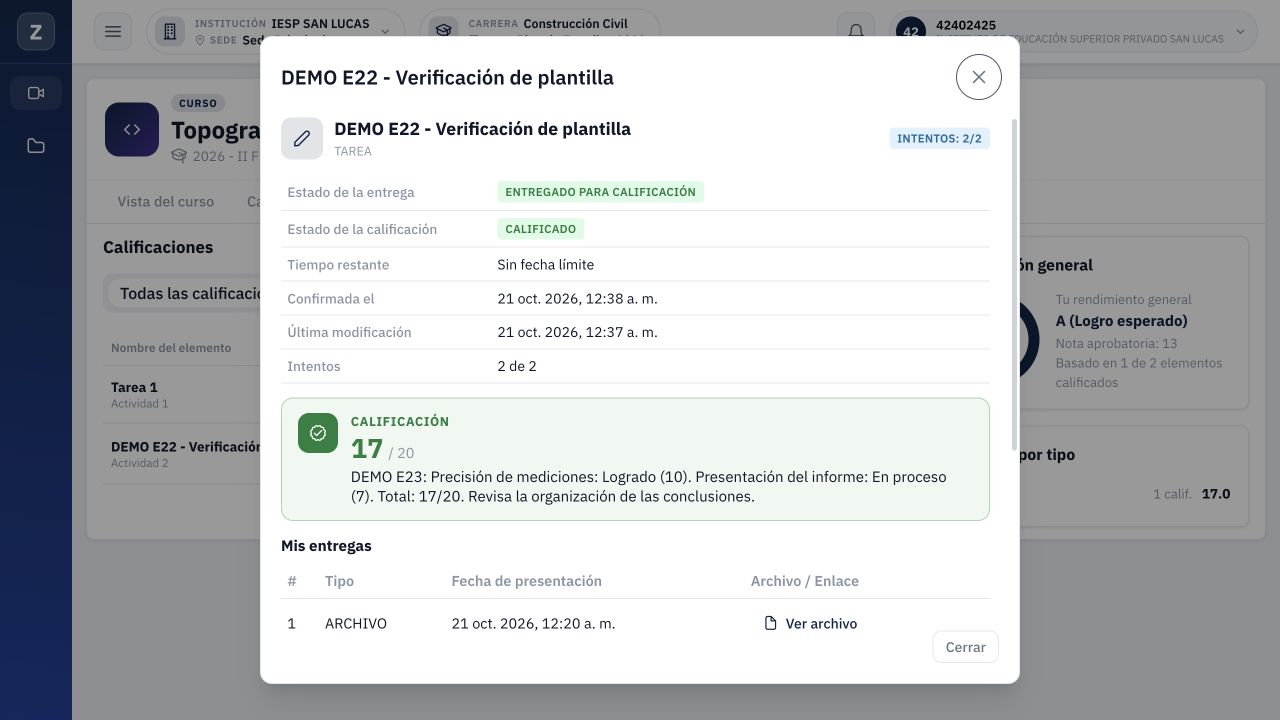
Figura 11. Reenvío persistente después de recargar: dos archivos confirmados, 2 de 2 y nota anterior 17/20.
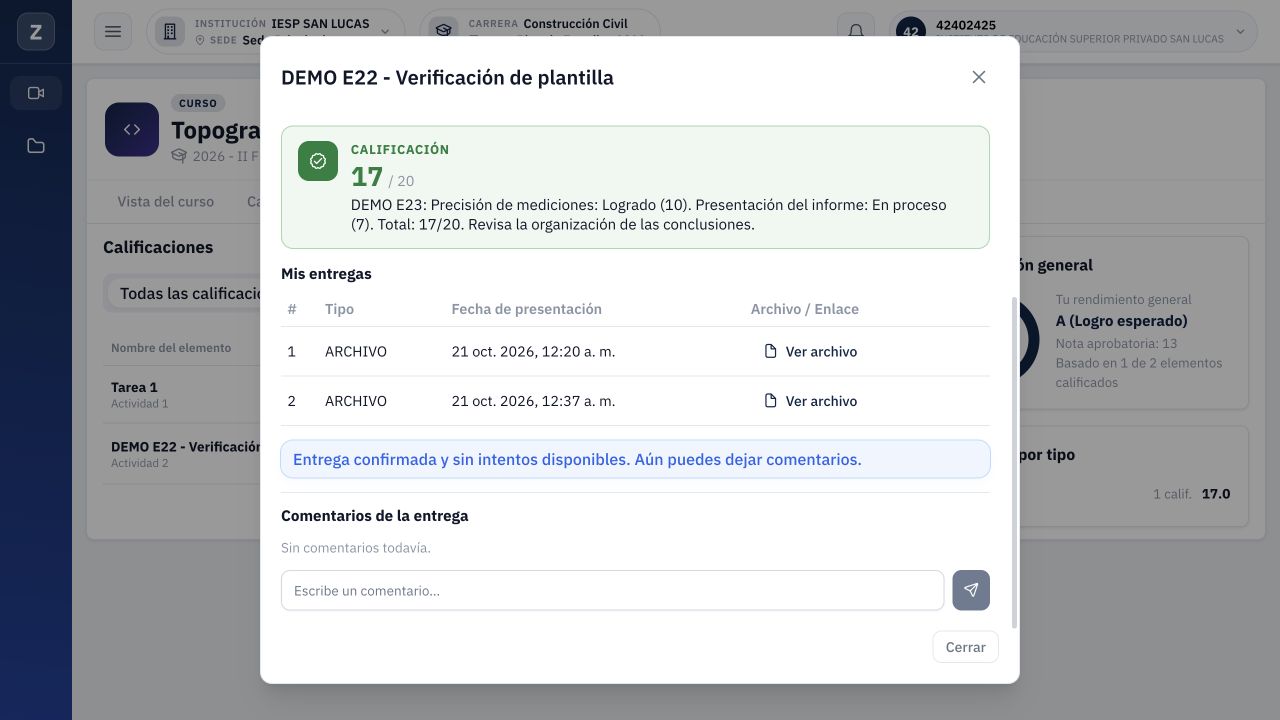
Figura 12. Parte inferior del reenvío confirmado: ambos archivos conservados, sin Quitar del borrador.
En el caso comprobado, la confirmación inicial fue a las 00:20 y la nueva a las 00:38 del 21/10/2026, según la pantalla. El historial conserva la fecha de subida de cada archivo; esa fecha no es necesariamente la de confirmación.
El docente vio 2 recibida(s), 2 de 2 (+1 concedido) y el 17/20 previo. Se comprobó la recepción del reenvío; no se volvió a calificar. La revisión o corrección de la nota se desarrollará por separado.
7. Interpretar los estados y resolver dudas
| Situación observada | Interpretación |
|---|---|
| 1 de 1 y sin Nueva entrega | No queda cupo para otra subida con el límite inicial. |
| 1 de 2 después de la ampliación | Existe una oportunidad adicional para este alumno. |
| 2 de 2 y Borrador | El archivo nuevo ocupa el cupo, pero falta confirmarlo. |
| 1 de 2 después de quitar #2 | Se liberó el cupo del borrador retirado; no se añadió un segundo extra. |
| Sólo el archivo nuevo tiene papelera | El antecedente confirmado no es un borrador editable. |
| Borrador junto con Calificado | Hay un reenvío pendiente de confirmar y una nota previa; son estados diferentes. |
| Nota 17 después de reenviar | La calificación previa permanece hasta que el docente guarde otra evaluación. |
| Dos filas finales | Se conservó el archivo anterior y se añadió el corregido; no se sobrescribió el primero. |
Si el docente no encuentra el nuevo archivo, confirme que su pantalla diga Entregado para calificación. La consulta docente realizada mientras el ensayo estaba en borrador devolvió cero archivos visibles en el detalle, aunque conservaba la nota anterior. Esa consulta fue de lectura; no se abrió una sesión docente intermedia en ese momento.
No confunda el número de archivos de un alumno con el número de alumnos que entregaron. Al finalizar, Jhon Henrry tenía dos archivos, pero el resumen del curso seguía contando un alumno que resolvió la tarea.
8. Resultado y pendientes
Comprobado: primer envío con archivo, confirmación inicial, un intento extra individual, nuevo borrador, retirada del archivo equivocado, recuperación del cupo, subida corregida y nueva confirmación. Se recargó la vista alumno y se comprobaron dos archivos recibidos desde docente. Los bytes del original y del corregido coincidieron con los archivos locales de prueba.
Conservado: primer archivo confirmado, nota 17/20, retroalimentación y selecciones de rúbrica, el otro alumno y los recursos, sílabo y grupos del curso. La tarea sigue sin vínculo a la nota oficial.
Pendientes: envíos por enlace, otros formatos y límites, variantes grupales detalladas en el capítulo 9, plazos vencidos, ciclo cerrado, fallos de carga, múltiples extras, mensajes y cierre de la recalificación posterior al reenvío, intentada en la entrega 25 y bloqueada por un conflicto de integridad. El manual queda Parcial. El PIT sigue en standby.
Seguimiento de la recalificación: entrega 25
El docente descargó y revisó el archivo corregido y preparó una evaluación de 20/20, un comentario nuevo y un PDF. El guardado fue rechazado por un conflicto de integridad. Desde el alumno se comprobó que siguen 17/20, el comentario anterior y los dos archivos confirmados, sin adjunto docente disponible. La recalificación y su descarga permanecen pendientes de resolver el error; el reenvío de la entrega 24 sí está comprobado.
Consulte la comprobación desde el alumno y la incidencia desde el docente.
9. Tarea grupal: integrante y representante
Caso E55, 22/10/2026: tarea nueva DEMO E55 - Informe grupal de mediciones, en Topografía General, 2026-II F > Semana 2 > Actividad 2. El Grupo 1 de DEMO E21 tiene dos integrantes y Jhon como representante al inicio y al final. Se probó con su misma cuenta antes y después de restituirle esa representación; no se ingresó a la cuenta del otro alumno.
9.1. Reconocer si puede presentar
- Abra el curso, seleccione Semana 2 > Actividad 2 y pulse el título E55.
- Revise la fila Grupo y los estados de entrega y calificación.
- Si no representa al grupo, el caso comprobado muestra Grupo 1, Sin entregar, 0 de 1 y «Esta actividad es grupal: la presenta el representante de tu grupo.»
- No aparece Nueva entrega, Elegir archivo ni Guardar borrador. No intente presentar usando la cuenta de otro integrante.
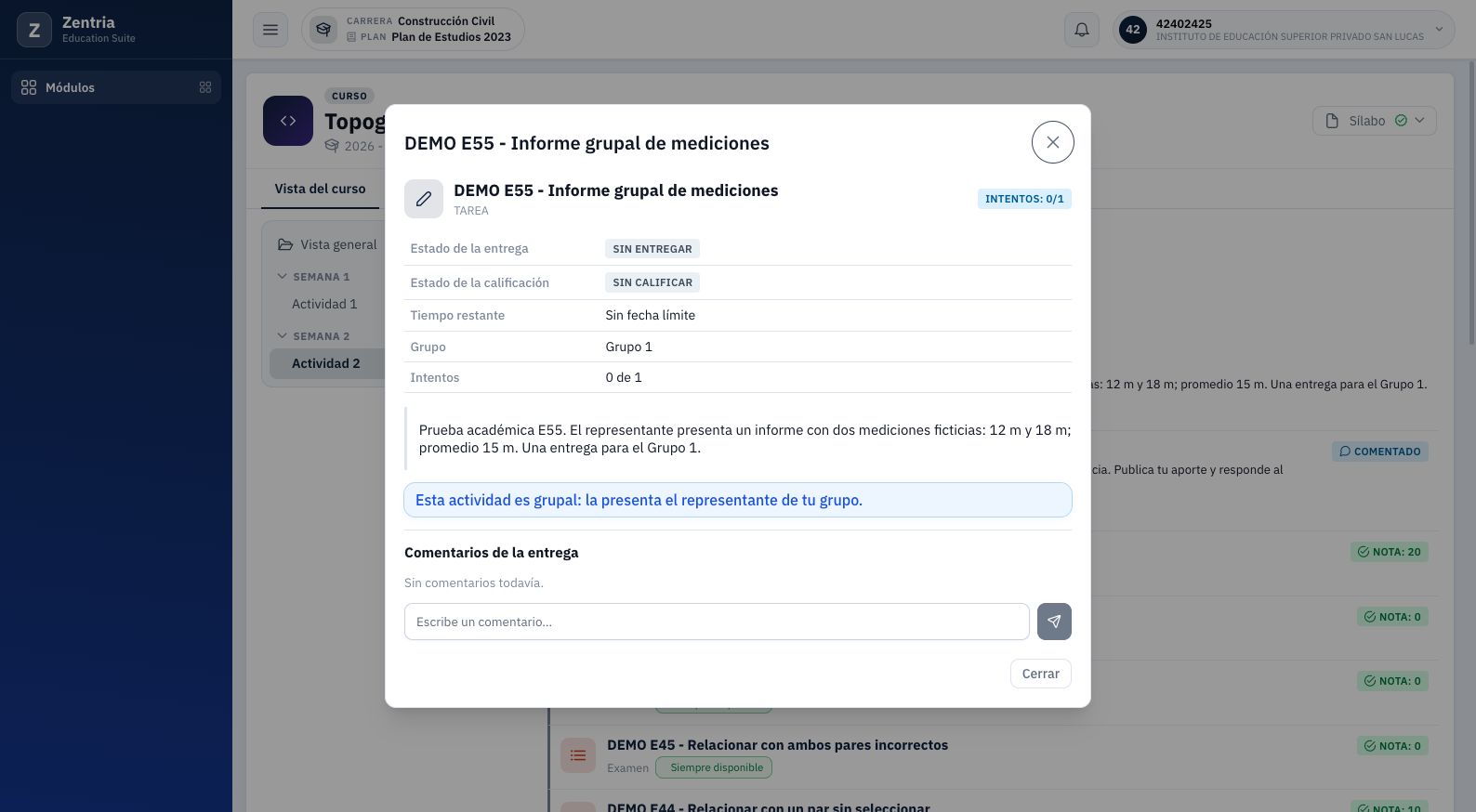
Figura 13. La misma cuenta alumno, temporalmente sin representación, ve el aviso grupal y no puede adjuntar.
Para probar esta diferencia el docente cambió temporalmente el representante al otro miembro y después restituyó a Jhon, sin quitar integrantes. Esa configuración final coincide con la inicial.
- Una vez restituido y al volver a abrir con la cuenta alumno, la fila muestra ERES EL REPRESENTANTE y aparece Nueva entrega.
- Compruebe además disponibilidad e intentos. Ser representante no sustituye esas condiciones.
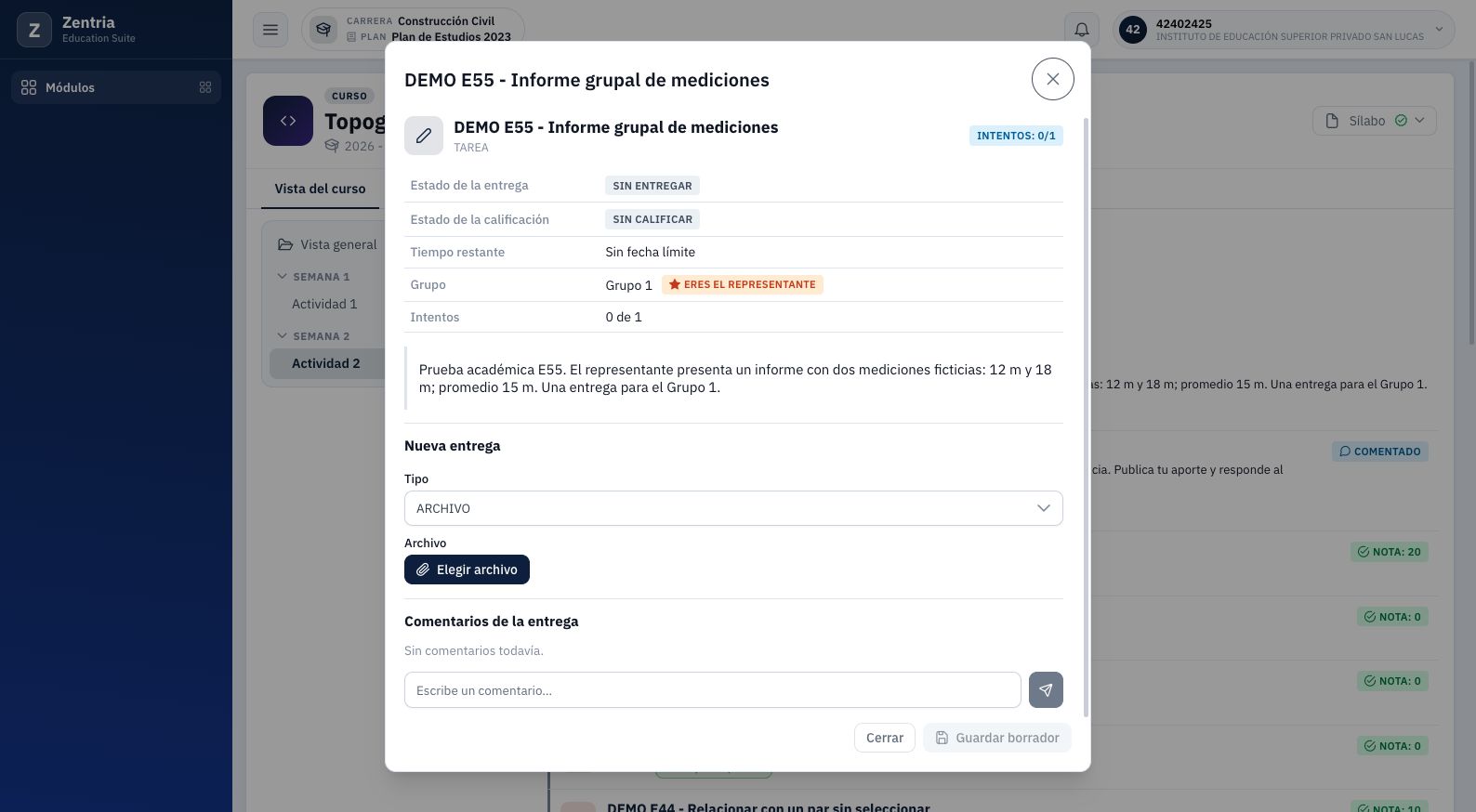
Figura 14. Representante restaurado: etiqueta ERES EL REPRESENTANTE y formulario Nueva entrega disponible.
9.2. Adjuntar y guardar el borrador del grupo
- Lea las instrucciones del informe: medidas ficticias 12 m y 18 m, promedio 15 m.
- En Nueva entrega conserve ARCHIVO.
- Pulse Elegir archivo y seleccione informe-grupal-e55.txt, documento de prueba con las medidas y el promedio.
- Pulse Guardar borrador una vez.
- Espere Entrega registrada. La tabla muestra BORRADOR (SIN CONFIRMAR), un archivo e Intentos: 1/1.
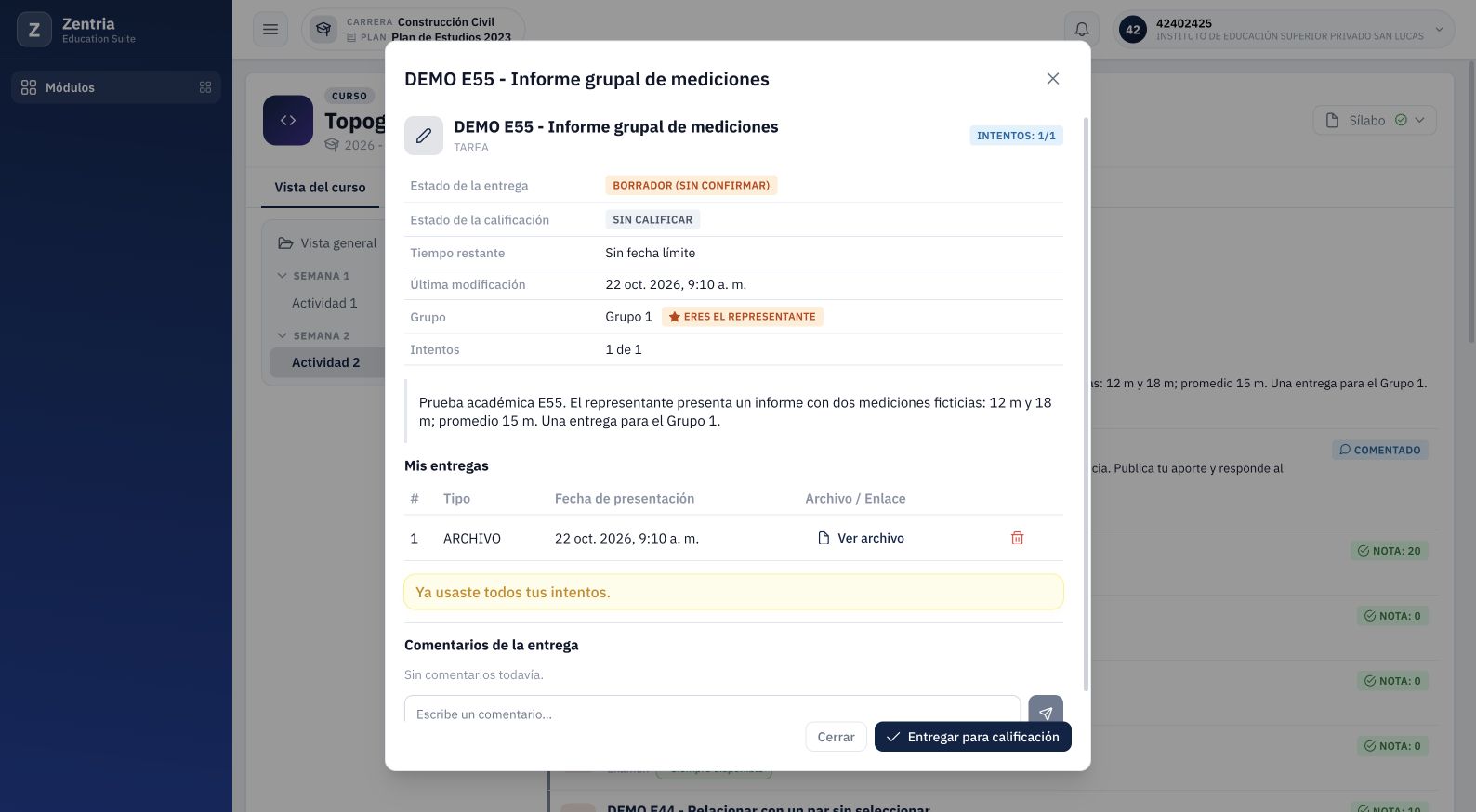
Figura 15. Archivo del representante en Borrador, todavía sin confirmar; aparece Entregar para calificación.
Con un único intento, el texto Ya usaste todos tus intentos aparece después de adjuntar, aunque el borrador aún puede confirmarse. No significa que el docente ya lo haya evaluado. Guardar borrador y Entregar para calificación son pasos distintos. La eliminación o sustitución de este borrador grupal no se ensayó en E55.
9.3. Confirmar y comprobar el envío
- Revise que Mis entregas contiene el archivo correcto.
- Pulse Entregar para calificación.
- Espere Entrega confirmada y compruebe ENTREGADO PARA CALIFICACIÓN, fecha de confirmación y ausencia de Quitar del borrador.
- En E55 el borrador se guardó a las 09:10 y se confirmó a las 09:47, hora de Lima. La última modificación y la confirmación son fechas diferentes.
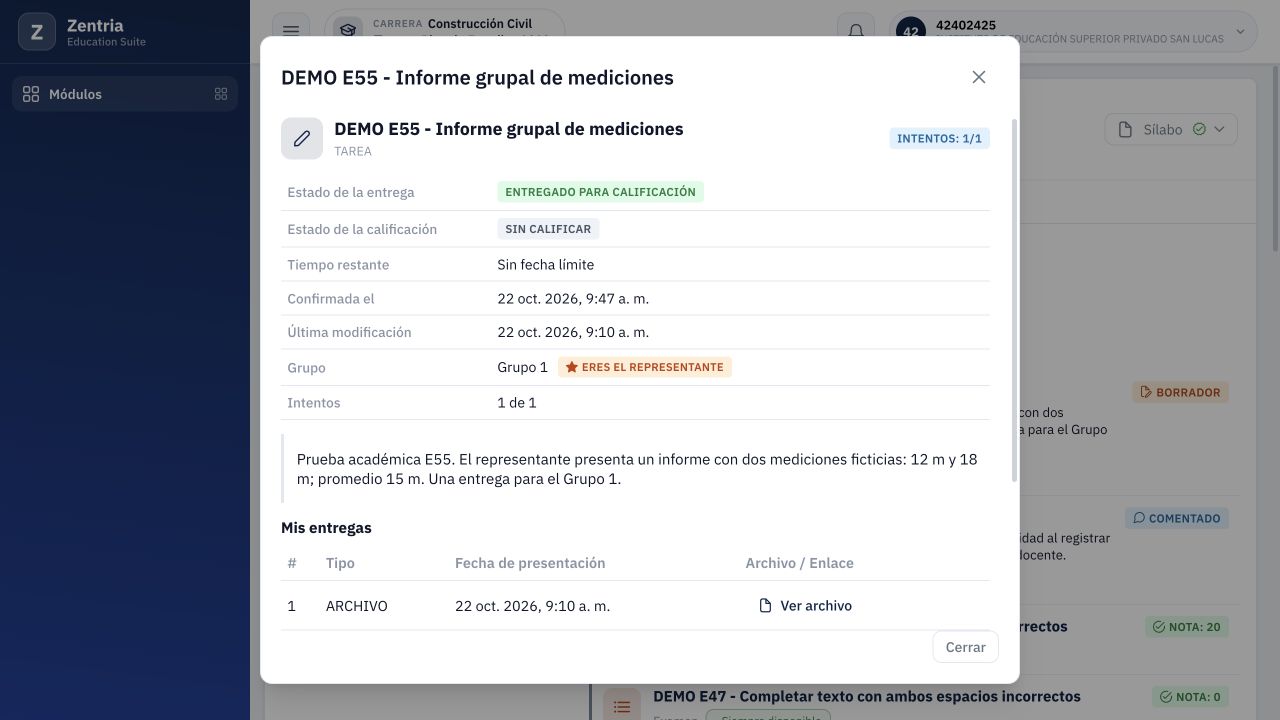
Figura 16. Entrega confirmada por el representante: una presentación y sin intentos libres.
- Tras recargar, el árbol conservó Entregado. El docente consultó el mismo trabajo con una entrega recibida del representante.
- Con intento 1 de 1, la ficha indica Entrega confirmada y sin intentos disponibles. Aún puedes dejar comentarios. No se envió un comentario adicional en E55.
La presentación pertenece al representante. No se comprobó la visualización o descarga de ese archivo desde la cuenta del otro integrante; no se promete que todos tengan el mismo historial de archivos.
9.4. Consultar la nota y retroalimentación
El docente seleccionó al representante, usó evaluación SIMPLE, escribió 18 y un comentario y activó Calificar a todo el grupo.
- Vuelva a abrir E55 con la cuenta representante.
- El estado de calificación es CALIFICADO.
- En Calificación aparecen 18/20 y el comentario que confirma las medidas y el promedio y señala la nota compartida para Grupo 1.
- Mis entregas conserva un archivo confirmado, con Ver archivo; la calificación no crea una segunda entrega.
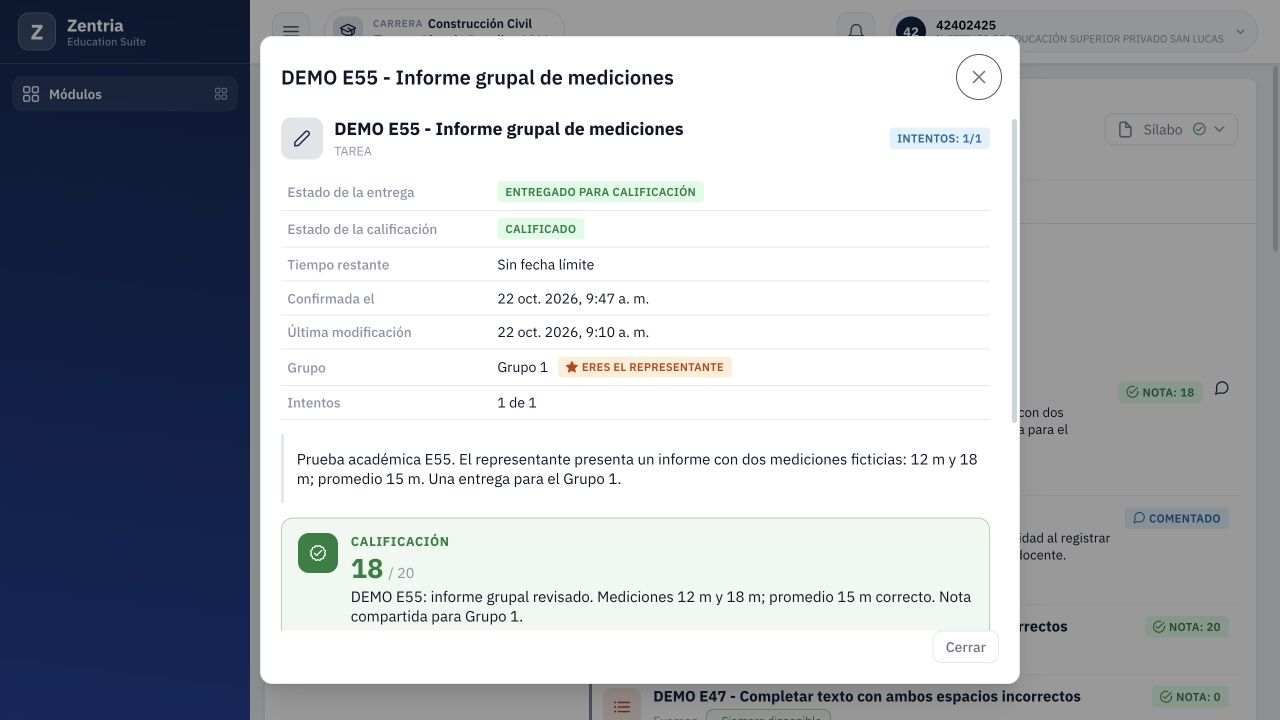
Figura 17. Representante consulta 18/20, comentario docente y su entrega confirmada.
- Recargue el curso y vuelva a abrir la tarea.
- En E55 persistieron 18/20, el comentario, la representación y el archivo confirmado.
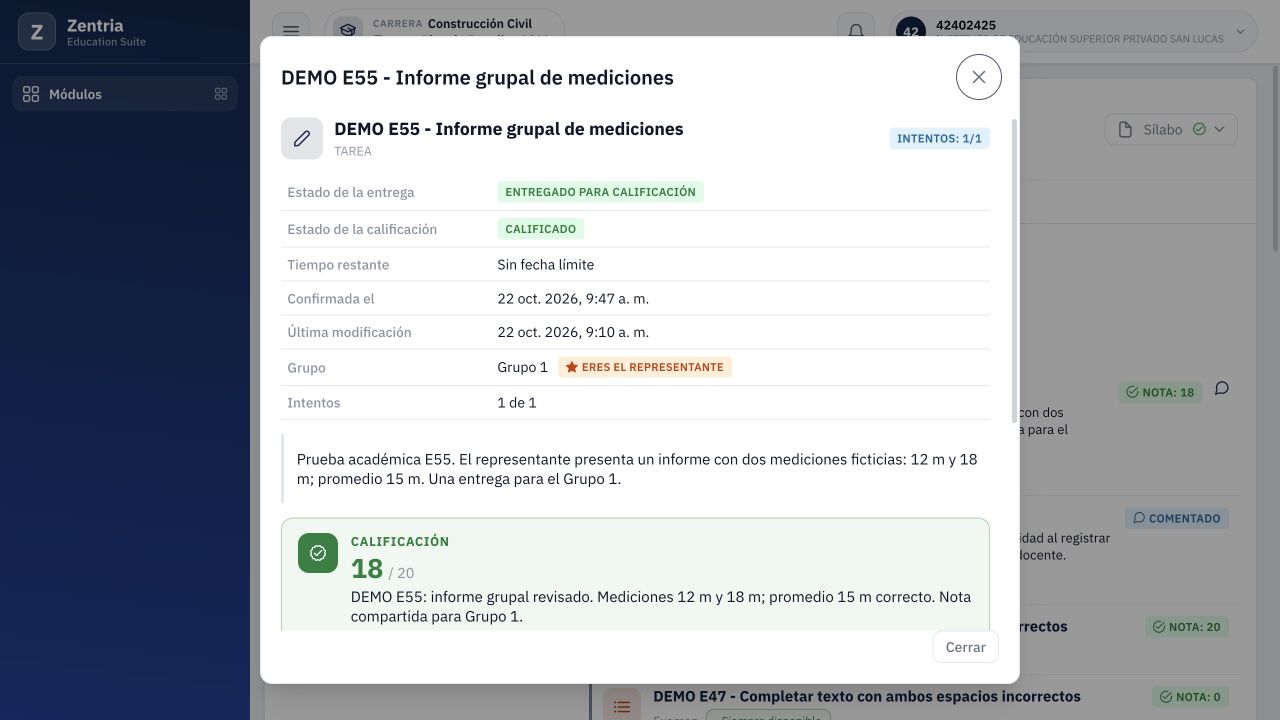
Figura 18. Consulta posterior a recarga: nota 18/20 y comentario conservados.
La bandeja docente también mostró 18 y el mismo comentario para el otro integrante, que seguía sin archivo propio. Nota compartida no significa archivo duplicado ni dos presentaciones. La consulta final desde la otra cuenta alumno sigue pendiente; no se presenta como realizada.
9.5. Dudas, resultado y pendientes
| Lo que ve | Cómo interpretarlo en este caso |
|---|---|
| Grupo 1 sin Eres el representante | Puede consultar; la presenta el representante. |
| Eres el representante y Nueva entrega | Puede adjuntar si dispone de intento y la tarea está disponible. |
| Borrador, 1/1 y Ya usaste todos tus intentos | El archivo está guardado; falta pulsar Entregar para calificación. |
| Entregado para calificación | La confirmación se guardó; aún puede estar sin nota. |
| Calificado y 18/20 | Nota guardada para esta tarea; no prueba un vínculo a la nota oficial. |
| Otro integrante sin archivo pero con 18 | El docente aplicó la nota al grupo; no equivale a una entrega propia. |
Resultado: restricción del integrante, envío por representante, borrador, confirmación, recepción docente y nota/comentario compartidos comprobados. La consulta del representante persistió tras recargar. El grupo quedó como estaba; los datos anteriores y la tarea E22 con 17/20 se conservaron. La nueva nota puede influir en el resumen del aula; no se vinculó al acta oficial.
Pendientes: otra cuenta después de calificar, archivo visible para compañeros, varios grupos, alumno sin grupo o sin representante, cambios posteriores de representación, reenvío, enlaces, fechas vencidas, ciclo cerrado, adjunto de retroalimentación, originalidad y móvil. El bloqueo visible del integrante no se ensayó mediante un envío técnico forzado.
Consulte Tareas grupales desde docente y Mis grupos. PIT, rúbrica y omitidas E31 siguen en standby; clases en vivo E54 y demás observaciones anteriores continúan abiertas.
10. Presentar una tarea mediante enlace: entrega 57
Caso E57, 22/10/2026: DEMO E57 - Referencia cartográfica por enlace, Topografía General, 2026-II F > Semana 2 > Actividad 2. La presentación por ENLACE y su recepción docente están comprobadas. Corte histórico E57: la devolución quedó sin completar. Actualización E66: nota 19/20, comentario, adjunto y descarga comprobados; vea el capítulo 12.
10.1. Elegir el tipo de presentación
- Entre como alumno a Aula virtual y abra el curso.
- Confirme periodo/sección y seleccione Semana 2 > Actividad 2.
- Abra el título E57 y lea las instrucciones.
- En el estado inicial se mostraron SIN ENTREGAR, SIN CALIFICAR, 0 de 1 y Sin fecha límite.
- En Nueva entrega > Tipo, abra el selector que inicialmente indica ARCHIVO y elija ENLACE.
- Aparece el campo Enlace en lugar del selector de archivo.
- Escriba https://www.gob.pe/ign, referencia usada en el ensayo. Seleccionar ENLACE no envía ni confirma nada todavía.
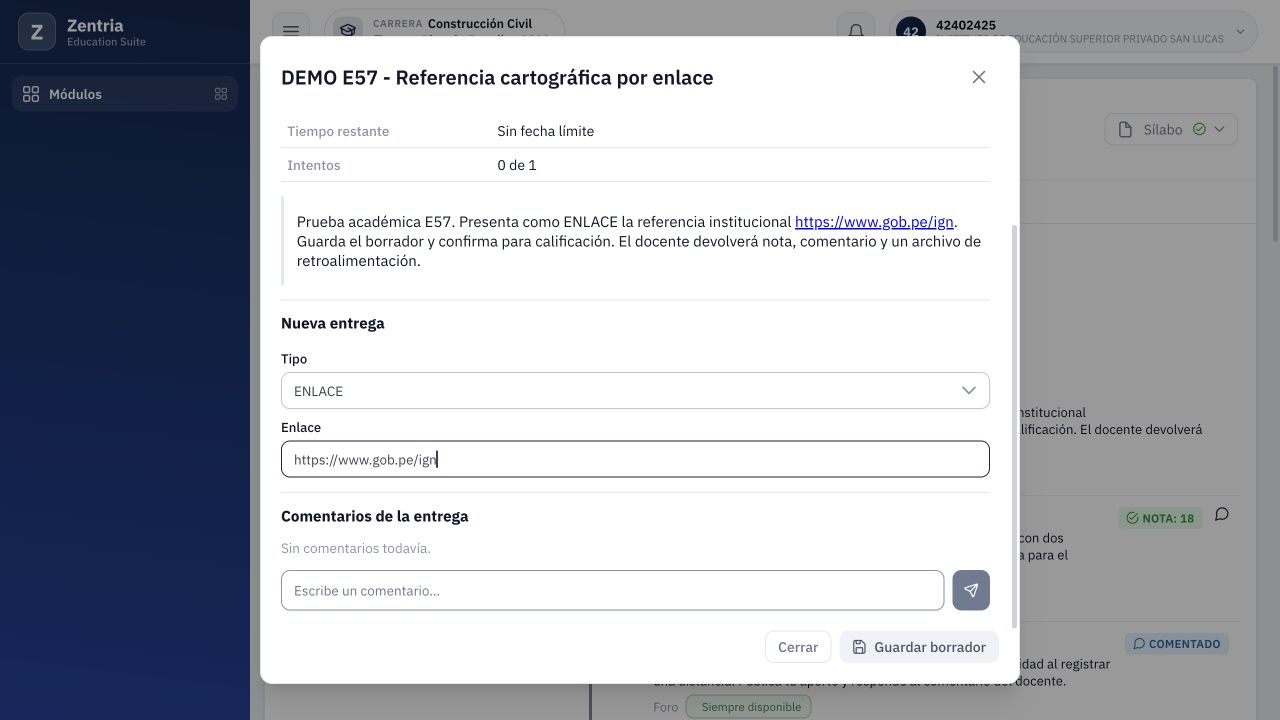
Figura 19. Alumno selecciona ENLACE y escribe la referencia institucional antes de guardar el borrador.
Un enlace debe identificar el material que solicita el docente. Si es privado, el docente podría no tener permiso para verlo. E57 comprobó la dirección registrada; no leyó ni certificó el contenido externo y no ensayó enlaces privados o inválidos.
10.2. Guardar el borrador
- Revise la dirección completa.
- Pulse Guardar borrador una vez.
- Espere Entrega registrada.
- Compruebe BORRADOR (SIN CONFIRMAR) y Intentos: 1/1.
- En Mis entregas aparece una fila con tipo ENLACE, fecha y Abrir enlace, además de Quitar del borrador.
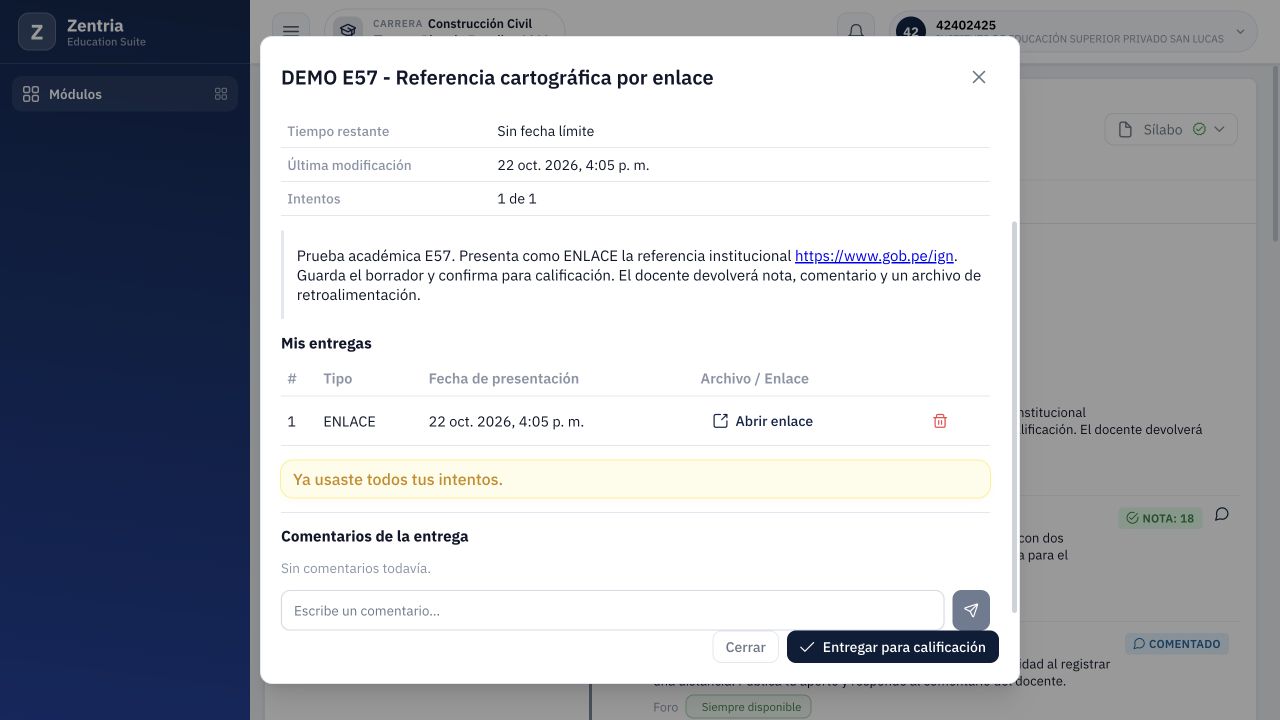
Figura 20. Borrador ENLACE registrado: una fila, intento 1 de 1 y botón Entregar para calificación.
El texto Ya usaste todos tus intentos aparece al ocupar la única oportunidad, aunque el borrador todavía puede confirmarse. No significa que el docente lo haya evaluado. En E57 no se quitó ni reemplazó el enlace del borrador.
10.3. Confirmar la entrega
- Confirme título, dirección y fila de Mis entregas.
- Pulse Entregar para calificación.
- Espere Entrega confirmada.
- La ficha cambia a ENTREGADO PARA CALIFICACIÓN, muestra Confirmada el y conserva una fila ENLACE con intento 1 de 1.
- Quitar del borrador desaparece. Con un intento utilizado se indica que la entrega está confirmada y no quedan intentos disponibles.
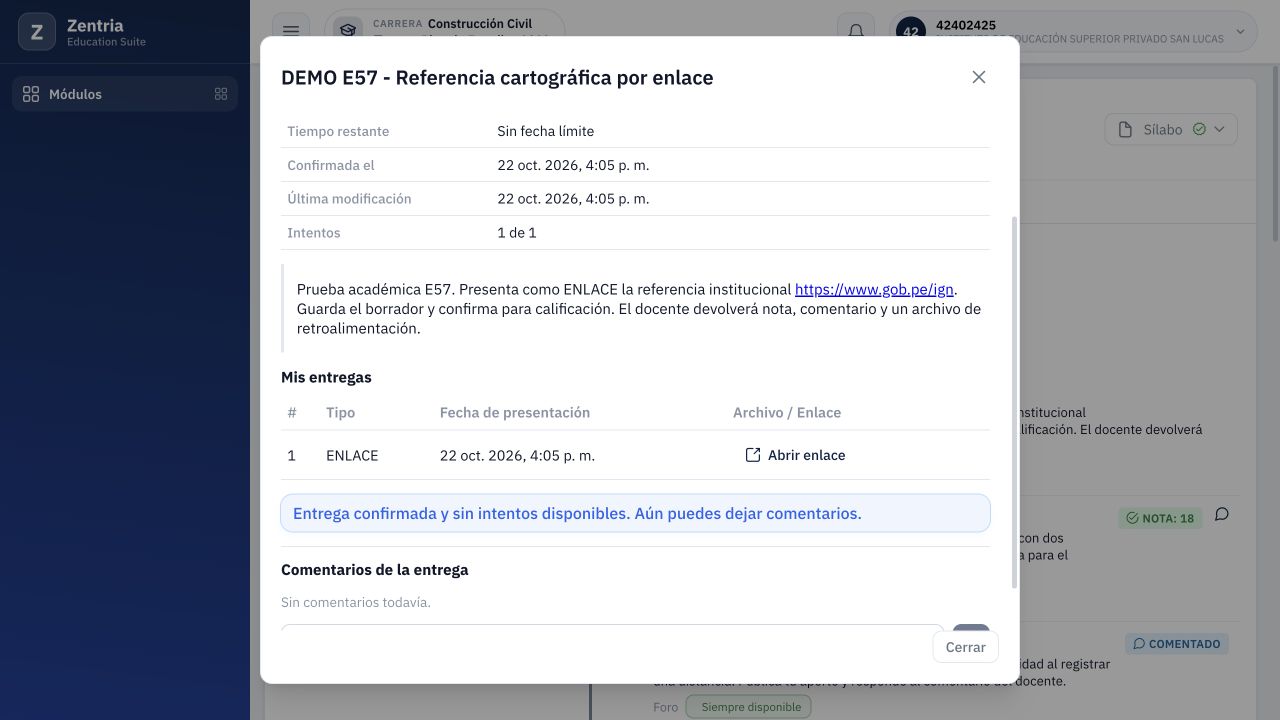
Figura 21. Alumno confirma la entrega ENLACE; el estado de calificación continúa Sin calificar.
El docente abrió la bandeja y recibió una entrega de este alumno con tipo ENLACE. El otro alumno del listado conservó Sin participación. No se copió esta presentación al grupo de la entrega 55.
10.4. Distinguir confirmación y retroalimentación
Confirmar no asigna una nota. Al corte histórico E57 no había nota guardada ni archivo docente publicado. Los siguientes puntos quedaron pendientes entonces y se comprobaron en E66, capítulo 12:
- Calificado y nota 19/20 persistentes tras recarga.
- Comentario docente guardado.
- Control de descarga del adjunto docente, distinto de Abrir enlace.
- Descarga y contenido del archivo correcto.
La carga se bloqueó por el permiso del navegador; no se acreditó un fallo de Zentria. E66 completó posteriormente la devolución y su descarga; no se mantiene ese bloqueo como vigente.
10.5. Resultado y pendientes
Comprobados en E57: ENLACE, borrador, confirmación y recepción docente. E66 añade nota, comentario, adjunto y descarga. Destino externo, direcciones inválidas/privadas, reenvío, plazos y móvil siguen pendientes.
La tarea E22 conserva 17/20 y sus dos archivos; E55 mantiene 18/20 grupal. La nueva tarea no cuenta para la nota oficial y quedó pendiente de evaluación en E57; E66 guardó 19/20 sin vincularla a la nota oficial. PIT, rúbrica y omitidas E31 siguen en standby; las demás observaciones previas se conservan.
Consulte recepción y evaluación SIMPLE docente.
11. Presentar una práctica campo-laboratorio
Caso E61, revisado el 22/10/2026: DEMO E61 - Informe de mediciones de campo, en Topografía General, 2026-II F. Se probó una práctica individual de un intento mediante ENLACE, con comentario y calificación SIMPLE de 18/20. Los datos son ficticios.
La ficha conserva las instrucciones iniciales que indicaban adjuntar un informe. El ensayo se adaptó a enlace institucional y comentario: no se subió ningún archivo. No interprete las capturas como prueba de una entrega de archivo.
11.1. Encontrar y reconocer la práctica
- Entre en Aula virtual > Cursos y abra el curso y la sección correctos.
- Seleccione Semana 2 > Actividad 2.
- Abra DEMO E61 - Informe de mediciones de campo.
- Compruebe el tipo PRACTICA, las instrucciones y 0/1 intentos.
- Antes de presentar, la ficha muestra SIN ENTREGAR, SIN CALIFICAR y Sin fecha límite.
Aunque la ventana se parece a una tarea, verifique el título y el tipo de recurso antes de usar su intento. La práctica tiene sus propias entregas y resultados.
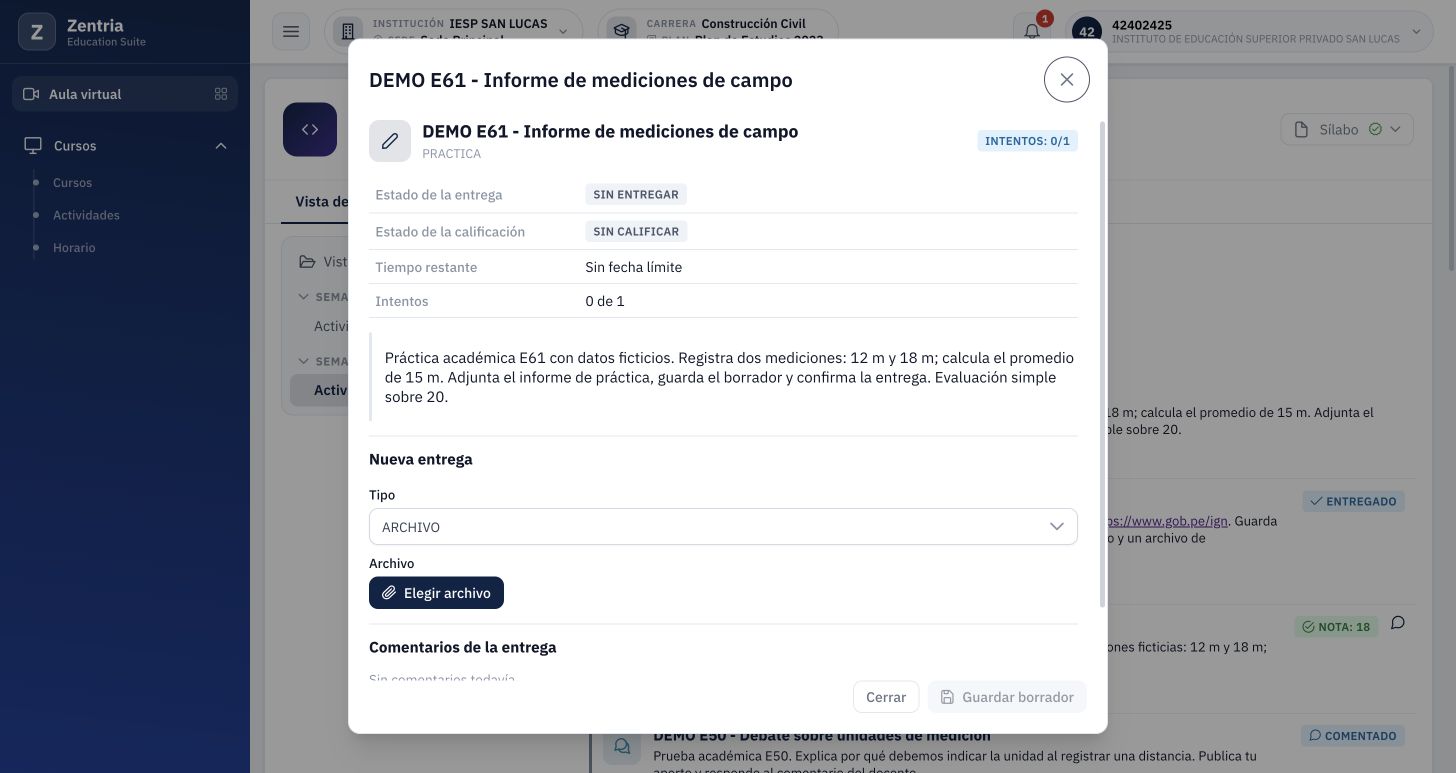
Figura 22. PRACTICA antes de presentar: cero de un intento, sin entregar y sin calificar.
11.2. Dejar el comentario de mediciones
En este caso se envió un comentario con dos mediciones ficticias: 12 m y 18 m, cuyo promedio es 15 m. También se indicó que se utilizaría un enlace institucional de prueba, sin archivo.
- Escriba el texto en Comentarios de la entrega y pulse el botón de envío del comentario.
- Espere a verlo publicado con autor y fecha.
- Revise nuevamente Nueva entrega: durante la prueba, guardar el comentario reinició el selector Tipo a ARCHIVO y vació el enlace que aún no se había guardado. Fue necesario volver a seleccionar ENLACE y escribirlo.
Un comentario publicado no reemplaza Guardar borrador ni Entregar para calificación. Verifique el estado de la ficha después de cada acción.
11.3. Guardar el borrador por enlace
- En Tipo, elija ENLACE.
- Introduzca una referencia válida acordada para la práctica. En E61 se usó la dirección de inicio del propio sitio institucional únicamente como referencia de ensayo; no es un informe alojado ni una descarga.
- Pulse Guardar borrador.
- Espere Entrega registrada y compruebe la fila ENLACE en Mis entregas.
- La ficha debe indicar BORRADOR (SIN CONFIRMAR) e intentos 1 de 1.
La advertencia Ya usaste todos tus intentos apareció al ocupar la única oportunidad. Todavía se podía confirmar el borrador. No significa que la nota esté guardada.
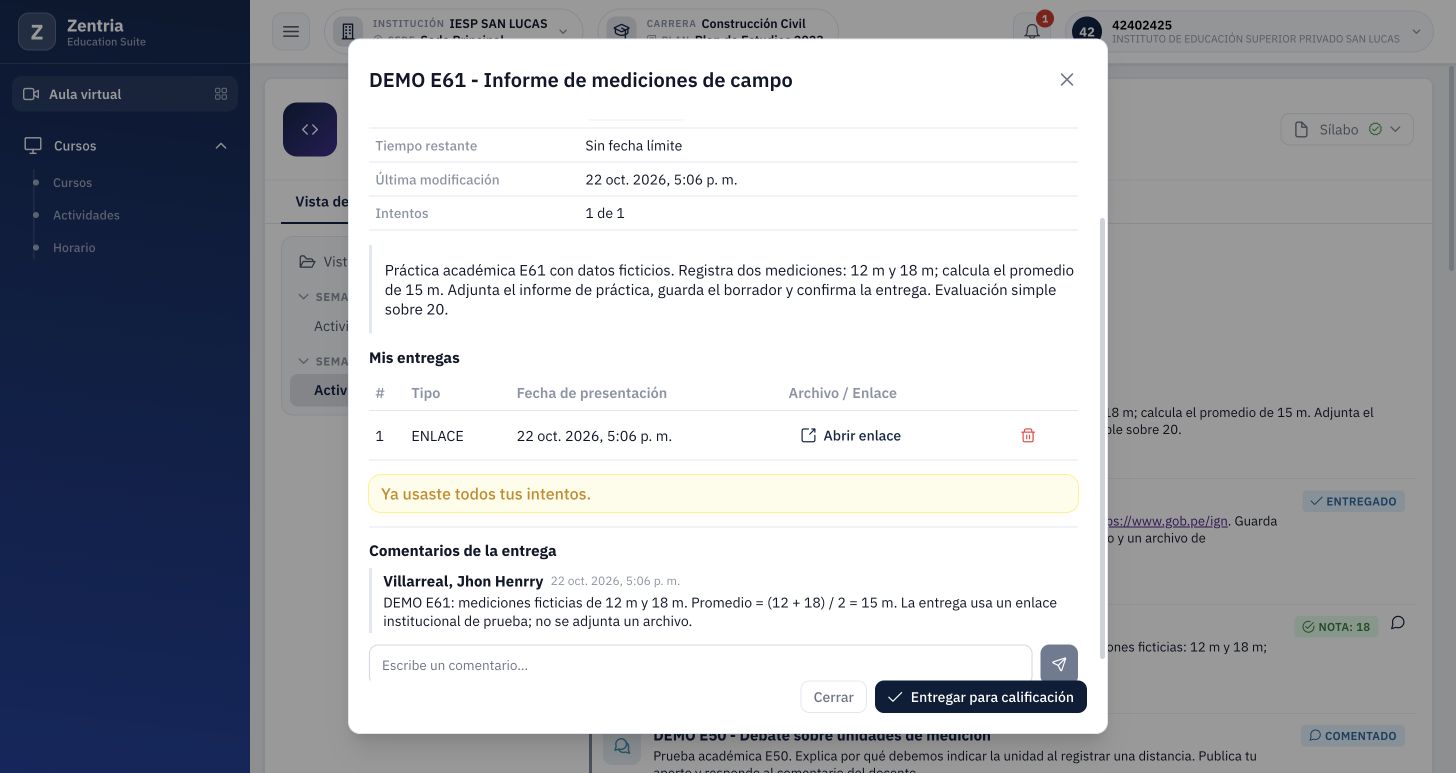
Figura 23. Borrador de práctica ENLACE: intento 1/1 y botón Entregar para calificación.
11.4. Confirmar para evaluación
- Revise título, fila de entrega y comentario antes de confirmar.
- Pulse Entregar para calificación.
- Espere Entrega confirmada.
- Compruebe ENTREGADO PARA CALIFICACIÓN, la fecha de confirmación y 1 de 1 intentos.
- Con un intento utilizado se indicó que la entrega estaba confirmada y no quedaban intentos disponibles; el alumno aún podía dejar comentarios.
La confirmación no asignó una nota automáticamente: la práctica permaneció sin calificar hasta la revisión docente. En E61 no se quitó el borrador ni se concedió un segundo intento.
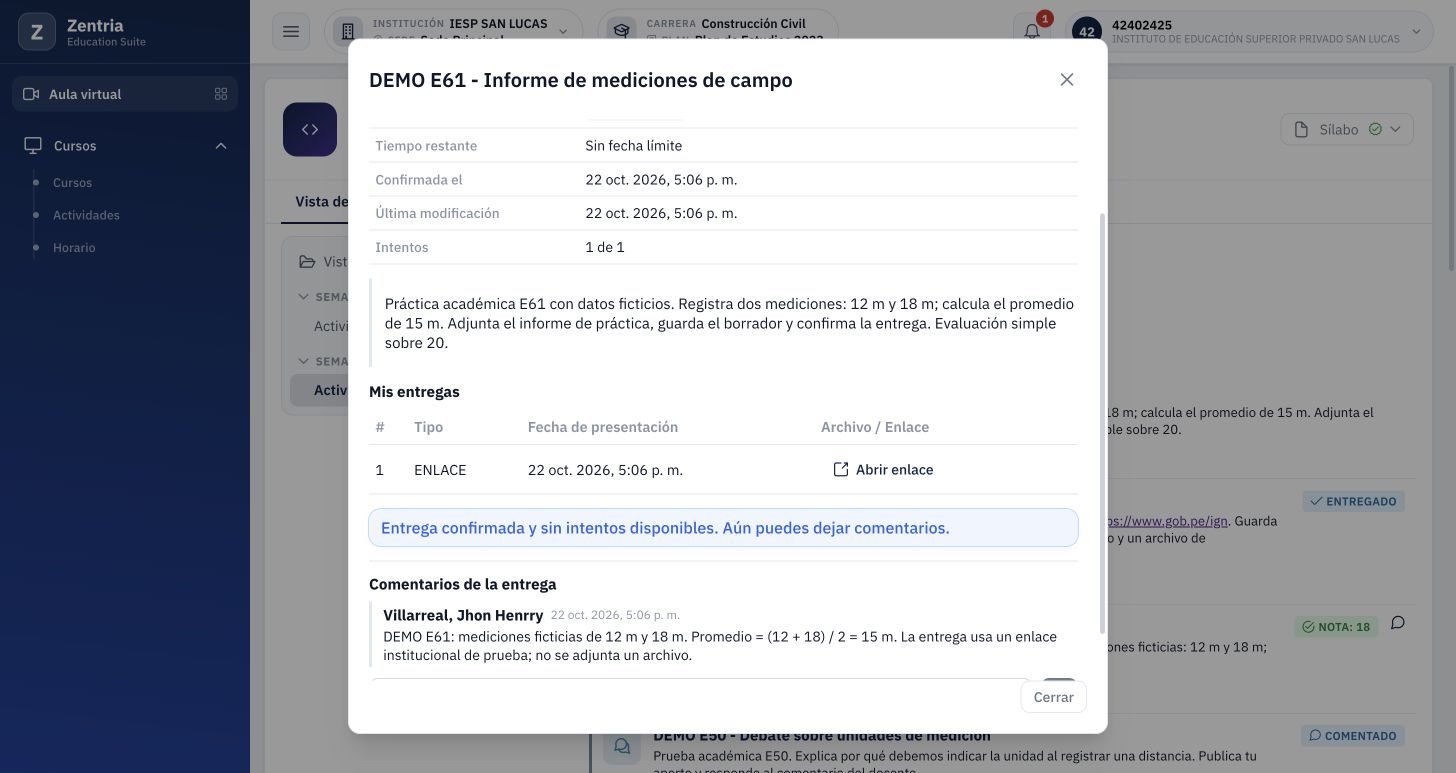
Figura 24. Entrega confirmada: un ENLACE presentado para evaluación y sin intentos disponibles.
11.5. Consultar la nota y el comentario
- Después de la revisión docente, vuelva a abrir el mismo título.
- Compruebe la nota 18 de 20 y el estado de calificación.
- Lea el comentario docente: procedimiento correcto, unidades identificadas y promedio de 15 m; evaluación académica por enlace.
- Cierre, recargue el curso y abra de nuevo la práctica. En E61 se conservaron la nota, el comentario, la entrega confirmada y el único intento utilizado.
No se adjuntó un archivo docente de retroalimentación. El control para abrir la referencia presentada no es una descarga de devolución ni demuestra que exista un informe adjunto.
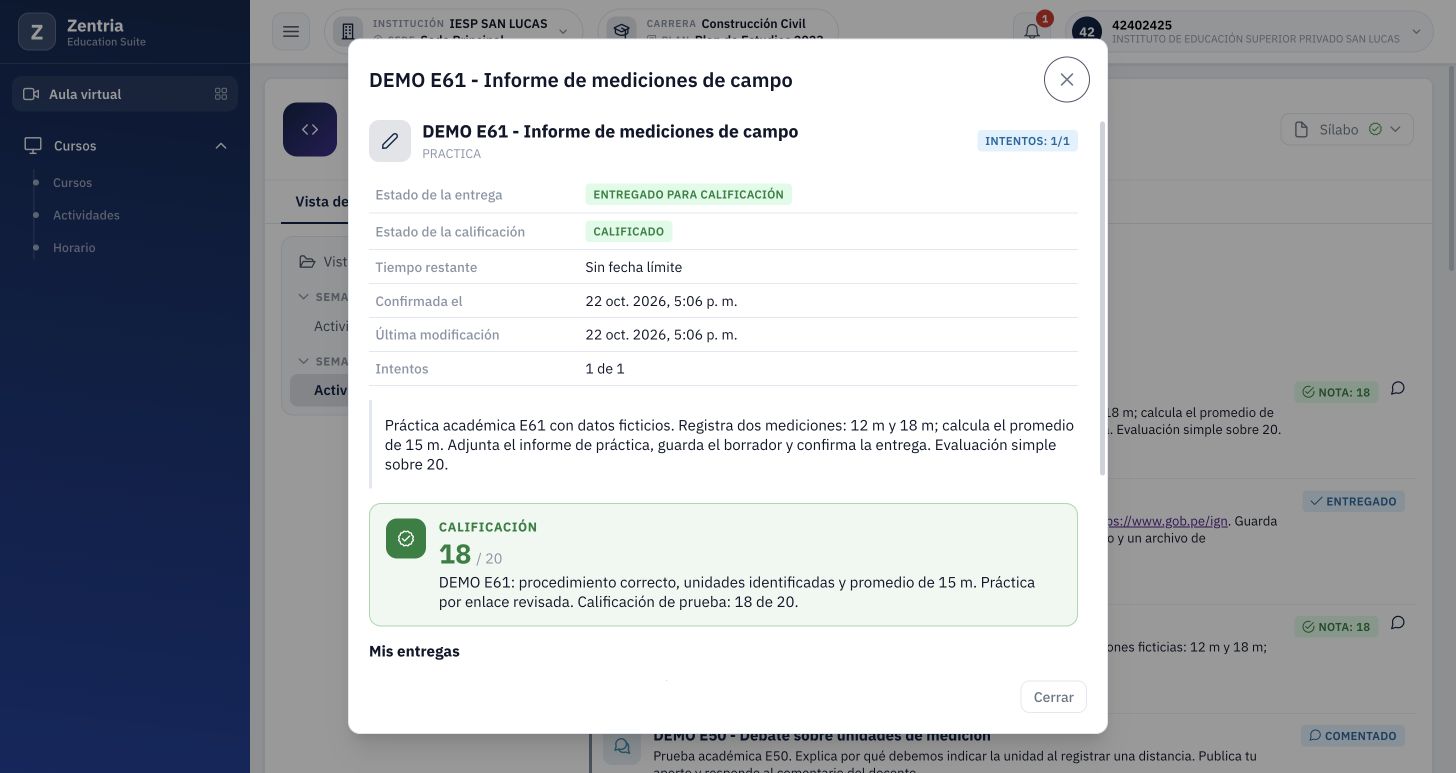
Figura 25. Consulta alumno después de recargar: práctica confirmada, nota 18/20 y devolución docente persistente.
11.6. Diferenciar el resultado del aula y la nota oficial
La práctica se creó con un vínculo temporal al indicador I1 para ejecutar el ensayo. Al terminar se retiró ese vínculo y se restauró la ponderación original. Su nota 18/20 permanece en el aula; el recurso final no cuenta para la nota oficial.
Las notas oficiales anteriores de Jhon conservaron 19, 17 y 18; el promedio siguió en 18.33 y el final mostrado en 18. El acta quedó nuevamente cerrada. Las tres notas ficticias de E8 se completaron por separado; no son una entrega de E61 de ese alumno.
Pendientes de PRACTICA: presentación por archivo, devolución adjunta, grupos, reenvío, correcciones, plazos, límites, originalidad y móvil. Los casos anteriores de TAREA no prueban automáticamente esas variantes en PRACTICA. El PIT, la rúbrica E25 y la presentación de omitidas E31 continúan en standby. E66 completó la devolución SIMPLE de E57 y su descarga desde alumno. E63 comprobó vencimiento natural y reapertura con marca existente; falta la primera marca tras reapertura de un alumno sin estado.
Consulte la creación, calificación y cierre de prueba desde docente.
12. Consultar y descargar la devolución SIMPLE de E57: entrega 66
Objetivo: reconocer que el docente ya calificó una tarea por enlace y obtener su archivo de retroalimentación sin modificar la entrega confirmada.
Caso comprobado el 22/10/2026: DEMO E57 - Referencia cartográfica por enlace, en Topografía General, 2026-II F > Semana 2 > Actividad 2. La devolución que quedó pendiente en E57 se completó en E66 con 19/20, comentario y archivo TXT.
12.1. Distinguir entrega confirmada y evaluación
- Ingrese como alumno en Aula virtual > Cursos y abra el curso y sección correctos.
- Seleccione Semana 2 > Actividad 2 y abra el título E57.
- Antes de E66 se mostraba ENTREGADO PARA CALIFICACIÓN, pero SIN CALIFICAR, con 1 de 1 intentos. Confirmar la entrega no asigna automáticamente una nota.
- E66 guarda la evaluación de esa misma entrega. No debe volver a presentar el enlace ni solicitar otro intento para consultar la devolución.
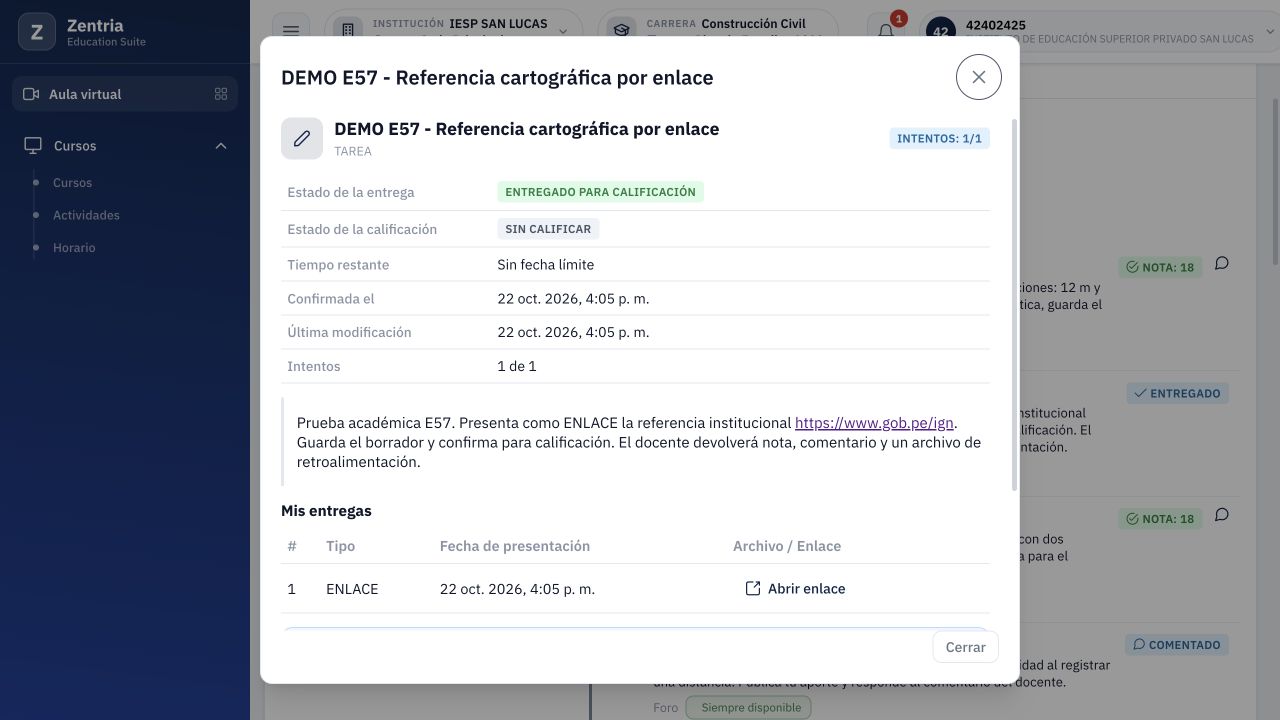
Figura 26. Estado antes de completar E66: entrega confirmada, SIN CALIFICAR e intento 1 de 1; aún sin devolución docente.
12.2. Leer la nota y el comentario guardados
- Después del guardado docente, recargue el curso y abra E57 otra vez.
- Compruebe Estado de la calificación: CALIFICADO.
- En el bloque CALIFICACIÓN, lea 19 / 20 y el comentario completo:
DEMO E57: enlace de referencia recibido. Añade el nombre del recurso y la fecha de consulta. Nota de prueba 19/20; revisa el archivo adjunto.
- Distinga este comentario del cuadro Comentarios de la entrega. En la prueba este último continúa sin mensajes; no es la retroalimentación guardada por el docente.
- Compruebe Descargar archivo docente dentro del bloque de calificación. Abrir enlace sigue correspondiendo a su presentación original.
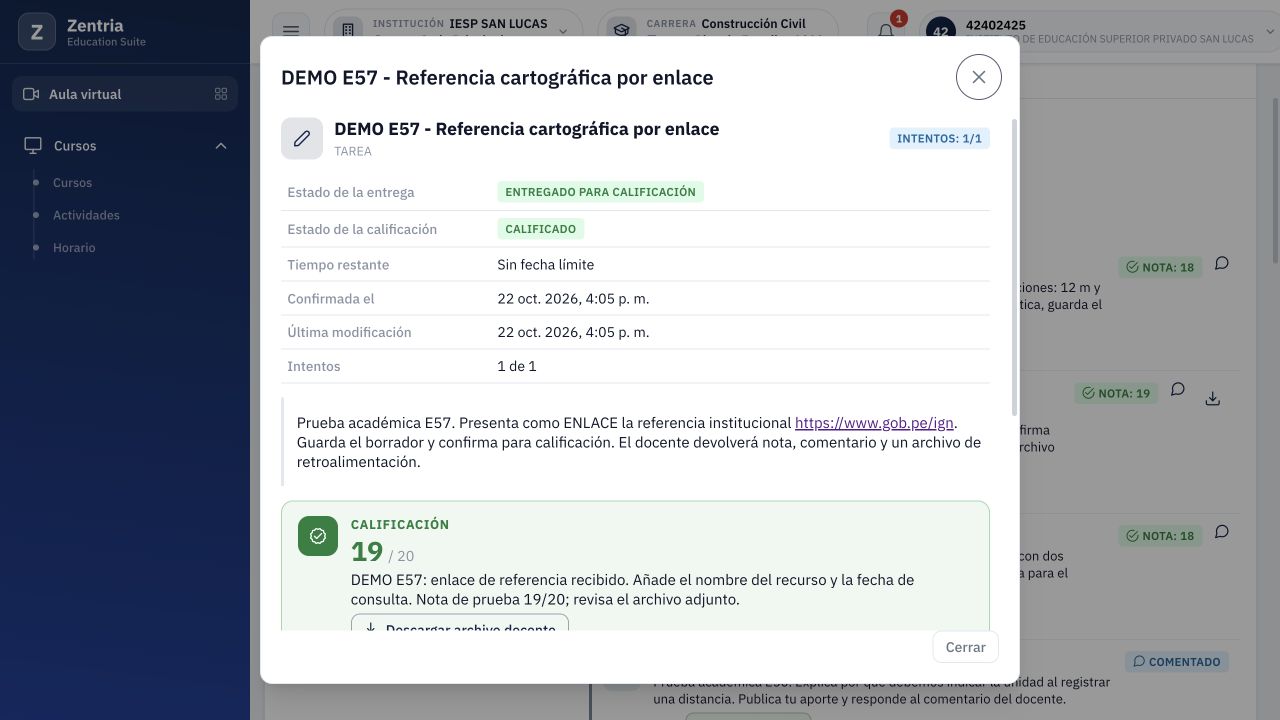
Figura 27. Alumno tras recargar: CALIFICADO, nota 19/20, comentario y control de descarga; entrega ENLACE e intento original conservados.
12.3. Descargar el archivo correcto
- Pulse Descargar archivo docente en la devolución de E57.
- Se abre una ficha con el nombre generado calificacion_…txt, el tipo TEXT/PLAIN y tamaño mostrado 1 KB.
- Para el TXT del ensayo, la ficha informa que no se previsualiza. Eso no indica que falte el archivo.
- Pulse Descargar en esa ficha para obtenerlo. El primer control abre la ficha; este segundo paso descarga el contenido.
- Abra el TXT descargado con su lector de texto. El original se seleccionó como retroalimentacion-e57.txt; el servidor puede entregar otro nombre.
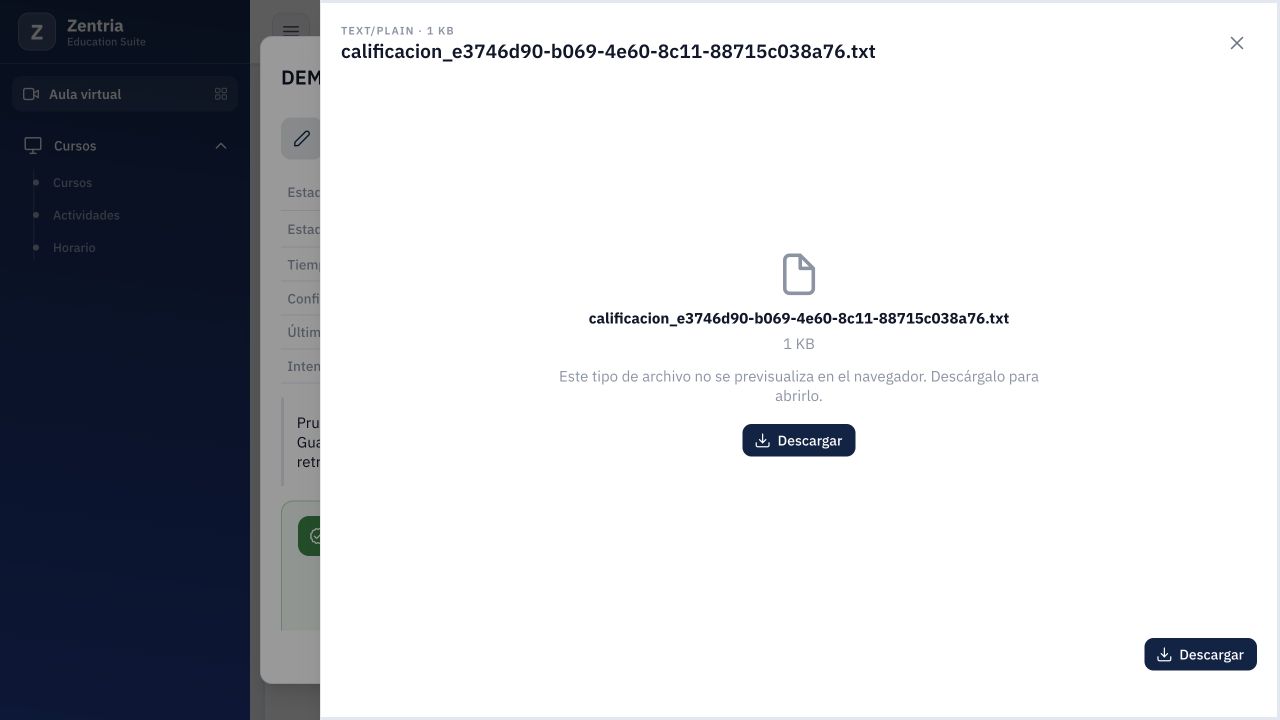
Figura 28. Ficha del TXT de retroalimentación: nombre generado, tipo TEXT/PLAIN, aviso de ausencia de previsualización y botones Descargar.
La descarga realizada con la cuenta alumno produjo 438 bytes idénticos al original. Contiene los datos académicos ficticios de la referencia, la observación y la nota 19/20. El contenido del sitio externo enlazado no se inspeccionó ni se certificó en esta entrega.
12.4. Contrastar Calificaciones
- Cierre la tarea y entre en Calificaciones del mismo curso.
- En el buscador escriba DEMO E57. Mantenga Todas las calificaciones y Todos los tipos.
- Compruebe la fila DEMO E57 - Referencia cartográfica por enlace: TAREA, Sin fecha límite, CALIFICADO, 19/20 y AD (Logro destacado).
- El resumen general corresponde al conjunto del aula, no solamente a la fila filtrada. El 19 de E57 tampoco sustituye la nota oficial de Académico.
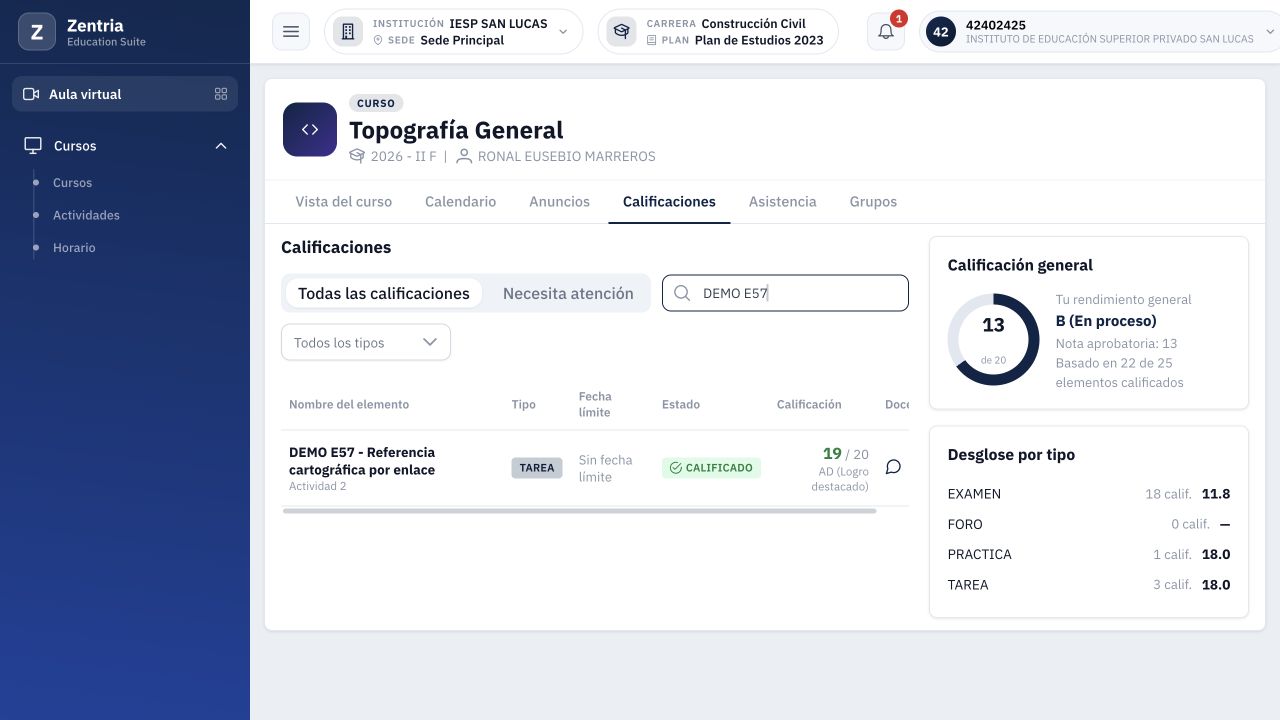
Figura 29. Fila E57 filtrada en Calificaciones: CALIFICADO, 19/20 y AD; resumen general del aula separado de esa nota.
12.5. Qué quedó cerrado y qué sigue pendiente
E66 comprobó primera calificación SIMPLE, comentario, adjunto y descarga, con persistencia tras recargar desde docente y alumno. Se conserva el enlace confirmado, la fecha y el intento 1 de 1. Las notas oficiales y el acta CERRADA permanecen iguales; los otros 24 elementos de calificación del aula no cambiaron.
Recalificación SIMPLE y reemplazo del TXT se comprobaron en E71, capítulo 13. Siguen pendientes eliminación sin reemplazo, otros tipos/tamaños, enlaces inválidos/privados, reenvíos/plazos, grupos, permisos y móvil. PRACTICA E61 conserva sus propias variantes pendientes. El manual permanece Parcial por esos escenarios.
Consulte guardado y comprobación desde docente. PIT, recalificación con rúbrica E25 y presentación de omitidas E31 continúan en standby.
13. Consultar una recalificación SIMPLE y el archivo nuevo
Comprobación E71, 22/10/2026: misma tarea DEMO E57 - Referencia cartográfica por enlace, Topografía General, 2026-II F > Semana 2 > Actividad 2. Se actualizó la evaluación individual SIMPLE de Jhon: 19/20 a 20/20, nuevo comentario y nuevo TXT. No se reenviaron entregas ni se concedieron intentos. Las capturas E66 con 19/20 conservan su valor histórico; después de E71 la nota vigente es 20/20.
13.1. Distinguir la devolución anterior y la vigente
- Abra Aula virtual > Cursos > Topografía General, confirme 2026-II F y seleccione Semana 2 > Actividad 2.
- Abra E57. Antes de esta revisión, la ficha mostraba 19/20 y el comentario E66.
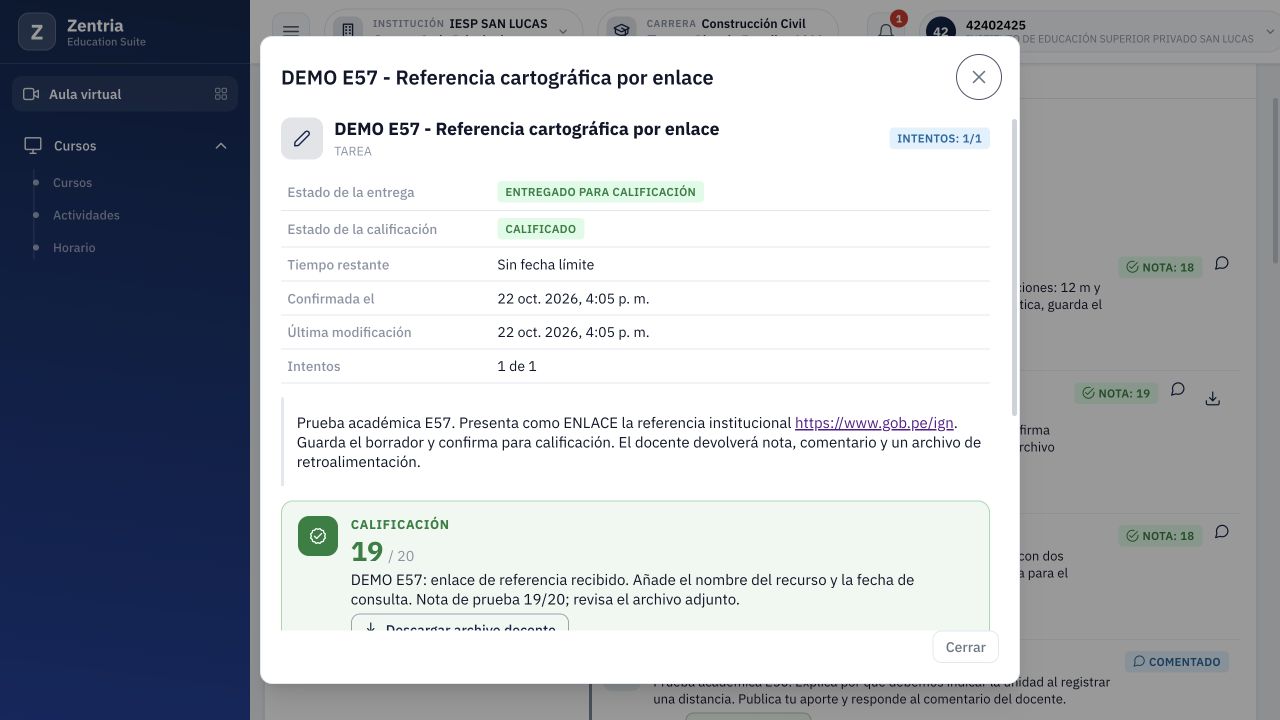
Figura 30. Punto de partida E71: el alumno conserva la primera evaluación 19/20 de E66.
- Después de que el docente guarde la revisión, recargue y vuelva a abrir la tarea.
- Lea 20 / 20 y el comentario que comienza DEMO E71: segunda revisión SIMPLE de E57. No utilice una ficha que quedó abierta antes del cambio para concluir que no se actualizó.
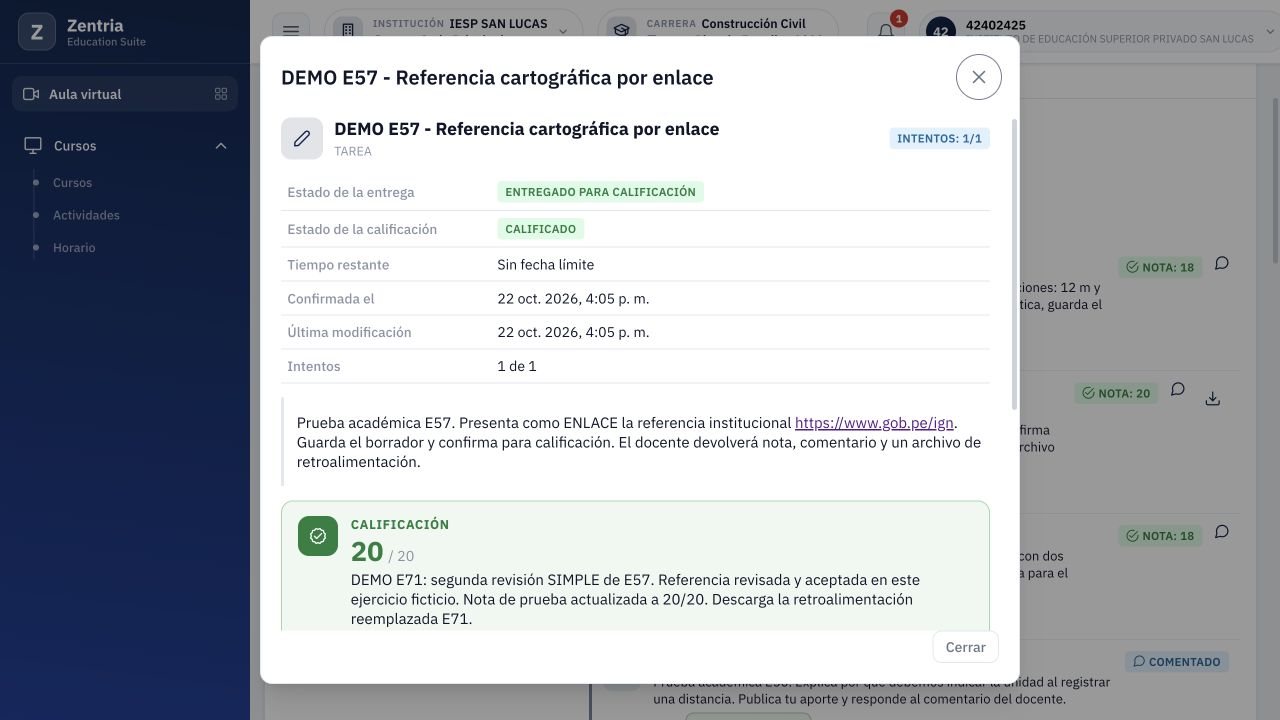
Figura 31. Alumno tras recargar: evaluación vigente 20/20 y comentario E71.
13.2. Descargar el archivo que reemplazó al anterior
- Pulse Descargar archivo docente dentro de la ficha de la tarea. No pulse Abrir enlace: este último abre la referencia presentada por el alumno.
- Compruebe el nombre generado calificacion_5d04d083-0883-43cc-ace2-84109b103a07.txt. Es el archivo nuevo, distinto al de E66.
- La ficha indica que el tipo TXT no se previsualiza. Pulse Descargar dentro de esa ficha para obtenerlo.
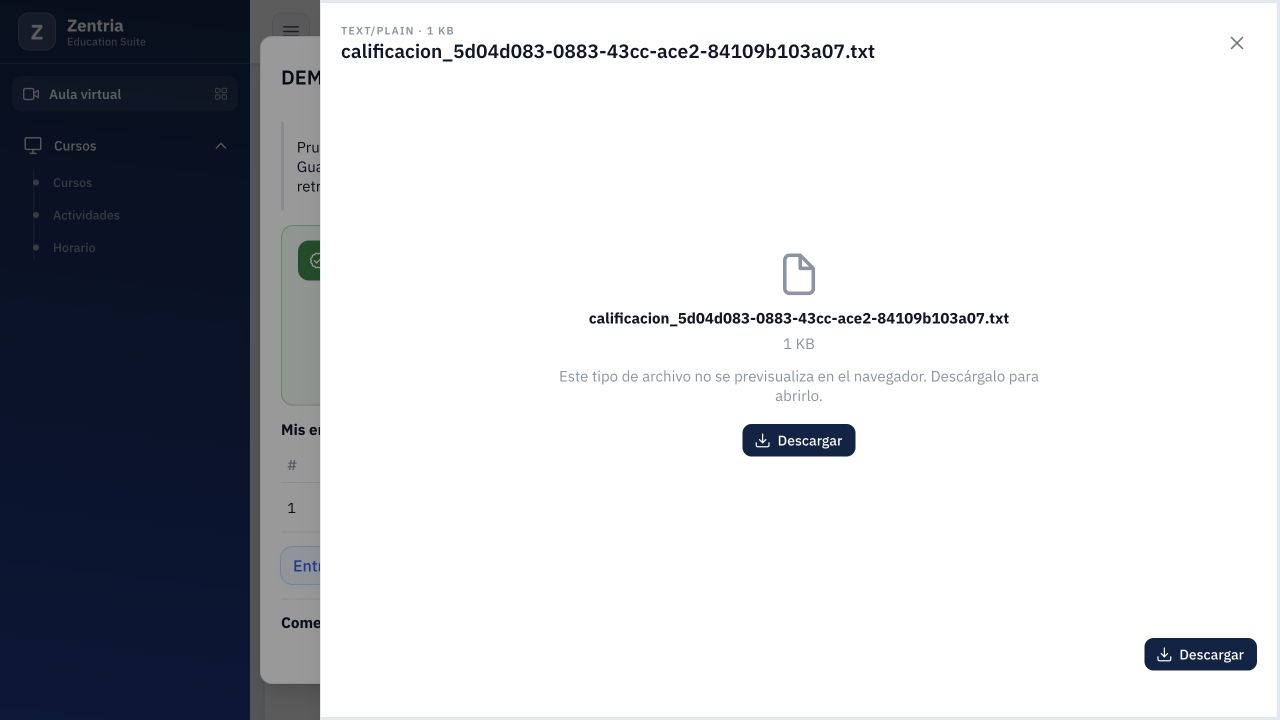
Figura 32. Ficha alumno del TXT nuevo: nombre generado, tamaño redondeado y botones Descargar.
- Abra la descarga en su lector de texto. El archivo de prueba contiene Segunda revisión SIMPLE: 20/20 y la explicación del reemplazo. Se verificaron 507 bytes idénticos al original seleccionado por el docente.
- Si conserva una descarga antigua en su equipo, sigue siendo una copia local de E66; no demuestra que el botón actual esté entregando esa versión. No se probó recuperación de adjuntos anteriores desde Zentria.
13.3. Revisar Calificaciones y la entrega original
- Cierre los diálogos y abra Calificaciones del curso.
- Escriba E57 en el buscador. Compruebe la fila de Referencia cartográfica: CALIFICADO, 20 / 20 y AD (Logro destacado).
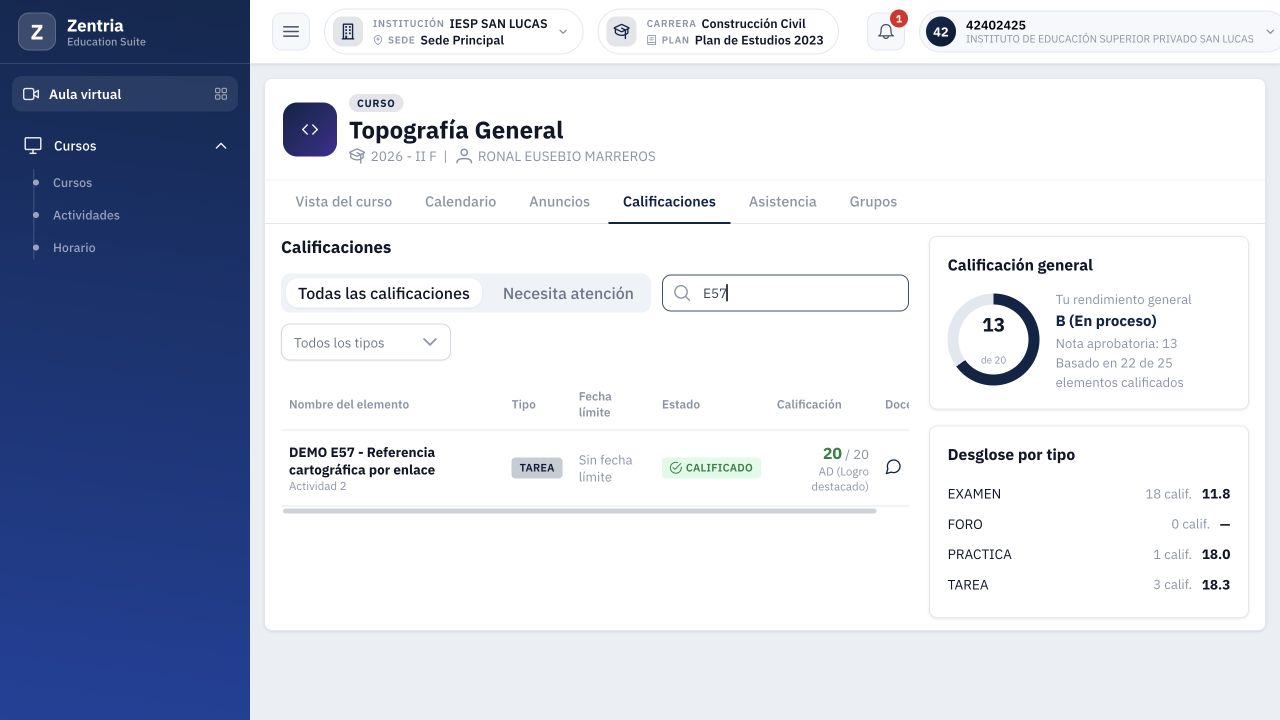
Figura 33. Calificaciones del alumno filtradas por E57: nota 20/20 y AD; el resumen sigue siendo global.
- El resumen general del caso muestra 13 de 20, basado en 22 de 25 elementos calificados. Es un cálculo global del aula; no es la nota individual de E57 ni la nota oficial académica.
- En la ficha de tarea siguen una entrega ENLACE, la fecha original y 1 de 1 intentos. No se entregó de nuevo ni se abrió otra oportunidad.
Conservación comprobada: mismo identificador de entrega, enlace, fecha e intento 1 de 1; E8 sin cambios. Los otros 24 elementos de calificación del alumno, los grupos y recursos anteriores conservaron sus datos. Las notas oficiales son idénticas y el acta continúa CERRADA. E57 sigue sin vínculo con la nota oficial. El resumen del aula puede reflejar la nueva nota de E57; no equivale al promedio oficial.
Límites: una recalificación SIMPLE individual con nota, comentario y TXT reemplazados en un mismo guardado. No se comprobó eliminar el adjunto sin reemplazo, recuperar el archivo anterior desde la aplicación, guardar sin elegir archivo nuevo, otros formatos/tamaños, plazos, grupos, otros permisos ni acciones móviles. No acredita una recalificación vinculada a nota oficial ni resuelve la rúbrica E25. El manual sigue Parcial. PIT, recalificación con rúbrica E25 y presentación de omitidas E31 continúan en standby.
Vea la recalificación docente.