
Anuncios (docente): publicación y consulta
Cree y publique un comunicado del curso. Aprenda a corregirlo, quitarlo de destacados y retirar su publicación, comprobando el resultado desde alumno.
Caso académico E49: Topografía General, 2026-II F. Datos ficticios. Se creó un único aviso general corto; los recursos anteriores y las notas se conservaron. Este manual corresponde a Aula virtual > Anuncios; el catálogo de Anuncios de Administración es otra pantalla.
Alcance y versión
| Referencia | Cobertura |
|---|---|
| Perfil | Docente del curso; contraste con alumno matriculado. |
| Verificado | E72: texto largo, resumen y lectura completa mediante Vista general en ambas cuentas. Alta, publicación, destacado, búsqueda y filtros E49. E60 añade edición de título/mensaje, quitar destacado y retirada por despublicación. E68: republicación, seis avisos, Cargar más, recarga y búsqueda en ambas vistas. |
| Edición | 1.5 · Revisión: 22/10/2026. |
| Estado | Parcial. E60 comprueba edición, retirada de destacado y despublicación; eliminación, vigencias y otras variantes pendientes. |
Contenido del manual
- 1. Entrar a Anuncios
- 2. Preparar y guardar un aviso
- 3. Publicar desde Vista general
- 4. Destacar y comprobar persistencia
- 5. Buscar y filtrar
- 6. Comprobar la vista alumno
- 7. Resultado y pendientes
- 8. Cambiar y retirar un anuncio
- 9. Republicar y consultar varios avisos
- 10. Publicar un texto largo y comprobar su lectura
1. Entrar a Anuncios
- Acceda como docente a Aula virtual > Cursos y abra Topografía General.
- Confirme 2026-II F en la cabecera. Un nombre de curso puede repetirse en otras secciones.
- Abra la pestaña Anuncios. La prueba comenzó con No hay anuncios y Ninguno destacado todavía.
- Identifique el buscador, el filtro, Nuevo anuncio y el panel Anuncios destacados.
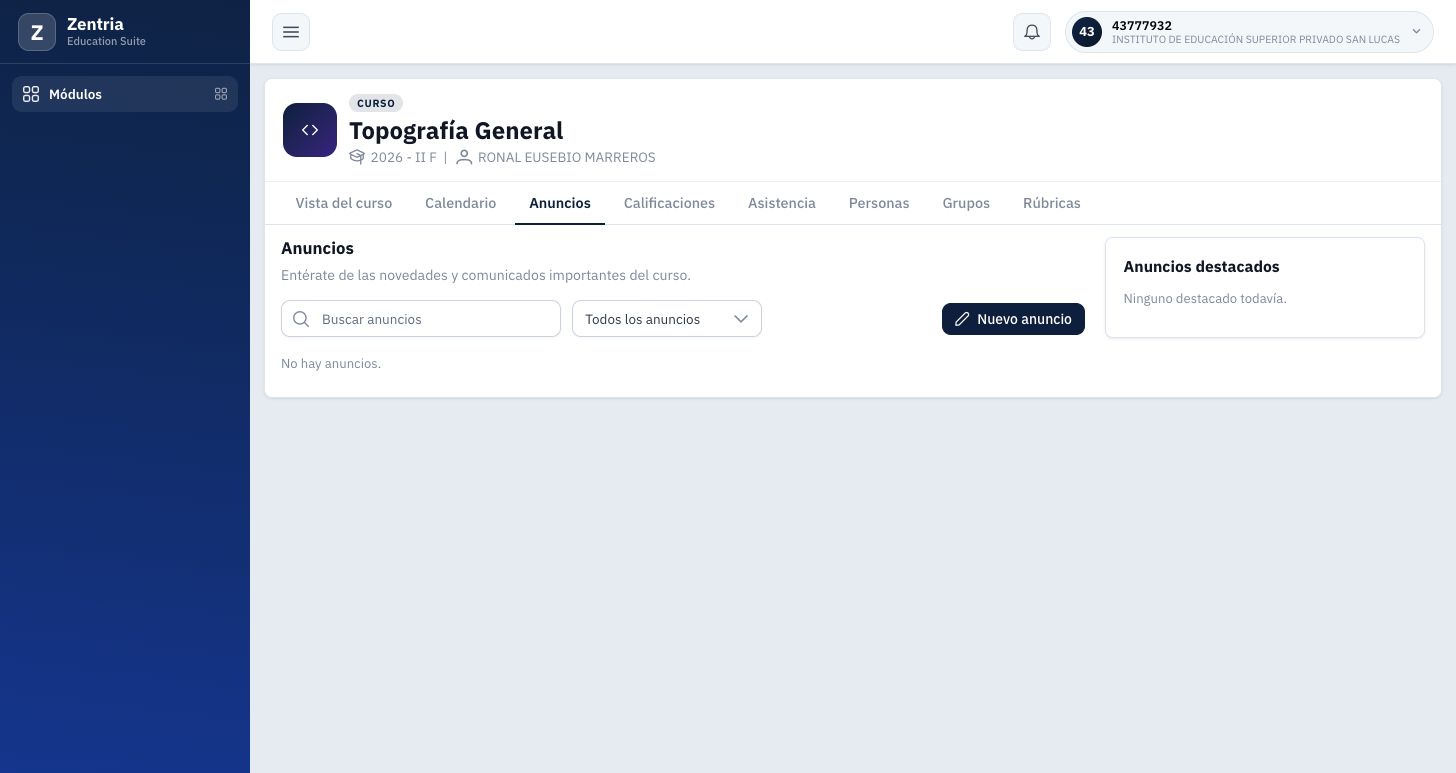
Figura 1. Anuncios docente sin registros: buscador, selector de filtros, Nuevo anuncio y panel de destacados.
2. Preparar y guardar un aviso
- Pulse Nuevo anuncio. El formulario se titula Agregar AVISO: es el tipo de recurso utilizado por esta vista.
- En Descripción, escriba DEMO E49 - Materiales para la práctica de unidades. Este campo será el título visible.
- En Contenido del aviso, escriba:
Prueba académica E49. Revisa los materiales de unidades antes de la práctica. No modifica notas ni asistencia.
- Active Disponible siempre. Desaparecen Desde/Hasta; no se ensayaron fechas en E49.
- Revise los dos textos y pulse Guardar una vez. En el formulario inicial vacío, Guardar estaba deshabilitado; no se probaron envíos de contenido vacío.
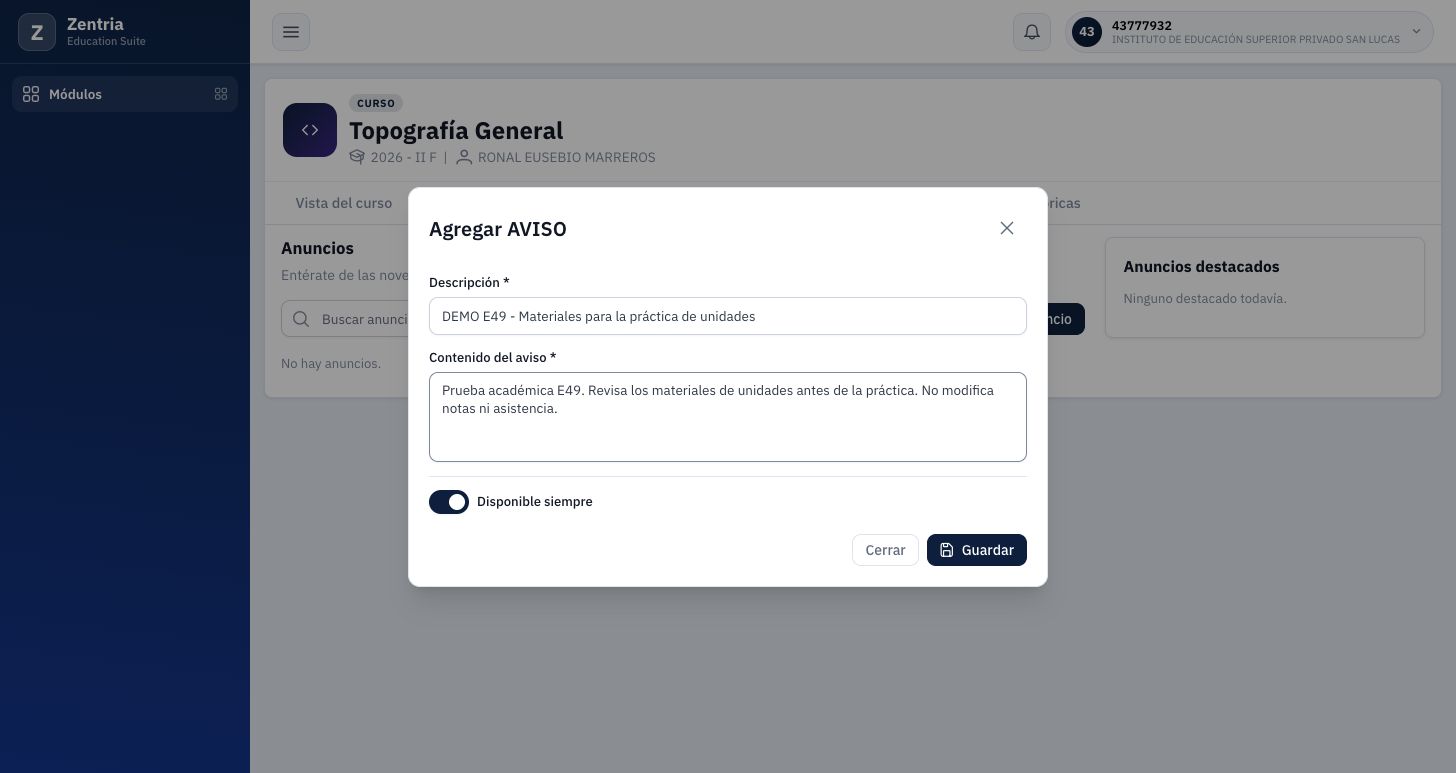
Figura 2. Agregar AVISO con título, mensaje de prueba y Disponible siempre activado antes de guardar.
El aviso se creó como recurso general, sin selección de una semana o tema. No es una tarea ni un examen: este formulario no pidió intentos, preguntas, puntaje, rúbrica ni grupo.
Distinguir guardar y publicar
Después de guardar, el listado docente mostró el aviso con NO PUBLICADO. Disponible siempre define la vigencia; no publica por sí solo. La consulta de lectura de la cuenta alumno todavía no incluía este recurso en ese momento.
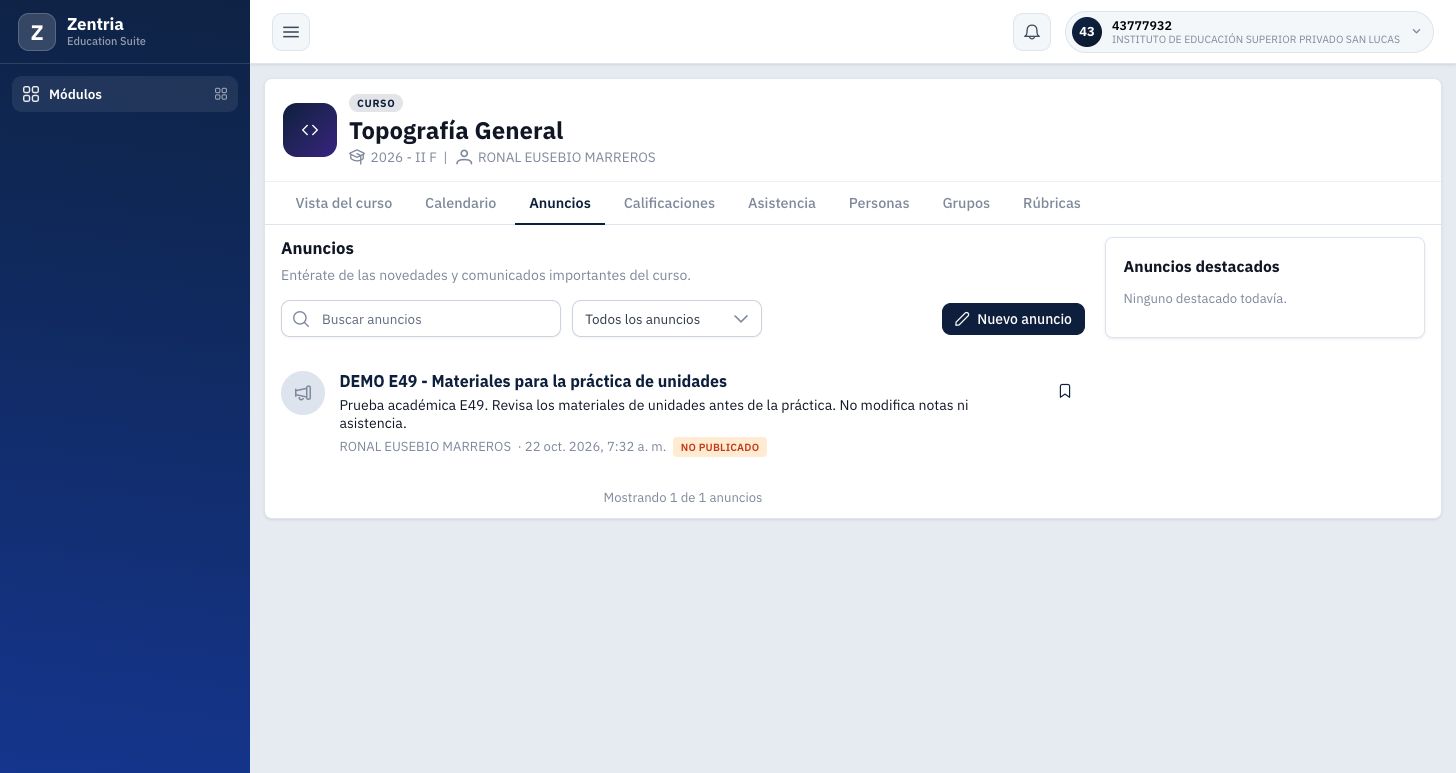
Figura 3. Aviso recién guardado en Anuncios: título y contenido visibles para docente, con etiqueta NO PUBLICADO.
3. Publicar desde Vista general
- Abra Vista del curso en la cabecera.
- En Vista general > Materiales del curso, localice la fila exacta de E49. Al ser general, no quedó dentro de Actividad 2.
- Compruebe tipo Aviso, Siempre disponible y NO PUBLICADO.
- Pulse Publicar, el botón de esa misma fila. No use Más acciones de otro recurso.
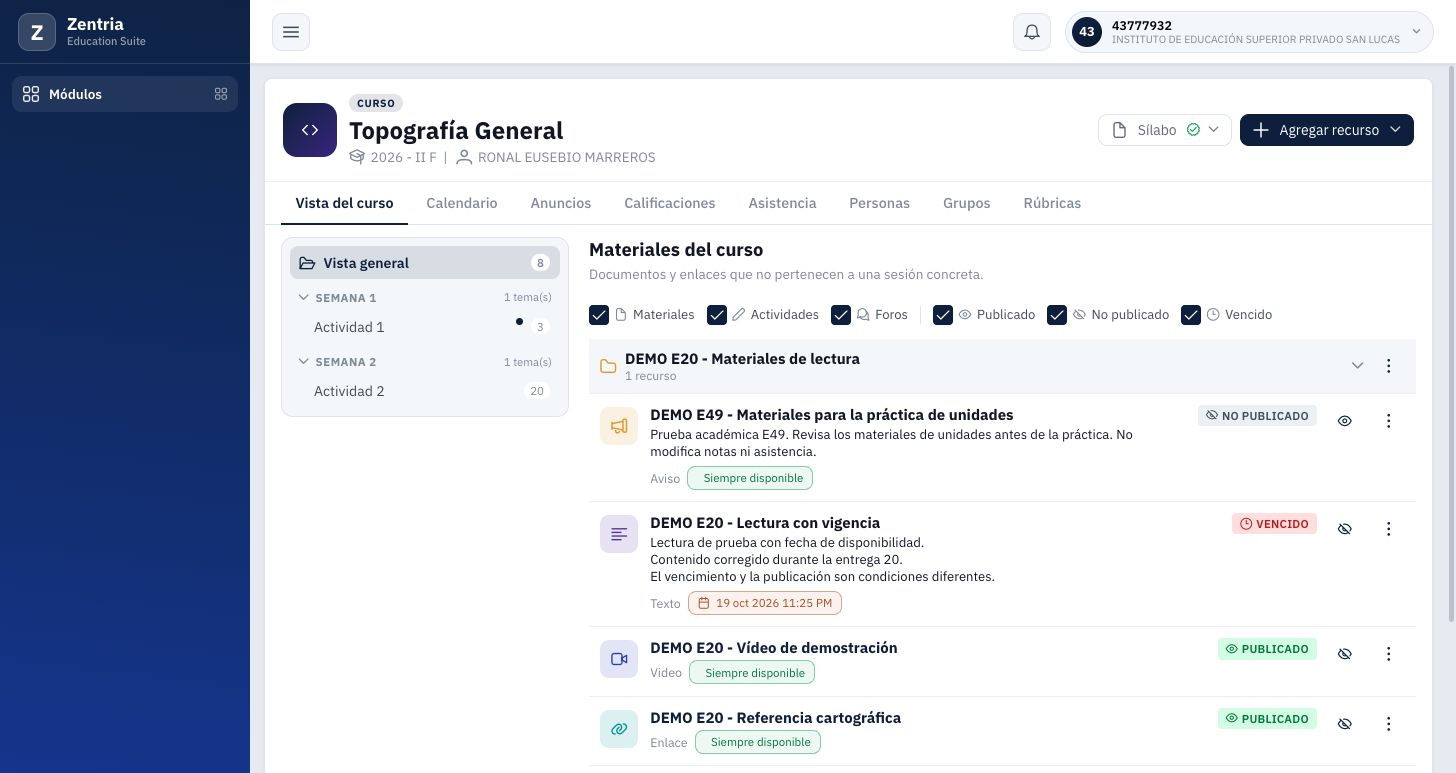
Figura 4. E49 en Materiales del curso, todavía NO PUBLICADO, con su botón Publicar.
- Espere PUBLICADO. El control cambia a Despublicar; no se pulsó esa acción en la prueba.
- Regrese a la pestaña Anuncios. El aviso aparece sin la etiqueta No publicado.
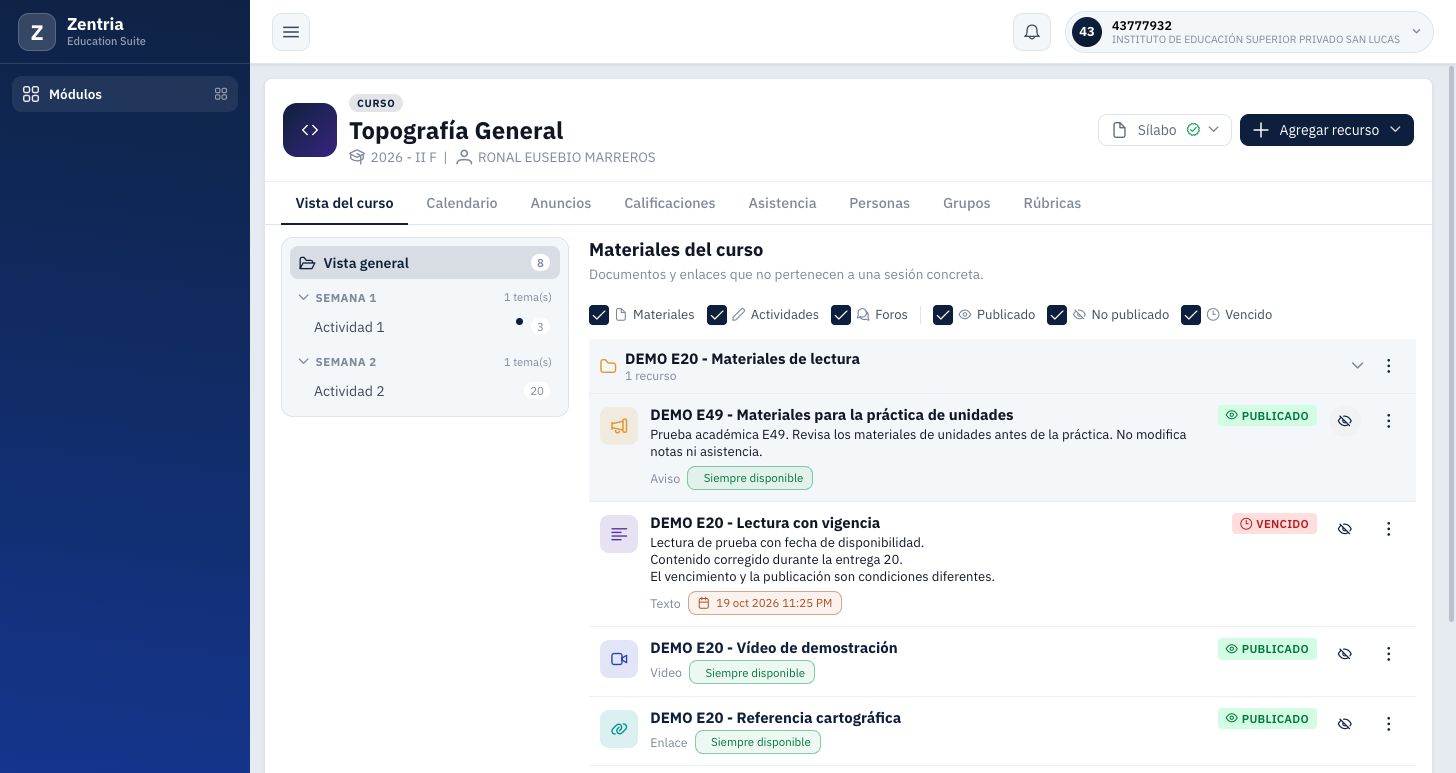
Figura 5. E49 con PUBLICADO y control Despublicar después de publicar el aviso general.
Son dos condiciones diferentes: publicación controla que el alumno reciba el recurso; vigencia controla sus fechas. E49 quedó publicado y siempre disponible. No se verificaron avisos programados ni vencidos.
4. Destacar y comprobar persistencia
- En Anuncios, pulse Destacar, el marcador a la derecha de E49.
- Compruebe IMPORTANTE en la lista y la aparición del mismo aviso en Anuncios destacados.
- El control pasa a Quitar de destacados. Su presencia no equivale a despublicar; no se probó quitarlo en esta entrega.
- Recargue la página. E49 debe conservar texto y destacado; eso se verificó en web y en una consulta de lectura.
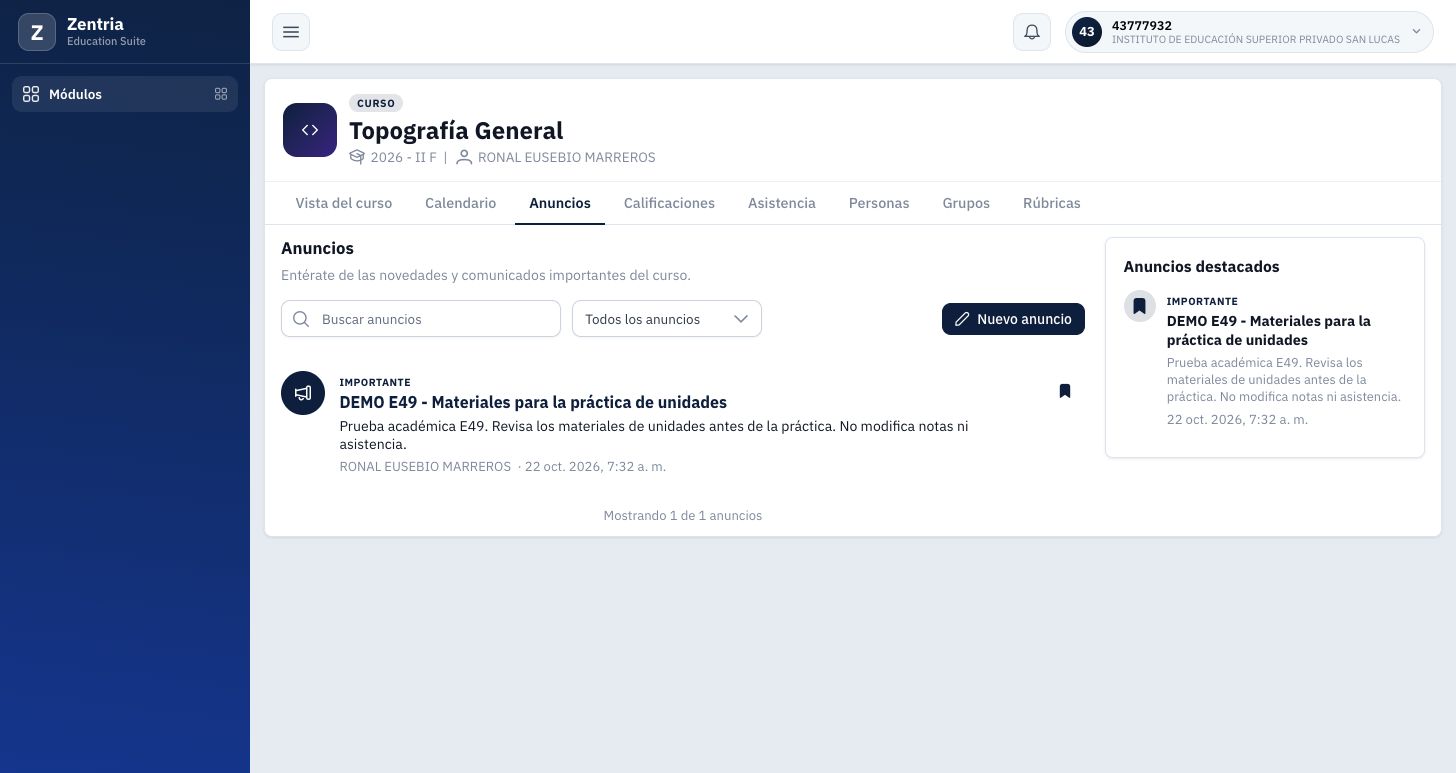
Figura 6. E49 sigue IMPORTANTE tras recarga y aparece tanto en la lista como en el panel Anuncios destacados.
Destacar no crea otro anuncio. La tarjeta lateral y la fila representan el mismo recurso. En E49 se comprobó un único destacado; el orden de varios avisos se comprueba después en E68, capítulo 9.
5. Buscar y filtrar
| Filtro visible | Uso |
|---|---|
| Todos los anuncios | Lista general del perfil. Docente también puede ver sus avisos no publicados. |
| Solo destacados | Restringe la lista a los avisos marcados como importantes. Comprobado desde alumno. |
| Solo publicados | Restringe la lista a recursos publicados. Comprobado desde docente con E49. |
Seleccione Solo publicados y busque DEMO E49. En la prueba permaneció Mostrando 1 de 1 anuncios. El texto de búsqueda y el filtro se combinan.
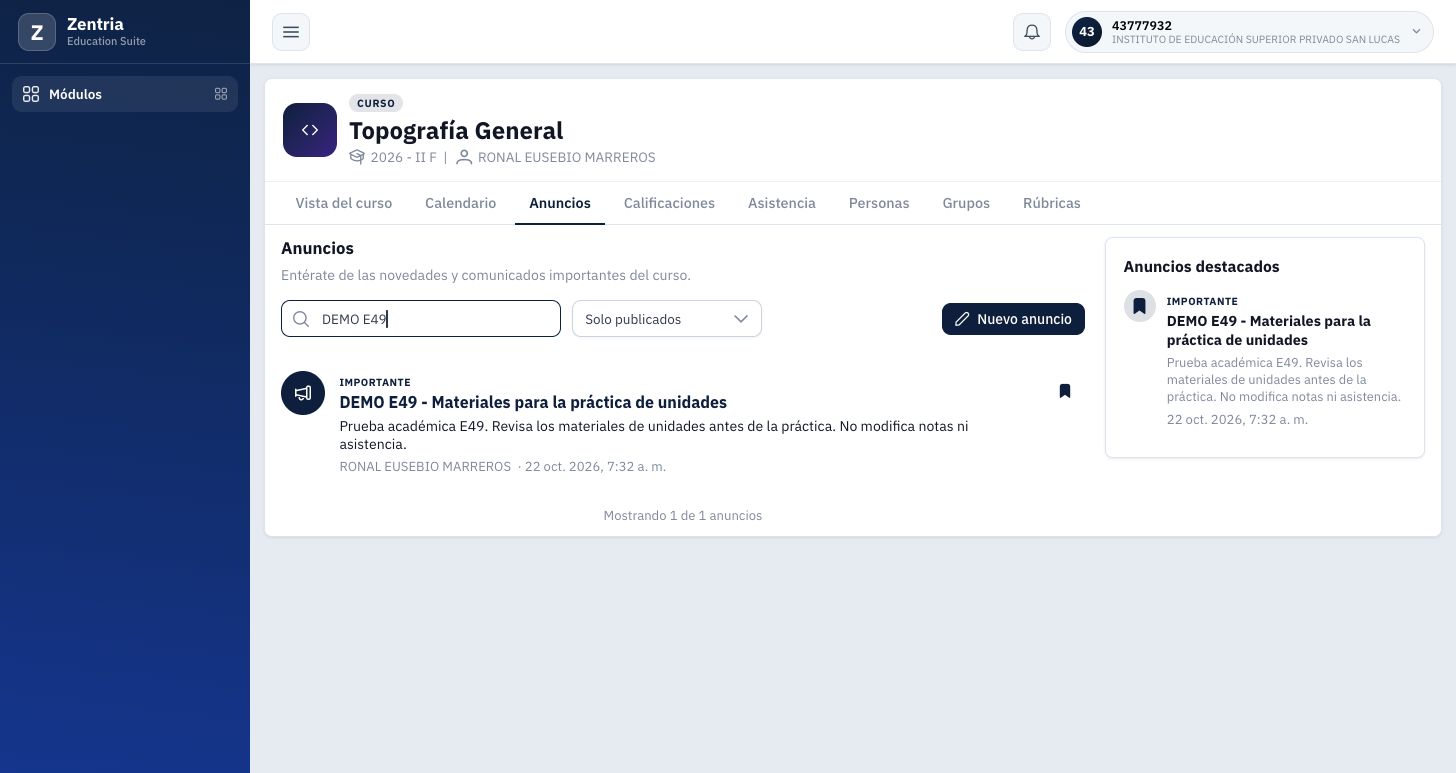
Figura 7. Docente: Solo publicados más búsqueda DEMO E49 muestra el aviso importante creado.
La búsqueda también encontró E49 desde alumno usando asistencia, palabra presente en el contenido. Una consulta sin coincidencias dejó vacía la lista, pero el panel de destacados permaneció: ese panel no sigue los filtros de la lista. Consulte las capturas de búsqueda alumno.
6. Comprobar la vista alumno
Con una cuenta matriculada en el mismo curso, abra Anuncios. En E49 se comprobaron el mismo título y mensaje, docente, fecha 22/10/2026, 7:32 a. m., etiqueta IMPORTANTE y tarjeta destacada. Después de recargar permanecieron.
El alumno no mostró Nuevo anuncio, Destacar ni Quitar de destacados. No se probaron solicitudes directas de escritura ni otras cuentas; esta es una diferencia de controles visible y contrastada con la comprobación de docente del código.
Vea el manual de consulta alumno. La nota y el promedio del aula se conservaron exactamente: el aviso no agregó un elemento de evaluación.
7. Resultado y pendientes
Resultado comprobado: un AVISO general, guardado como No publicado, publicado desde Vista general y destacado. Consultado tras recarga en ambas cuentas; búsqueda por título/contenido, Solo publicados docente, Solo destacados alumno y búsqueda vacía verificados. Se conservaron los 31 recursos anteriores y el informe de notas del alumno.
Código contrastado: AulaAnunciosView usa recursos AVISO, combina búsqueda y filtro y muestra destacados en un panel independiente. Nuevo anuncio reutiliza RecursoCrearDialog. AulaContenidoService distingue publicación de destacado, exige docente para esas escrituras y excluye los no publicados de la respuesta alumno. Código revisado sin modificar.
Pendientes actualizados tras E72: eliminación y recuperación, lectura de otras longitudes y formatos, vigencias de anuncios, otras cuentas/permisos, fallos de red, notificaciones/correo/acuses y móvil. Se comprobó una ampliación de cinco a seis, no una segunda ampliación con más de diez. El manual permanece Parcial. E72 ya comprueba 565 caracteres y lectura íntegra mediante Vista general; véase el capítulo E72.
Manual Parcial. PIT, rúbrica y presentación de omitidas E31 siguen en standby; las demás incidencias previas no se repararon.
8. Cambiar y retirar un anuncio: entrega 60
Caso E60, 22/10/2026: Topografía General, 2026-II F. Se creó un AVISO independiente DEMO E60 - Punto de encuentro, con datos ficticios. El aviso E49 anterior quedó publicado y destacado. La retirada de este recorrido se hizo mediante Despublicar: el docente conserva el registro para consultarlo o editarlo. No se probó Eliminar.
8.1. Preparar un anuncio para el ensayo
- Ingrese como docente a Aula virtual > Cursos > Topografía General > Anuncios.
- Pulse Nuevo anuncio.
- Escriba DEMO E60 - Punto de encuentro en Descripción.
- En Contenido del aviso escriba: Prueba académica E60. La práctica inicia a las 09:00 en el aula de topografía.
- Active Disponible siempre y guarde. Esa opción no publica el aviso.
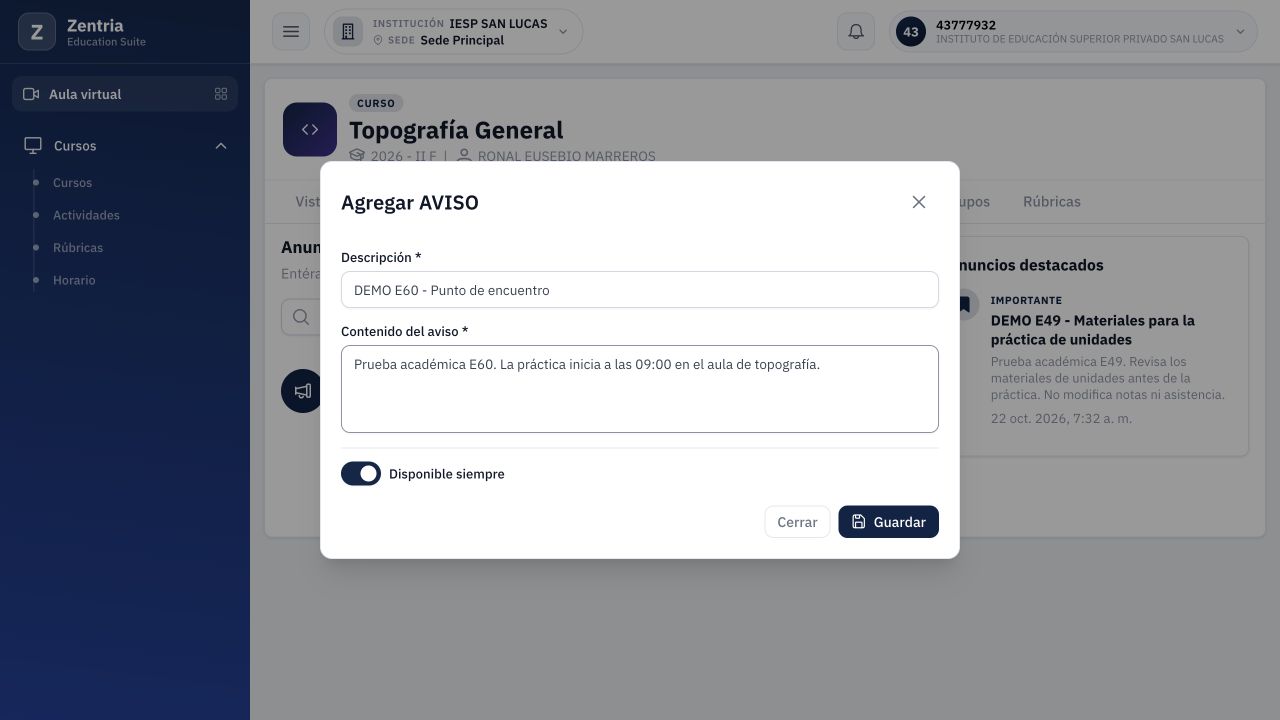
Figura 8. Anuncio E60 antes de guardar: título, mensaje de las 09:00 y Disponible siempre.
- Vaya a Vista del curso > Vista general y pulse Publicar únicamente en la fila E60.
- Vuelva a Anuncios y pulse Destacar en E60. Espere el distintivo IMPORTANTE y su aparición en el panel de destacados.
- No pulse el control del aviso E49, que se utiliza para comparar y debe permanecer igual.
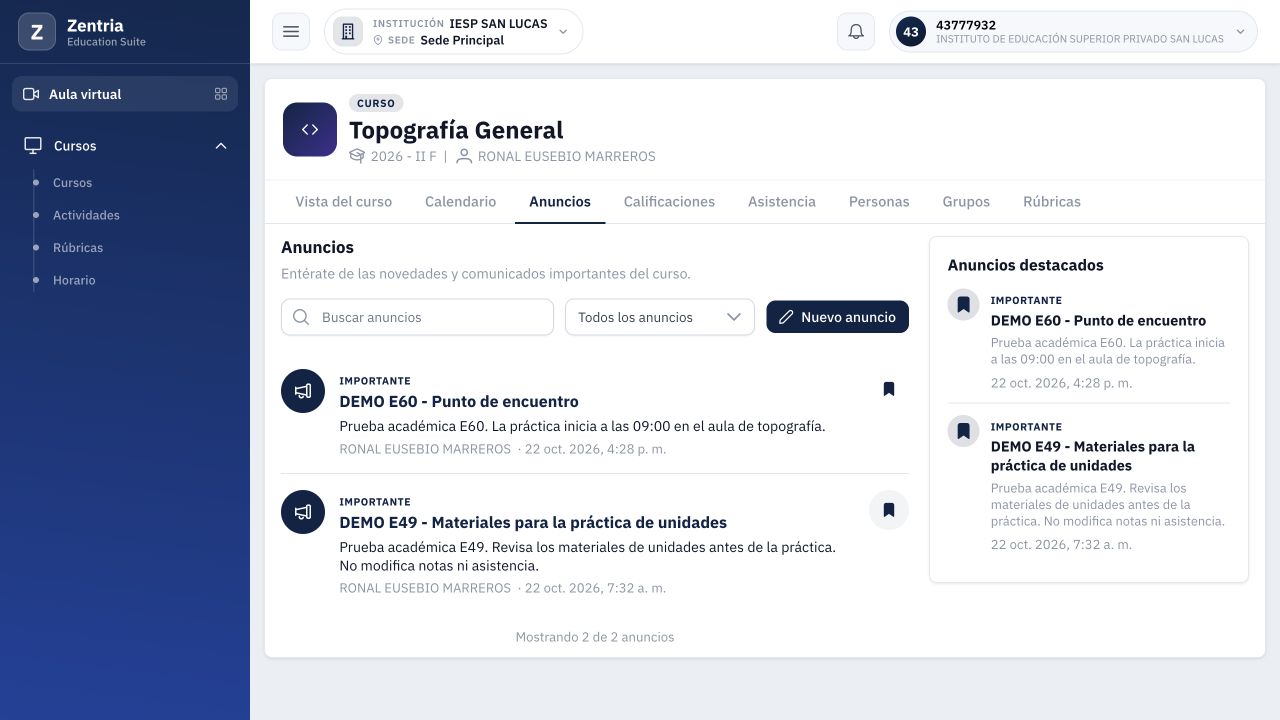
Figura 9. Docente: E60 publicado y destacado con el mensaje original; E49 continúa conservado.
- Ingrese como alumno del mismo curso y abra Anuncios. Compruebe título, hora 09:00, lugar aula de topografía e IMPORTANTE.
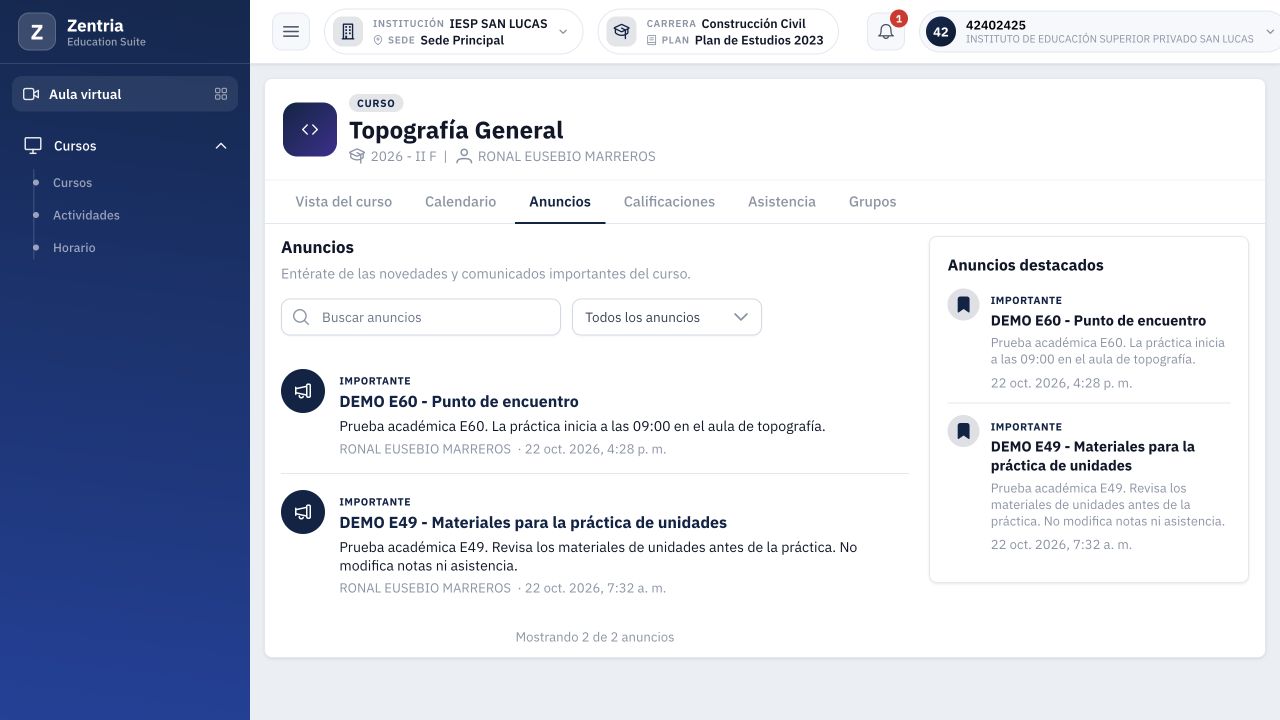
Figura 10. Alumno antes de la edición: E60 original aparece en la lista y entre los destacados.
8.2. Corregir título y mensaje de un aviso publicado
- Regrese como docente a Vista del curso > Vista general.
- En la fila E60 pulse Más acciones > Editar. La tarjeta de Anuncios no ofrece ese menú de edición en la vista ensayada.
- Compruebe que se precargan el título, el mensaje, la ubicación Raíz y Disponible siempre.
- Cambie Descripción a DEMO E60 - Punto de encuentro actualizado.
- Cambie el contenido a Prueba académica E60. La práctica inicia a las 10:00 en el laboratorio. Revisa este aviso actualizado.
- Mantenga ubicación y disponibilidad. Pulse Guardar y espere Recurso actualizado.
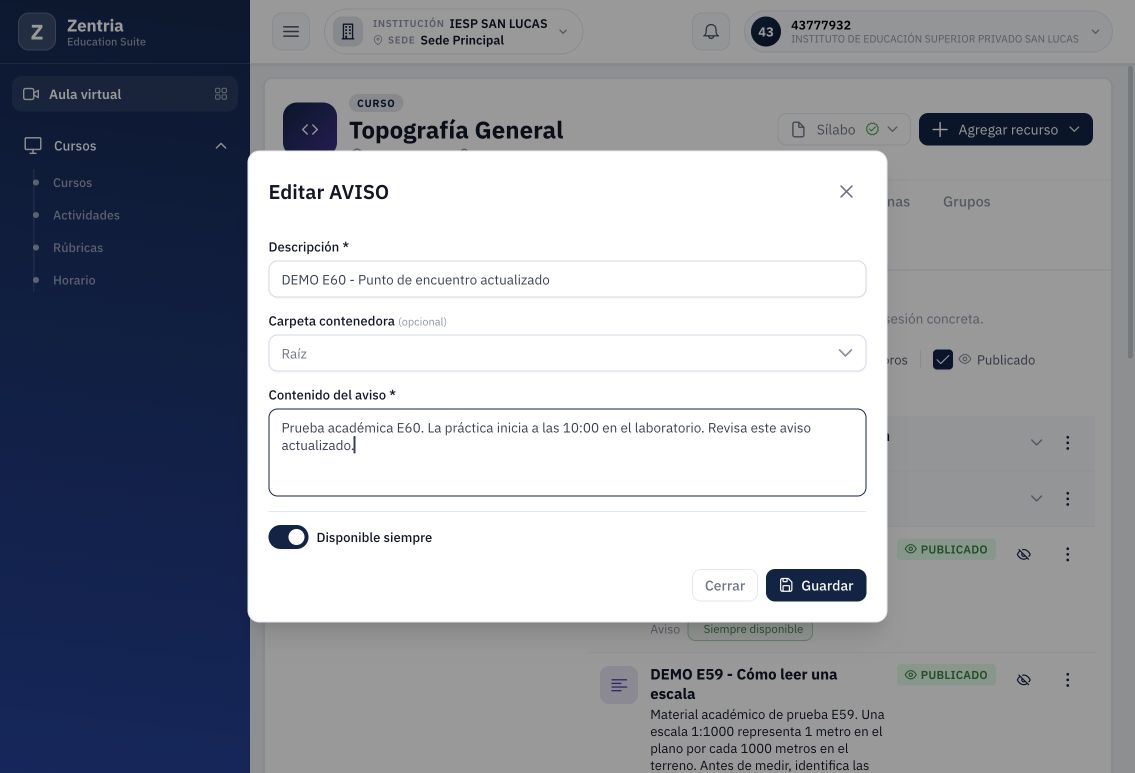
Figura 11. Edición del mismo AVISO: nuevo título y mensaje de las 10:00 en el laboratorio, antes de guardar.
- Vuelva a Anuncios. La fila y el panel de destacados muestran el título y mensaje corregidos. El aviso seguía publicado y destacado después de editarlo; no se creó otra fila desde Nuevo anuncio.
- La fecha mostrada siguió siendo la de creación 22 oct., 4:28 p. m. en esta prueba. No se interpretó como una nueva fecha de actualización ni como un acuse de lectura del alumno.
8.3. Quitar el destacado sin retirar la publicación
- En Anuncios ubique E60 actualizado y pulse Quitar de destacados en su fila.
- Compruebe que desaparece IMPORTANTE y que el botón vuelve a Destacar.
- E60 permanece en Todos los anuncios. El panel lateral conserva E49 y deja de incluir E60.
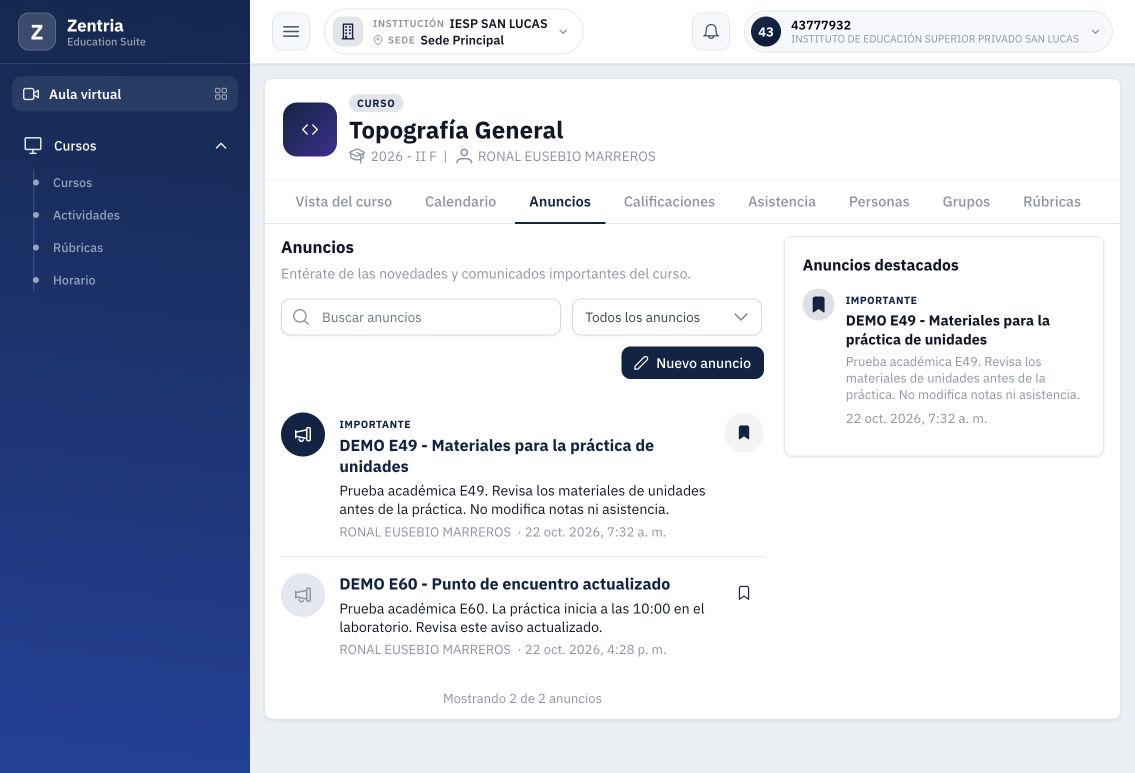
Figura 12. Docente después del cambio: E60 actualizado permanece en Todos; solo E49 sigue destacado.
- Ingrese otra vez como alumno. En Todos los anuncios, compruebe 10:00, laboratorio, título actualizado y ausencia de IMPORTANTE en E60.
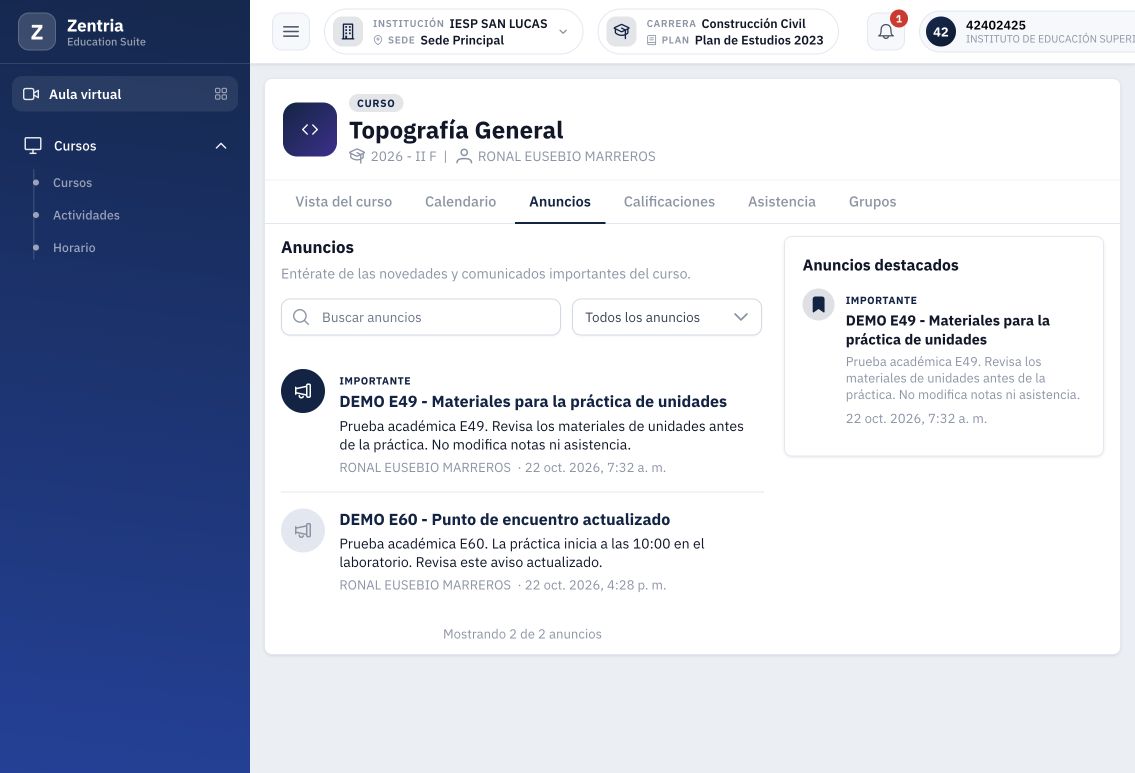
Figura 13. Alumno: contenido actualizado y aviso E60 aún visible sin distintivo de destacado.
- Cambie el filtro a Solo destacados. En el ensayo queda 1 de 1 anuncios, correspondiente a E49; E60 deja de aparecer en esa lista filtrada.
- La ausencia en Solo destacados no significa que el aviso se haya despublicado. La consulta anterior en Todos demuestra que seguía visible.
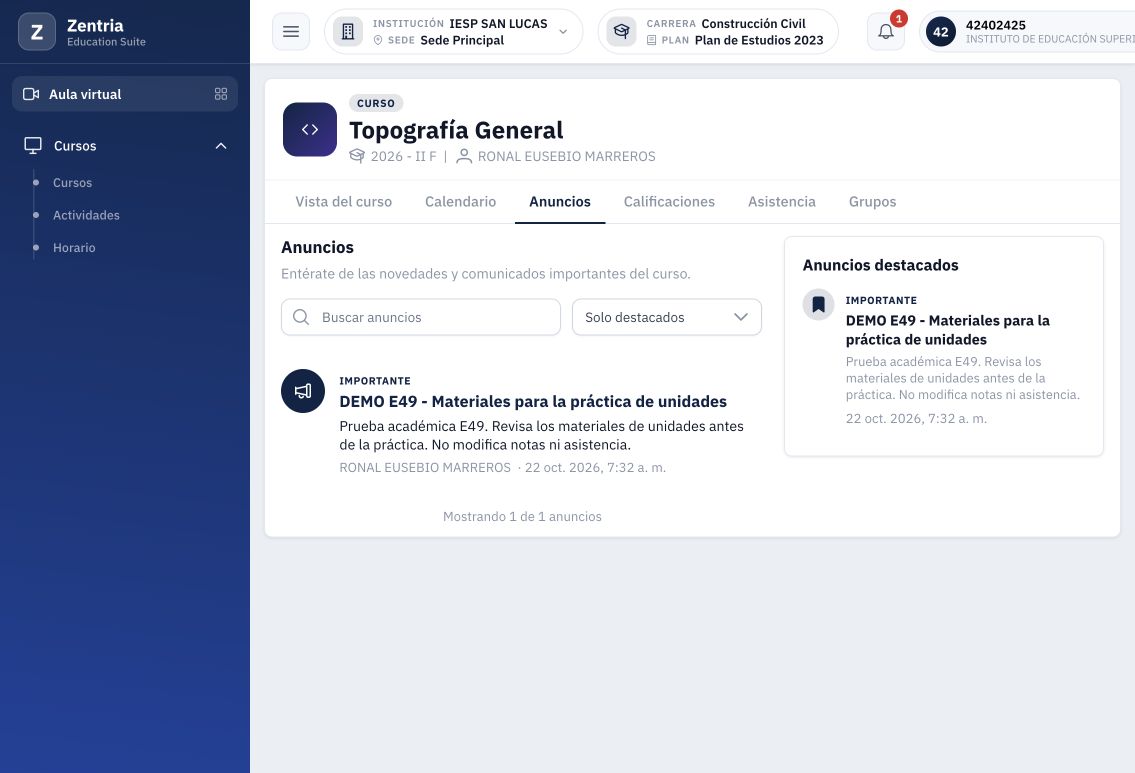
Figura 14. Alumno con Solo destacados: E49 aparece y E60 no coincide con ese filtro.
8.4. Retirar la publicación conservando el anuncio
- Regrese como docente a Vista del curso > Vista general.
- Confirme el título DEMO E60 - Punto de encuentro actualizado y el estado Publicado.
- Pulse Despublicar en esa fila. Espere el cambio a NO PUBLICADO.
- Compruebe que el botón pasa a Publicar. Disponible siempre sigue activo; no impide despublicar.
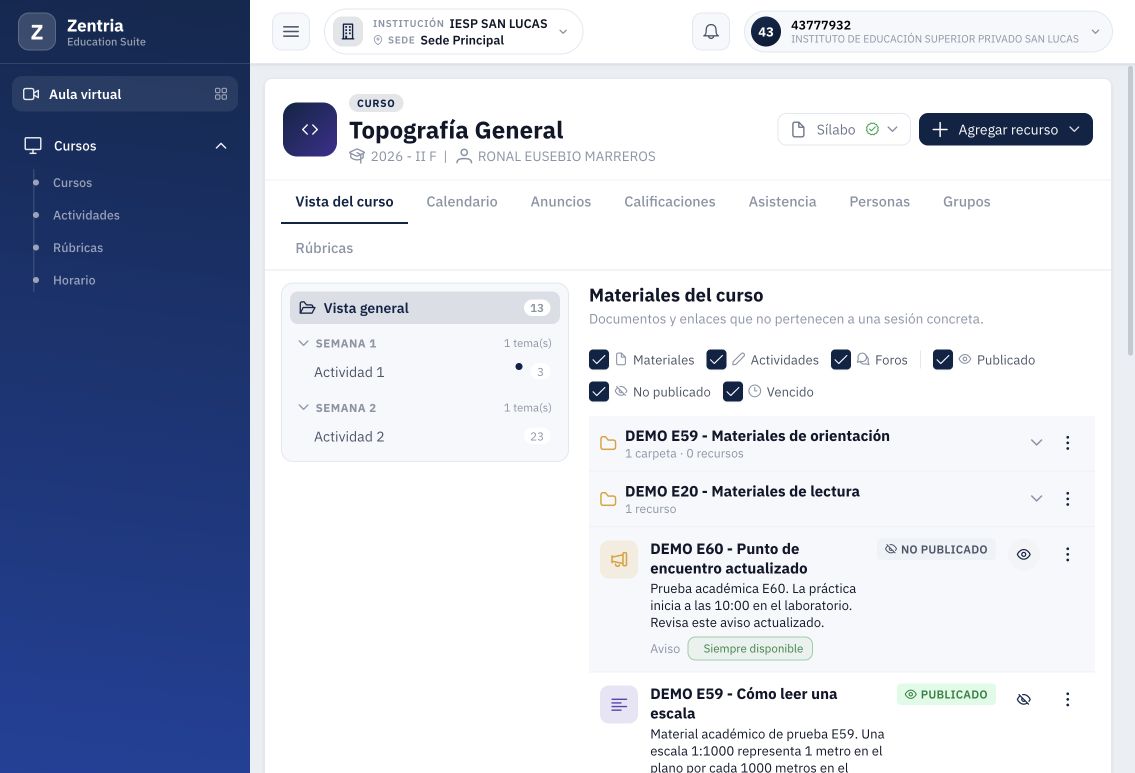
Figura 15. Vista general: E60 pasa a No publicado y ofrece Publicar; su mensaje corregido se conserva.
- Vuelva a Anuncios, con Todos los anuncios y búsqueda vacía.
- El docente conserva E60 con su título y texto corregidos y etiqueta NO PUBLICADO. La lista docente muestra 2 de 2 anuncios, contando E49.
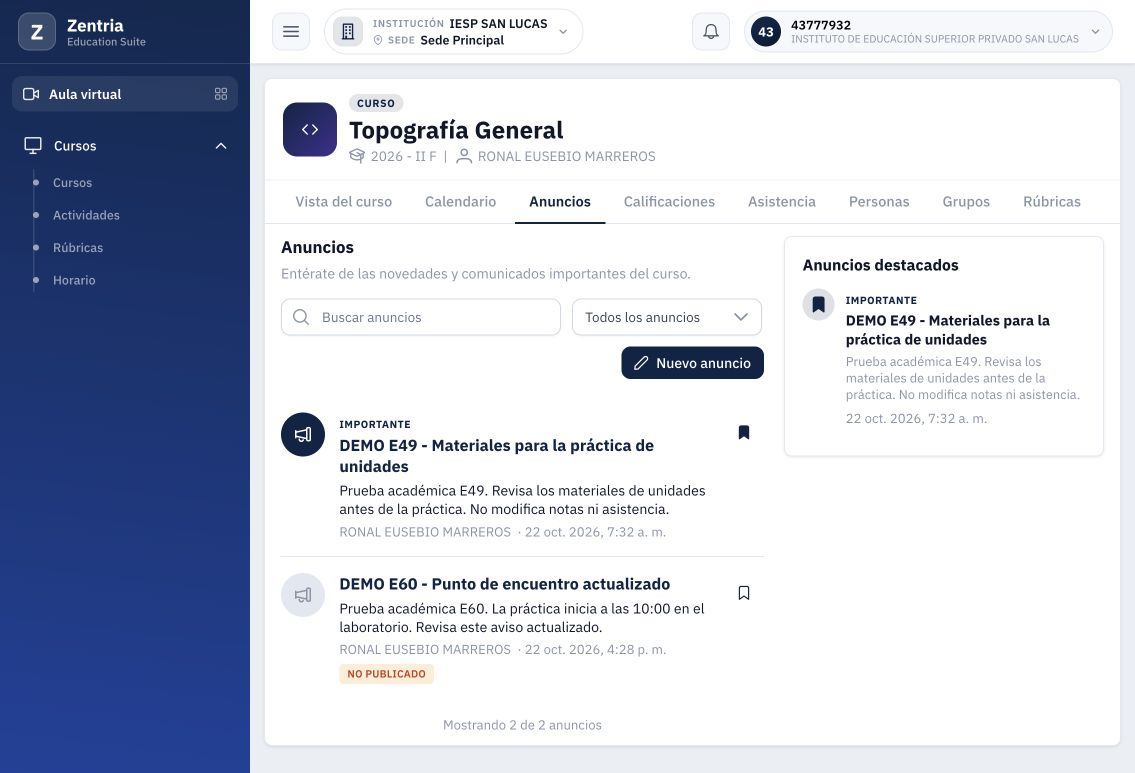
Figura 16. Docente: E60 retirado sigue en Todos con No publicado; E49 permanece destacado.
- Ingrese nuevamente como alumno y consulte Anuncios del mismo curso, con búsqueda vacía y Todos los anuncios.
- E60 ya no aparece. Queda E49, 1 de 1 anuncios, también en destacados.
- Recargue y vuelva a comprobar. La retirada persistió. No se atribuye la ausencia a Solo destacados ni a un texto de búsqueda.
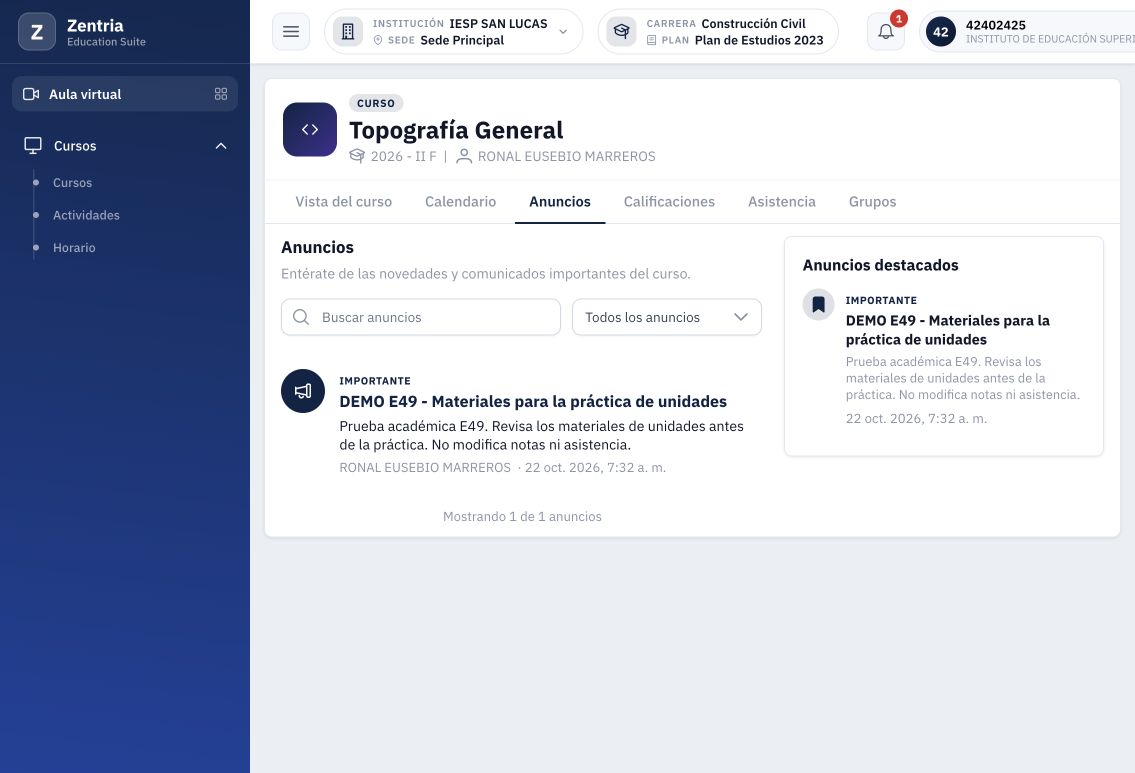
Figura 17. Alumno después de recargar: Todos los anuncios sin búsqueda muestra únicamente E49; E60 ya no aparece.
8.5. Diferenciar las acciones y sus límites
| Acción probada | Resultado comprobado |
|---|---|
| Editar AVISO publicado | Cambió título y mensaje; mantuvo publicación y destacado hasta retirarlo expresamente. |
| Quitar de destacados | Retiró IMPORTANTE y la presencia en el panel; siguió disponible en Todos para alumno. |
| Despublicar | Conservó la fila docente como No publicado y dejó de aparecer en la consulta alumno. |
| Eliminar | No se ensayó. No se presenta como equivalente de Despublicar ni se promete recuperación. |
Resultado: un anuncio nuevo E60 termina No publicado y no destacado, conservando el texto corregido. E49 continúa publicado y destacado en las pantallas comprobadas. No se usaron controles de notas, asistencia, tareas ni otros recursos. No se hizo una auditoría integral de todos los datos académicos en esta entrega.
Código contrastado: AulaAnunciosView.vue obtiene recursos AVISO, separa el listado y destacados y conserva fecha de creación. alternarDestacado guarda solo la marca de destacado. RecursoCrearDialog.vue precarga título/mensaje y envía la edición; AulaContenidoService.java separa destacar de publicar, exige docente y filtra los no publicados para alumno. No se modificó código del sistema.
Pendientes actualizados tras E72: eliminación y recuperación, lectura de otras longitudes y formatos, vigencias de anuncios, otras cuentas/permisos, fallos de red, notificaciones/correo/acuses y móvil. Se comprobó una ampliación de cinco a seis, no una segunda ampliación con más de diez. El manual permanece Parcial. E72 ya comprueba 565 caracteres y lectura íntegra mediante Vista general; véase el capítulo E72. Véase el capítulo 9 para los casos ya cerrados.
E66 completó la devolución SIMPLE de E57 con nota, comentario y adjunto descargado desde alumno. E63 comprobó vencimiento natural y reapertura con una marca existente; sigue pendiente la primera marca posterior a reapertura de un alumno sin estado. PIT, recalificación con rúbrica E25 y presentación de omitidas E31 siguen en standby.
9. Republicar y consultar varios avisos
Caso E68, 22/10/2026: Topografía General, 2026-II F. Se republicó el mismo registro E60, sin duplicarlo, y se crearon cuatro avisos académicos cortos para alcanzar seis publicados. E49 conserva su destacado. Las capturas E60 del capítulo anterior muestran la retirada histórica; el estado vigente de E60 después de E68 es Publicado y no destacado.
9.1. Recuperar la publicación de E60
- Abra el curso como docente y confirme el período y sección.
- Entre en Vista del curso > Vista general. Localice DEMO E60 - Punto de encuentro actualizado; no cree otro registro con ese nombre.
- Compruebe el estado No publicado y pulse Publicar en esa fila.
- Espere el estado Publicado y el botón Despublicar. No pulse Destacar: E60 debe seguir sin IMPORTANTE.
- Confirme que conserva el mensaje: «Prueba académica E60. La práctica inicia a las 10:00 en el laboratorio. Revisa este aviso actualizado.».
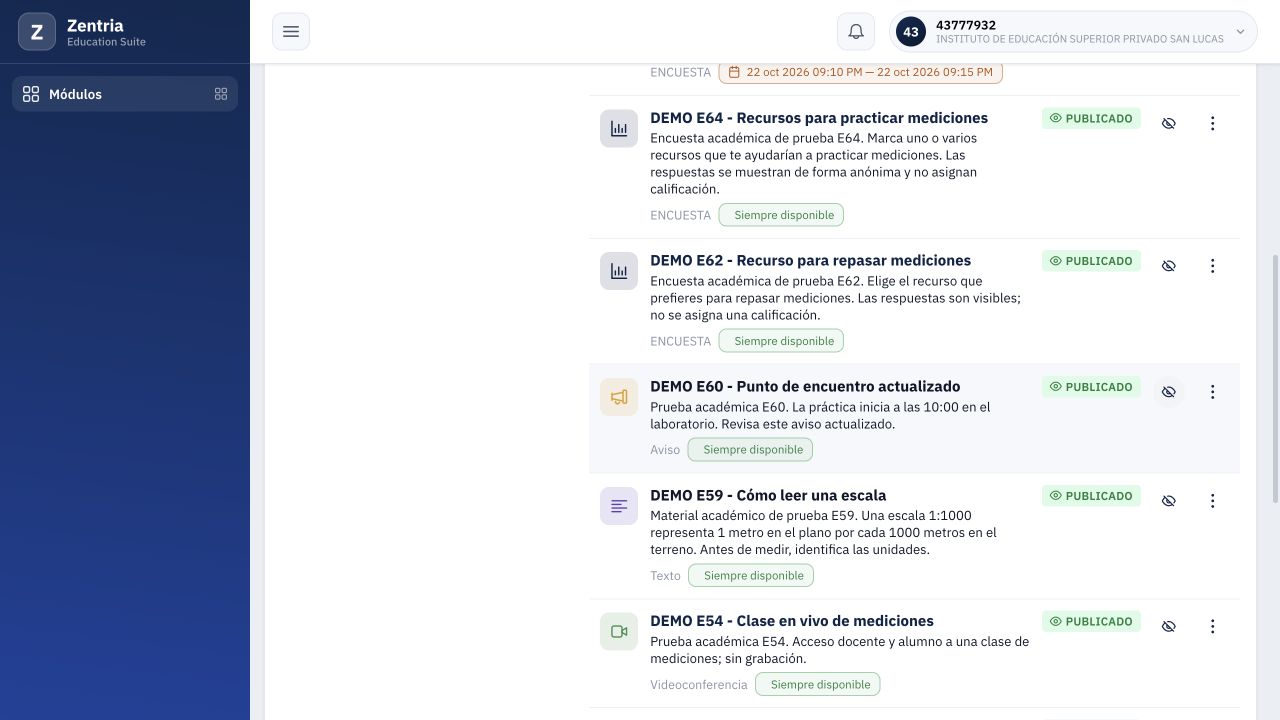
Figura 18. E60 republicado en Vista general: mismo título y estado Publicado.
9.2. Preparar varios avisos para ampliar la lista
- Abra Anuncios > Nuevo anuncio. Complete Descripción y Contenido del aviso con datos de prueba y active Disponible siempre.
- Pulse Guardar. Guardar conserva el aviso como No publicado; la disponibilidad permanente no sustituye la publicación.
- En E68 se repitió el alta cuatro veces: Aviso 1 de orientación, Aviso 2 de instrumentos, Aviso 3 de unidades y Aviso 4 de cierre, todos con el prefijo DEMO E68.
- Regrese a Vista del curso > Vista general y pulse Publicar en cada fila exacta. Compruebe los cuatro estados Publicado. No cambie el destacado de E49 ni los recursos de otras entregas.
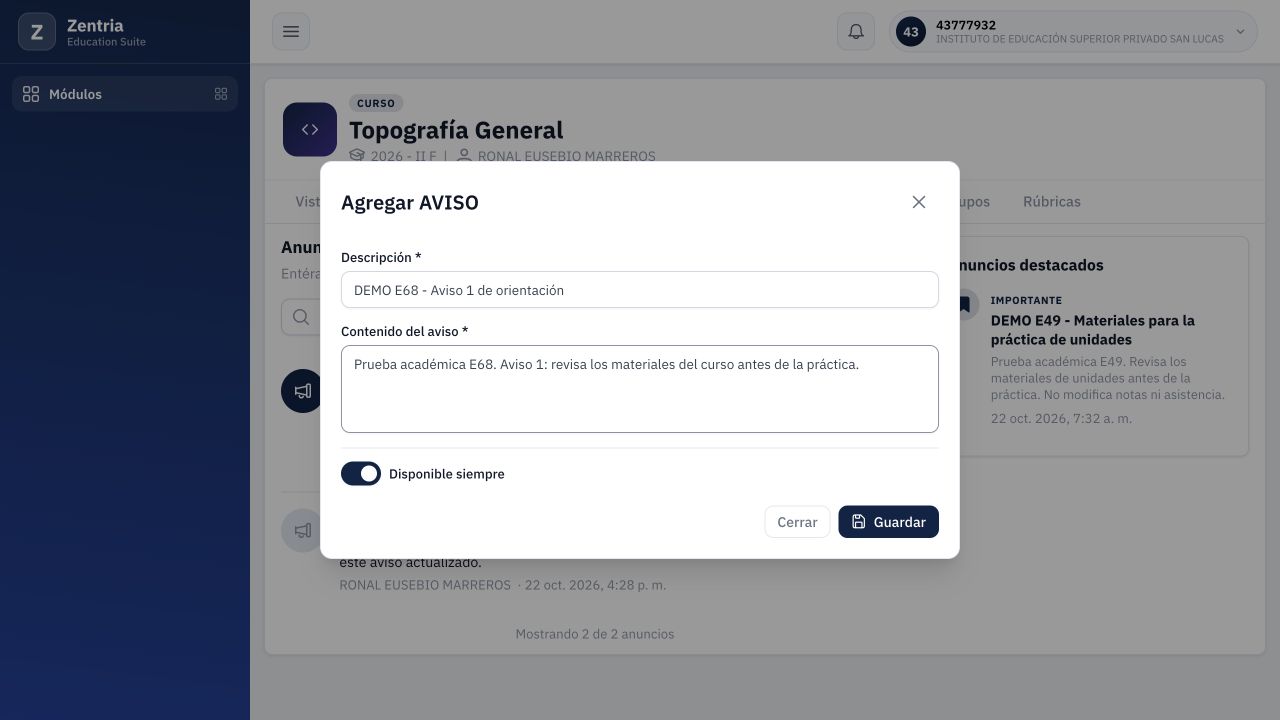
Figura 19. Formulario de un aviso E68 con título, mensaje corto y disponibilidad permanente antes de guardar.
9.3. Usar Cargar más desde docente
- Vuelva a Anuncios, sin búsqueda y con Todos los anuncios.
- Compruebe Mostrando 5 de 6 anuncios. La lista inicial contiene E49 y los avisos E68 en orden 4, 3, 2 y 1.
- E49 encabeza la lista por ser destacado. Los restantes se ordenan por creación, del más nuevo al más antiguo. Republicar E60 conserva su fecha de creación, no lo convierte en el aviso más reciente.
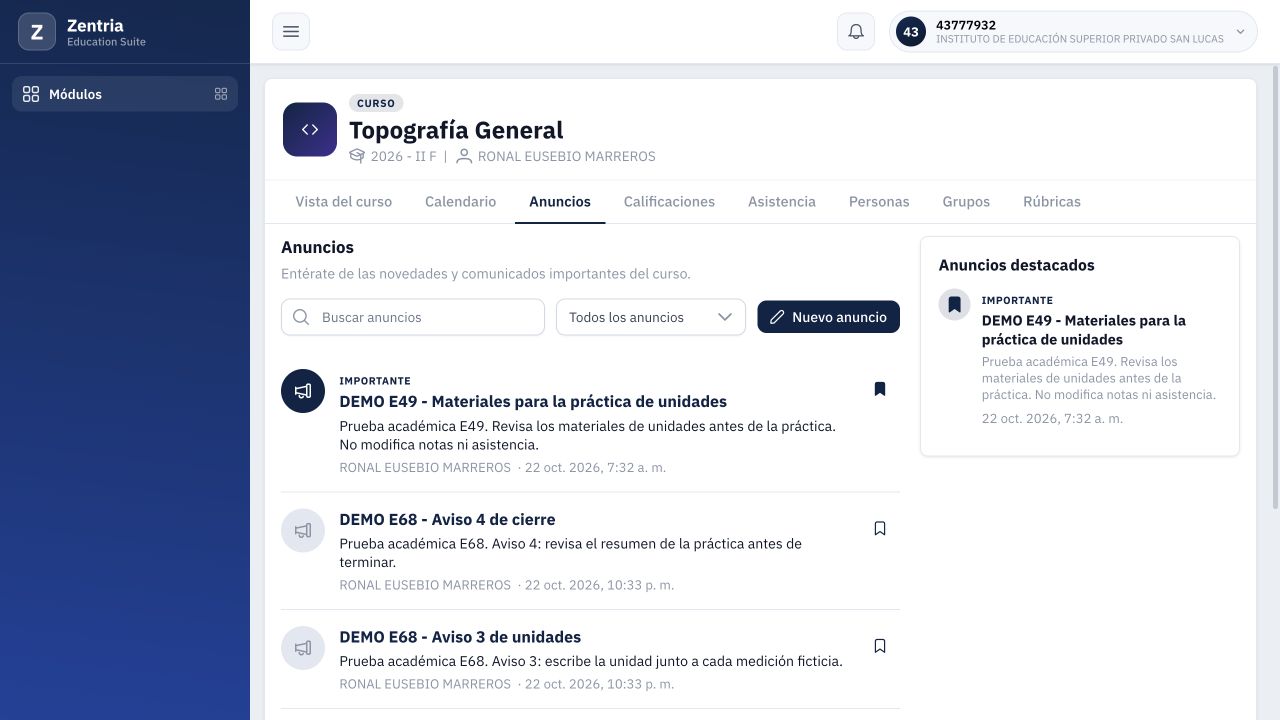
Figura 20. Docente: cinco de seis avisos publicados antes de ampliar la lista.
- Pulse Cargar más una vez. Se conserva lo ya visible y se añade E60 al final: Mostrando 6 de 6 anuncios.
- Compruebe seis títulos distintos en la lista principal y la desaparición del botón. E49 también aparece en el panel lateral de destacados: son dos representaciones del mismo recurso.
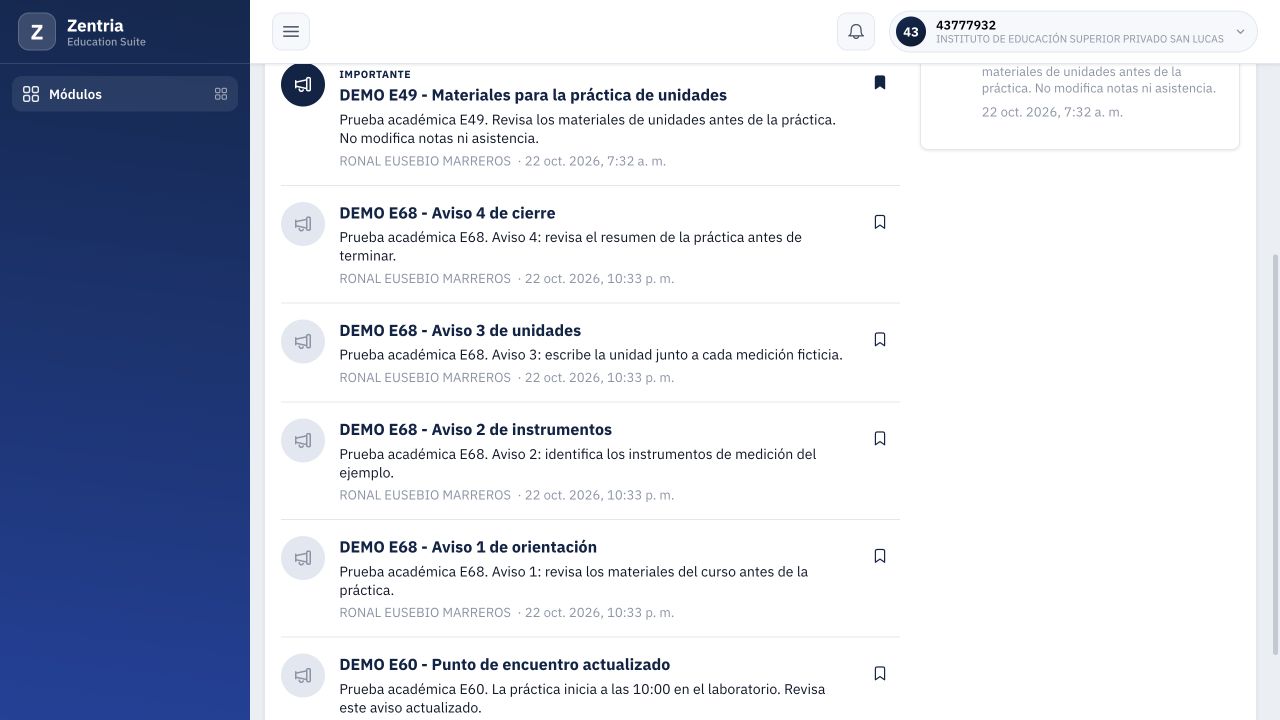
Figura 21. Docente después de Cargar más: E60 se añade a los cinco avisos iniciales.
- Recargue la página: vuelve a mostrar cinco de seis y ofrece Cargar más. Esto reinicia la cantidad visible; no borra avisos.
- Antes de ampliar, escriba E60 en el buscador. Aparece 1 de 1 con su mensaje corregido; la búsqueda considera también el aviso fuera de los cinco iniciales.
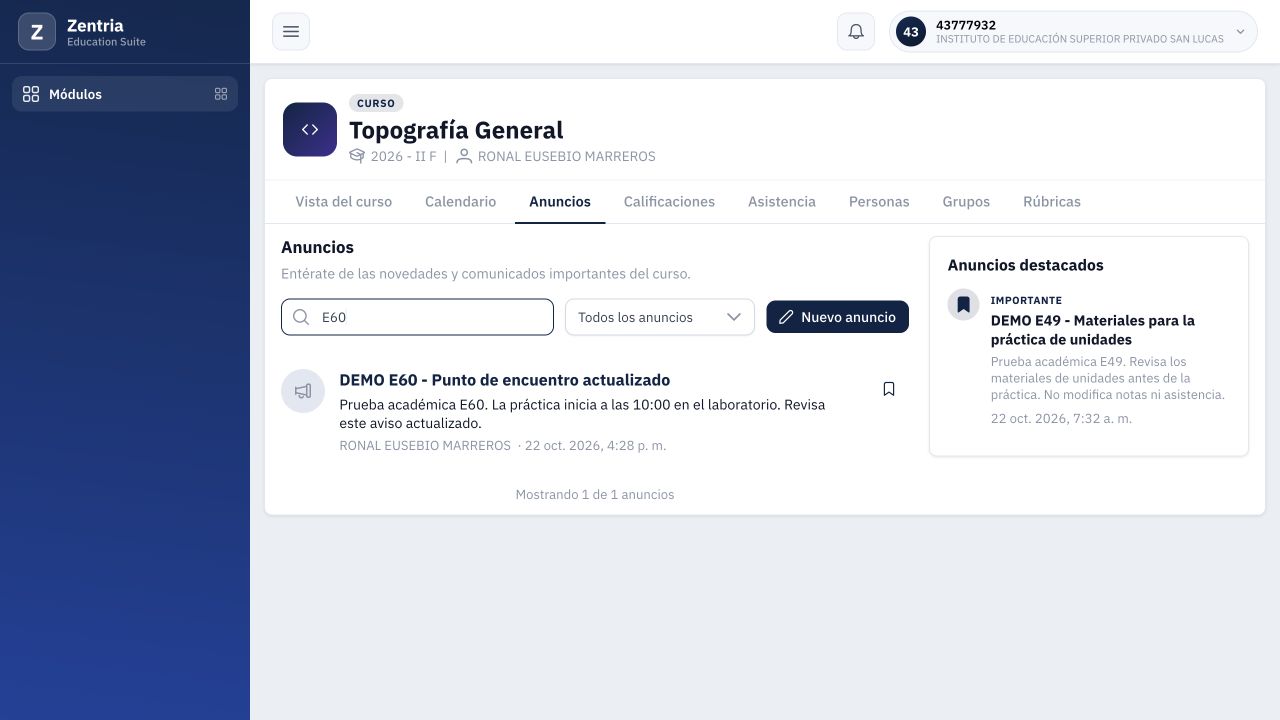
Figura 22. La búsqueda E60 encuentra el aviso republicado sin pulsar Cargar más tras recargar.
9.4. Contrastar con el alumno y cerrar la prueba
- Ingrese con el alumno matriculado y abra el mismo curso y Anuncios.
- Con búsqueda vacía y Todos los anuncios, compruebe cinco de seis, el mismo orden inicial y Cargar más.
- Pulse Cargar más y confirme seis de seis, incluido E60, sin controles de creación ni de destacado.
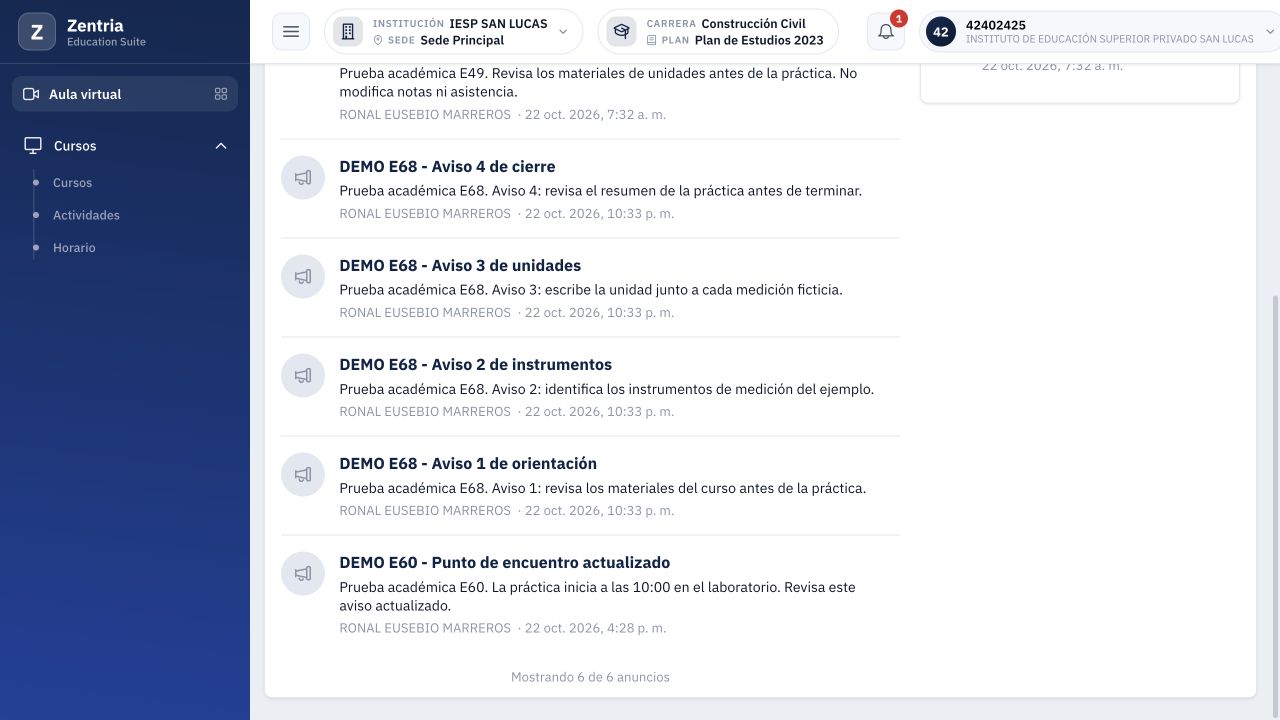
Figura 23. Alumno: E60 visible y contador seis de seis tras ampliar la lista.
- Recargue desde alumno y repita la búsqueda E60: el aviso continúa publicado y conserva el texto. Consulte el recorrido alumno.
Resultado comprobado: E60 publicado y no destacado; E49 publicado y destacado; cuatro avisos E68 publicados, sin destacados. Las consultas de notas de ambos perfiles son idénticas antes y después. En los recursos anteriores solo cambiaron el estado y la disponibilidad de E60; no se editaron tareas, exámenes, encuestas, carpetas ni datos académicos. Los cuatro avisos nuevos se conservan como prueba.
Contraste de código: AulaAnunciosView.vue usa cinco elementos iniciales y aumenta el límite en cinco con Cargar más; ordena primero destacados y después por fecha de creación. La búsqueda se aplica antes del recorte de la lista. El componente obtiene los recursos de la vista del curso; E68 comprueba seis visibles, sin demostrar paginación de servidor. No se modificó el código del sistema.
Pendientes actualizados tras E72: eliminación y recuperación, lectura de otras longitudes y formatos, vigencias de anuncios, otras cuentas/permisos, fallos de red, notificaciones/correo/acuses y móvil. Se comprobó una ampliación de cinco a seis, no una segunda ampliación con más de diez. El manual permanece Parcial. E72 ya comprueba 565 caracteres y lectura íntegra mediante Vista general; véase el capítulo E72. PIT, rúbrica E25 y presentación de omitidas E31 siguen en standby.
10. Publicar un texto largo y comprobar su lectura
Caso E72, 22/10/2026: Topografía General, 2026-II F. Se creó DEMO E72 - Comunicado largo de orientación, un AVISO general de 565 caracteres en tres párrafos, publicado y destacado. Al final se incluyó FRASE FINAL E72 para comprobar la lectura íntegra. Los anuncios E49, E60 y E68 se conservaron.
10.1. Crear y publicar sin perder el final
- Abra Anuncios > Nuevo anuncio del curso correcto.
- En Descripción, escriba el título E72. En Contenido del aviso, pegue el comunicado de tres párrafos. El ejemplo describe orientación, mediciones ficticias de 12 y 18 metros y su promedio de 15 metros.
- El último párrafo termina con FRASE FINAL E72: lectura completa verificada hasta el cierre del comunicado. Ese texto es una marca de prueba; no una confirmación automática del sistema.
- Active Disponible siempre y pulse Guardar. El texto largo se guardó sin rechazo visible; no se ensayó el máximo admitido.
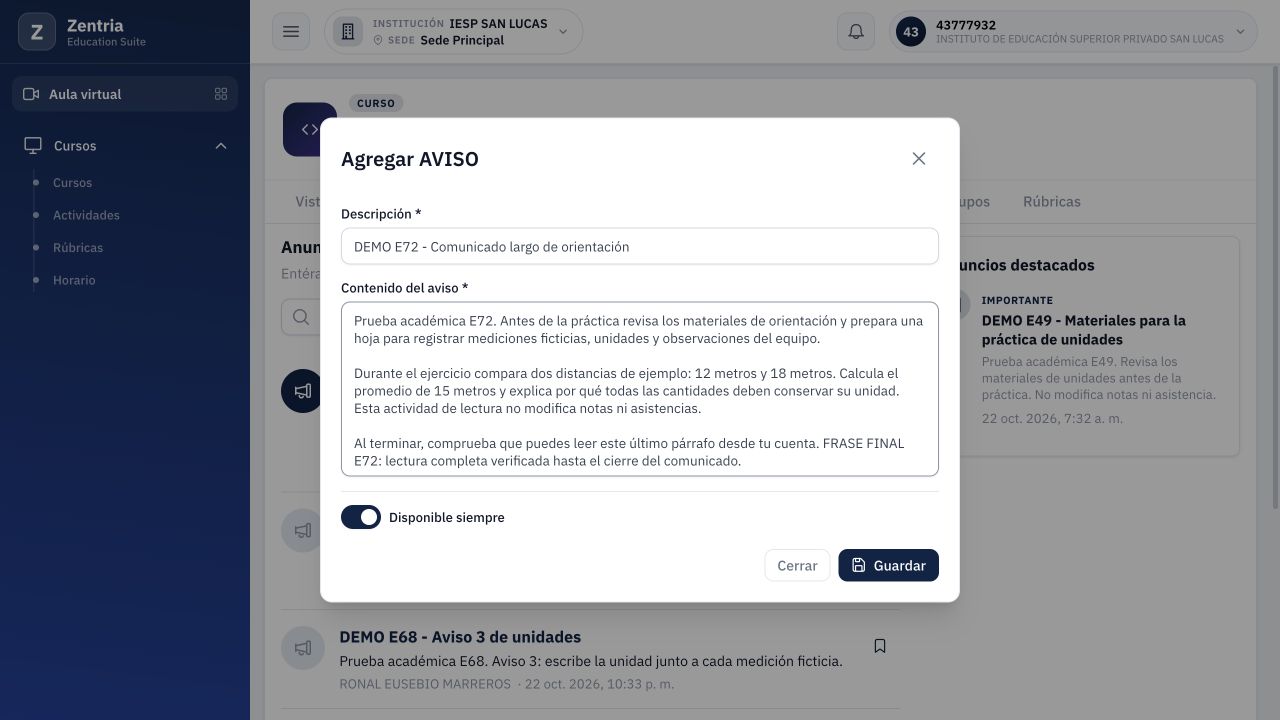
Figura 24. E72 preparado con un comunicado de tres párrafos y disponibilidad permanente antes de guardar.
- Abra Vista del curso > Vista general y localice la fila E72. Al guardarse figuró No publicado.
- Pulse Publicar en esa fila y compruebe Publicado y el botón Despublicar. No publique otra fila.
- Lea los tres párrafos y busque la frase final: el cuerpo completo se muestra directamente en el recurso, con sus separaciones de párrafo.
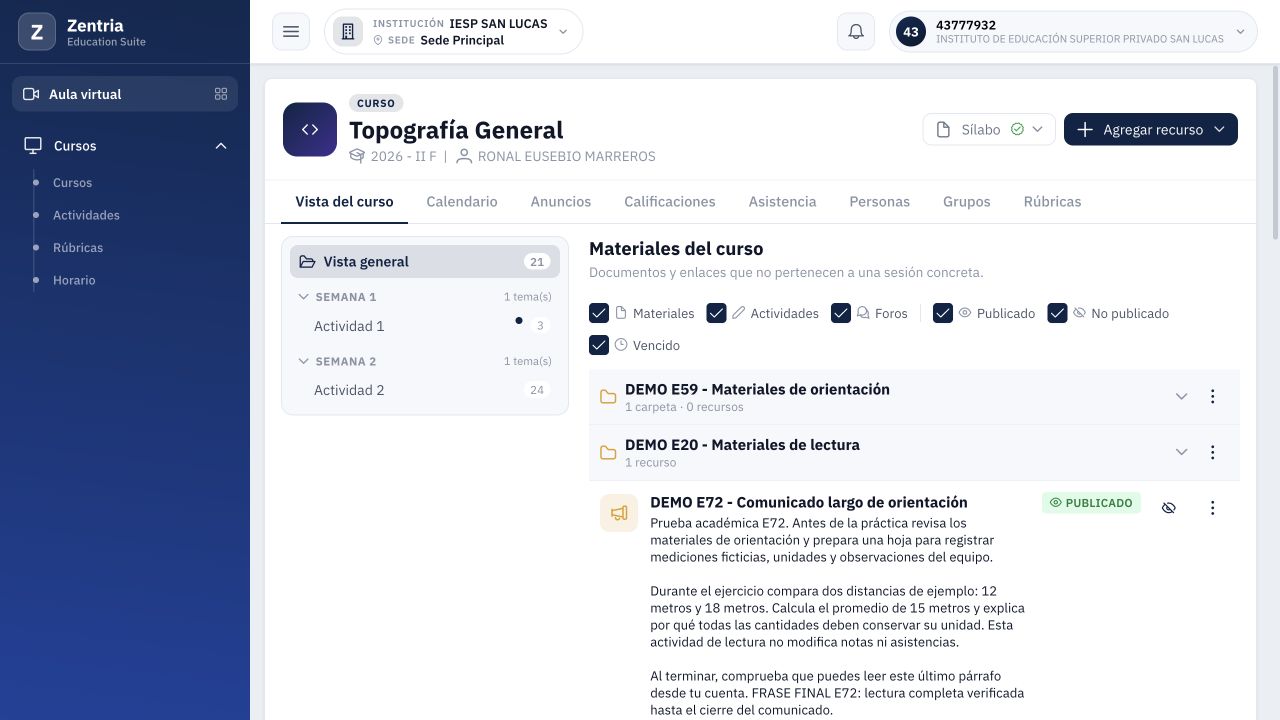
Figura 25. Vista general docente: E72 Publicado, con sus tres párrafos y la frase final visibles.
10.2. Distinguir el resumen y el destacado
- Vuelva a Anuncios, deje Todos los anuncios y busque E72.
- El resumen termina en registrar medici…. No muestra el segundo ni el tercer párrafo: se comprobó un recorte exacto a los primeros 120 caracteres, seguido por puntos suspensivos.
- Pulse Destacar únicamente en E72. Compruebe IMPORTANTE y su tarjeta en Anuncios destacados. E49 mantiene su destacado.
- Recargue y busque de nuevo E72: la lista y el panel conservan el mismo resumen recortado. Destacar no amplía el mensaje.
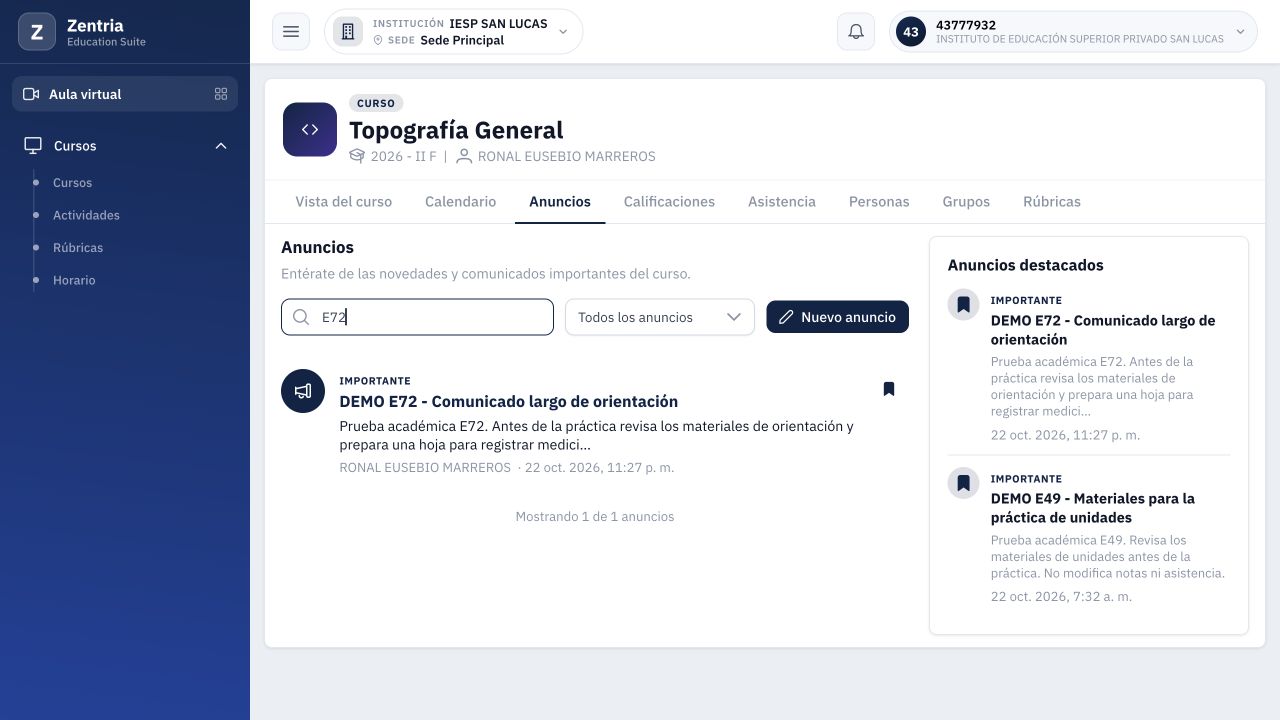
Figura 26. Después de recargar: lista y panel de destacados muestran el mismo resumen de E72, sin los párrafos finales.
- Pulse el título de la lista. En esta prueba no abrió una ficha, un visor ni una lectura ampliada. La vista no ofrece Leer más.
- Busque FRASE FINAL E72. La lista conserva un resultado, pero el resumen sigue igual: el buscador considera el cuerpo íntegro y no muestra una vista del fragmento coincidente.
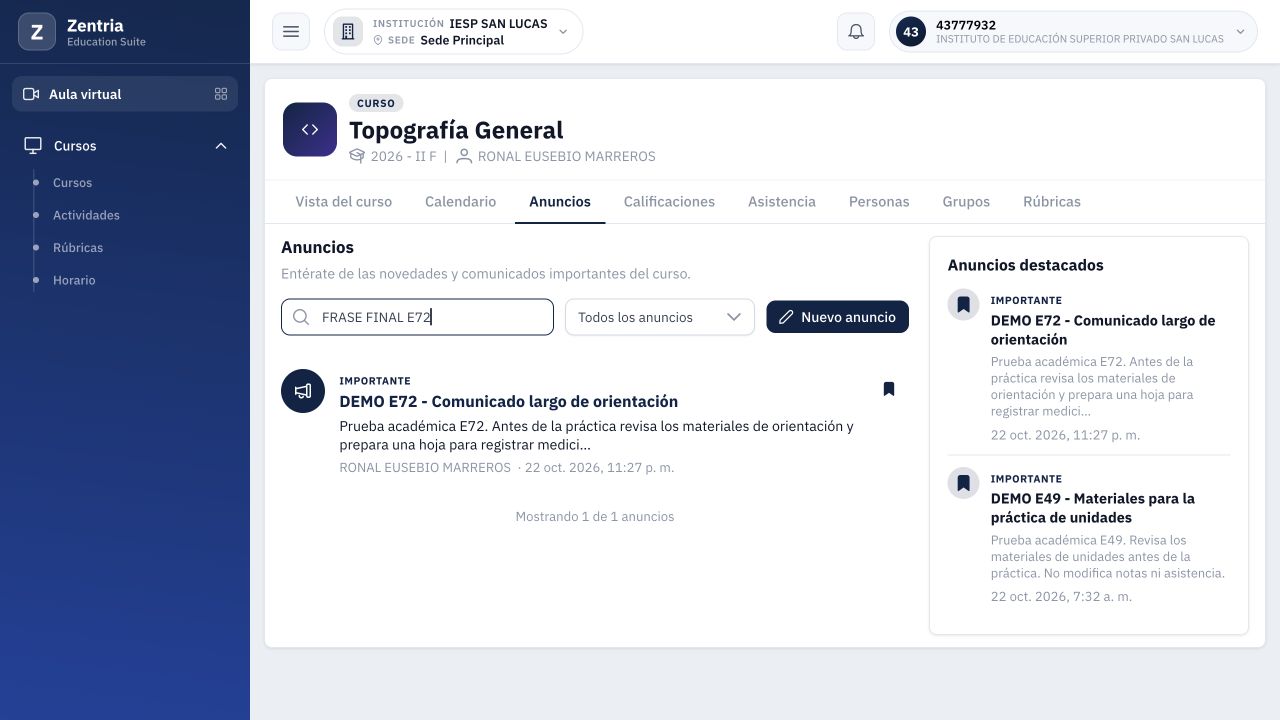
Figura 27. Buscar la frase final encuentra E72, aunque la lista continúa mostrando solo el comienzo del texto.
10.3. Indicar al alumno dónde leer el comunicado completo
- Pida al alumno abrir el mismo curso y Anuncios; puede buscar E72 para identificar el título.
- Para la lectura íntegra, indique Vista del curso > Vista general > Materiales del curso. El aviso E72 es general; no está dentro de Semana 2 ni de otra carpeta.
- Mantenga activado Materiales. Localice el título E72 y lea el contenido debajo de él.
- Compruebe los tres párrafos y la frase final. El contenido se lee en la propia lista del curso; no requiere pulsar el título.
- Recargue desde alumno y vuelva a comprobar. La lectura completa y los saltos de párrafo persistieron.
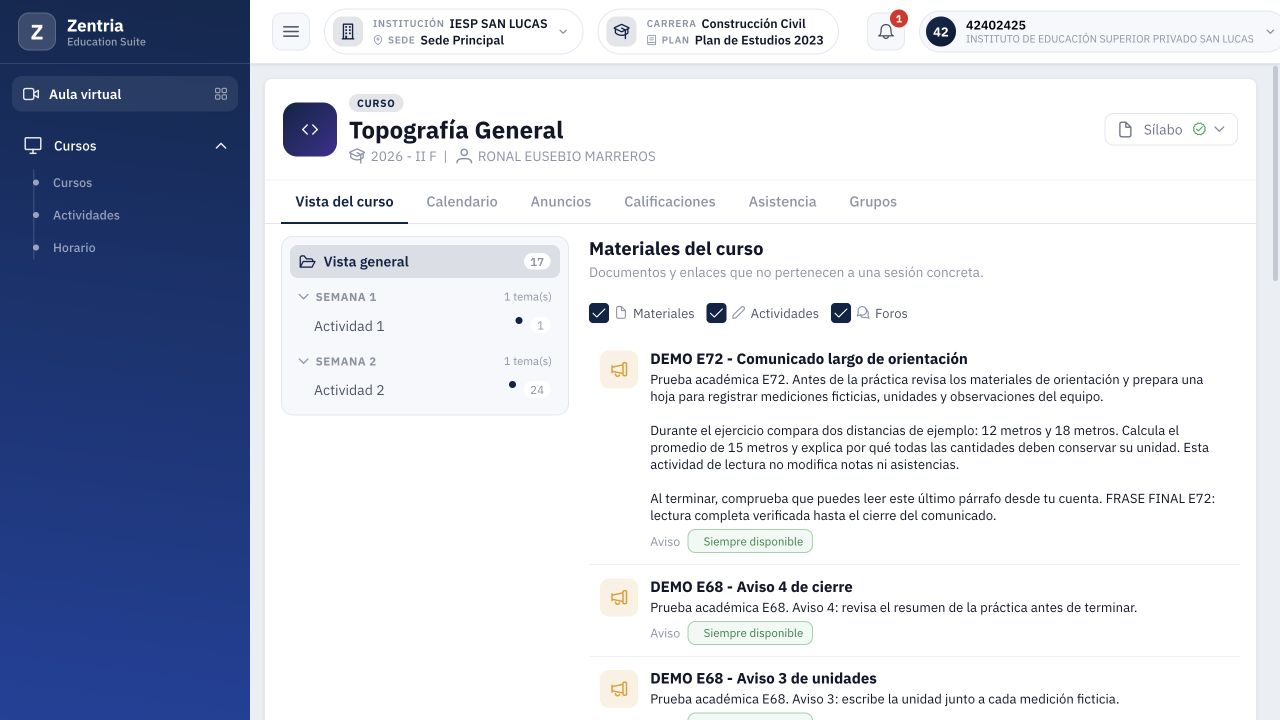
Figura 28. Alumno después de recargar: E72 completo en Vista general, con los tres párrafos y la frase final.
Resultado: Anuncios y su panel de destacados muestran los primeros 120 caracteres y puntos suspensivos. En esa vista no se observó Leer más ni un visor al pulsar el título. El texto íntegro sí se lee en Vista del curso > Vista general > Materiales del curso, incluidos los tres párrafos y la frase final, desde docente y alumno. La búsqueda por FRASE FINAL E72 encuentra el aviso aunque esa frase no se muestre en el resumen. Buscar no amplía el texto.
Conservación: E72 queda publicado, destacado y siempre disponible. Se añadió un solo recurso. Las lecturas antes/después de los recursos anteriores y las notas coincidieron en ambas cuentas; E57 mantiene su recalificación E71. No se modificó código de Zentria.
Código contrastado: AulaAnunciosView.vue aplica slice(0, 120) y añade puntos suspensivos al resumen de lista y destacados; busca también en el valor completo. RecursoArbol.vue muestra el cuerpo AVISO en Vista general con espacios y saltos preservados. Son reglas contrastadas con las pantallas y el texto guardado, no una corrección de la aplicación.
Pendientes después de E72: vigencias de anuncios, eliminación/recuperación, otros formatos y tamaños, otras cuentas/permisos, fallos de red, notificaciones/correo/acuses y acciones móviles. E68 comprobó una ampliación de cinco a seis; no se probaron más de diez avisos. E72 acredita un comunicado largo y su lectura completa por Vista general, sin certificar todas las longitudes ni agregar un visor dentro de Anuncios. El manual permanece Parcial. PIT, rúbrica E25 y presentación de omitidas E31 siguen en standby.
Consulte el recorrido alumno de lectura completa.