
Asistencia y autoasistencia (docente)
Consulte el registro del curso, habilite una ventana para que el alumno marque su asistencia, compruebe la marca y cierre la ventana. Aprenda también a corregir una marca manualmente.
Caso académico E53, 22/10/2026: se consultó Topografía General sin cambiar sus registros. La prueba de autoasistencia y corrección se hizo en Topografía para Caminos y Vías Urbanas, 2026-II F, Semana 7, lunes 19/10/2026, 21:00–21:45, con un alumno de prueba sin marca previa.
Fecha del ensayo: la sesión es anterior al día de la prueba. La interfaz permitió abrir su ventana el 22/10/2026; no se creó una sesión nueva ni se certifica que el sistema restrinja la autoasistencia al día de clase. Verifique siempre el curso y la jornada antes de habilitarla.
Alcance y versión
| Referencia | Cobertura |
|---|---|
| Perfil | Docente del curso; contraste con alumno matriculado. |
| Verificado | E53: consulta, apertura 20 min, marca alumno, recepción, Actualizar, Detener y corrección A/T/A. E63: vencimiento de 1 min, reapertura de 2 min, cierre natural y conservación desde ambas vistas. |
| Edición | 1.1 · Revisión: 22/10/2026. |
| Estado | Parcial. Flujo básico comprobado; E63 comprueba vencimiento y reapertura con una marca existente; primera marca tras reapertura, límites y otros escenarios pendientes. |
Contenido del manual
- 1. Abrir Asistencia del curso
- 2. Identificar jornada y estados
- 3. Abrir autoasistencia
- 4. Comprobar la marca del alumno
- 5. Detener la ventana
- 6. Corregir una marca
- 7. Justificaciones y registro compartido
- 8. Resultado y pendientes
- 9. Vencimiento natural y reapertura
1. Abrir Asistencia del curso
- Ingrese como docente a Aula virtual > Cursos y abra el curso que desea revisar.
- Confirme nombre, periodo, sección y docente en la cabecera.
- Pulse Asistencia.
- Identifique la tira de jornadas, el resumen y la tabla de alumnos.
En Topografía General, la pantalla abrió la última jornada disponible, viernes 11 de septiembre, porque las cuatro sesiones existentes eran anteriores a la consulta. La sesión marcada en la tira determina qué registro se modifica; no se debe inferir que siempre es la clase de hoy.
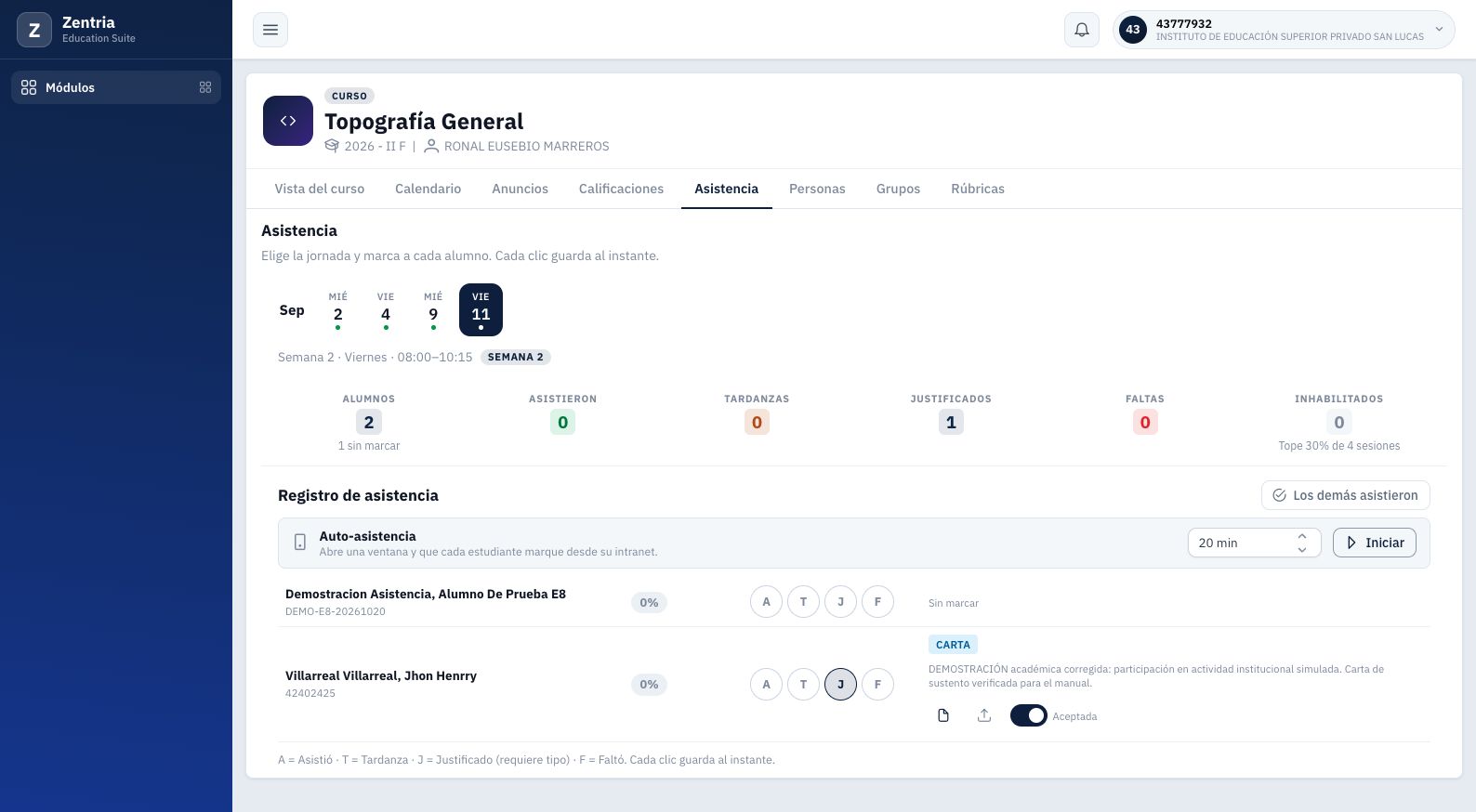
Figura 1. Topografía General consultado sin cambios: cuatro jornadas y una justificación aceptada existente.
Asistencia del aula reutiliza el registro de Académico. No es una segunda lista independiente ni se deduce de abrir materiales, responder exámenes o conectarse a una sala.
2. Identificar jornada y estados
Para la prueba se cambió al curso Topografía para Caminos y Vías Urbanas:
- Confirme 2026-II F.
- Seleccione LUN 19, Semana 7, 21:00–21:45.
- Compruebe que la única fila corresponde a Villarreal Villarreal, Jhon Henrry.
- Antes de la prueba, el resumen indicaba 1 alumno, 1 sin marcar, cero asistencias, tardanzas, justificados y faltas.
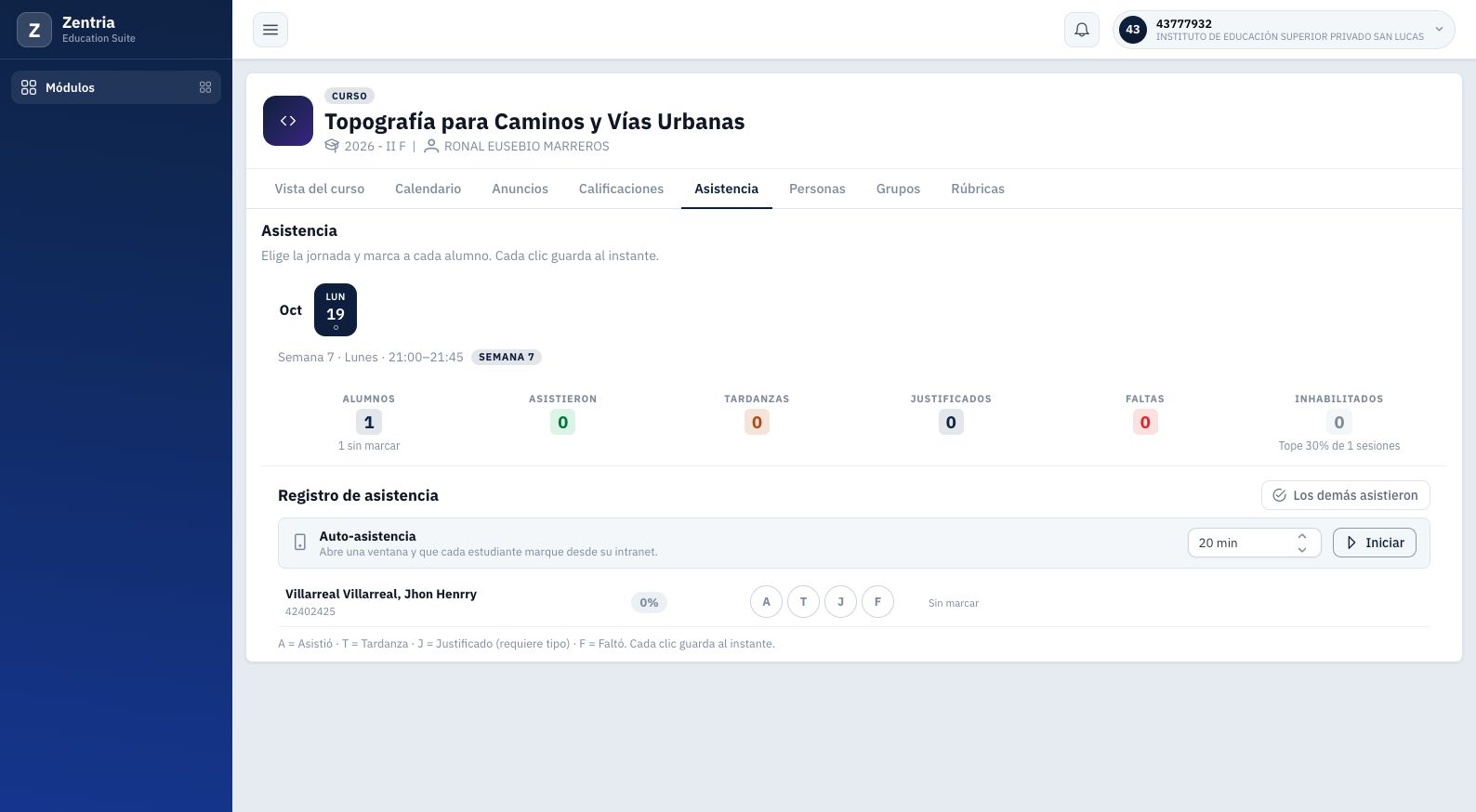
Figura 2. Jornada de prueba con un alumno sin marcar; controles de autoasistencia y botones A/T/J/F.
| Control o dato | Uso |
|---|---|
| A | Asistió. Se guarda al pulsarlo. |
| T | Tardanza. Se guarda al pulsarlo. |
| J | Justificado. Abre selección de tipo y datos de justificación; no se ensayó una nueva en E53. |
| F | Faltó. No se utilizó en esta entrega. |
| Sin marcar | Aún no hay estado registrado para ese alumno y jornada; no equivale a una falta. |
| Los demás asistieron | Marca los alumnos que siguen sin estado según el código. No se probó la acción masiva. |
| Porcentaje y tope | La cuenta mostraba 0 % y tope 30 % de una sesión. No se comprobó inhabilitación en E53. |
Cada clic guarda al instante: A y T no requieren un botón Guardar al final de la página. Es importante confirmar la fila antes de pulsarlos.
3. Abrir autoasistencia
- En la jornada elegida, localice Auto-asistencia.
- Revise la duración. Se conservaron 20 min.
- Pulse Iniciar una vez.
- Espere a ver Auto-asistencia abierta — quedan mm:ss, junto con Actualizar y Detener.
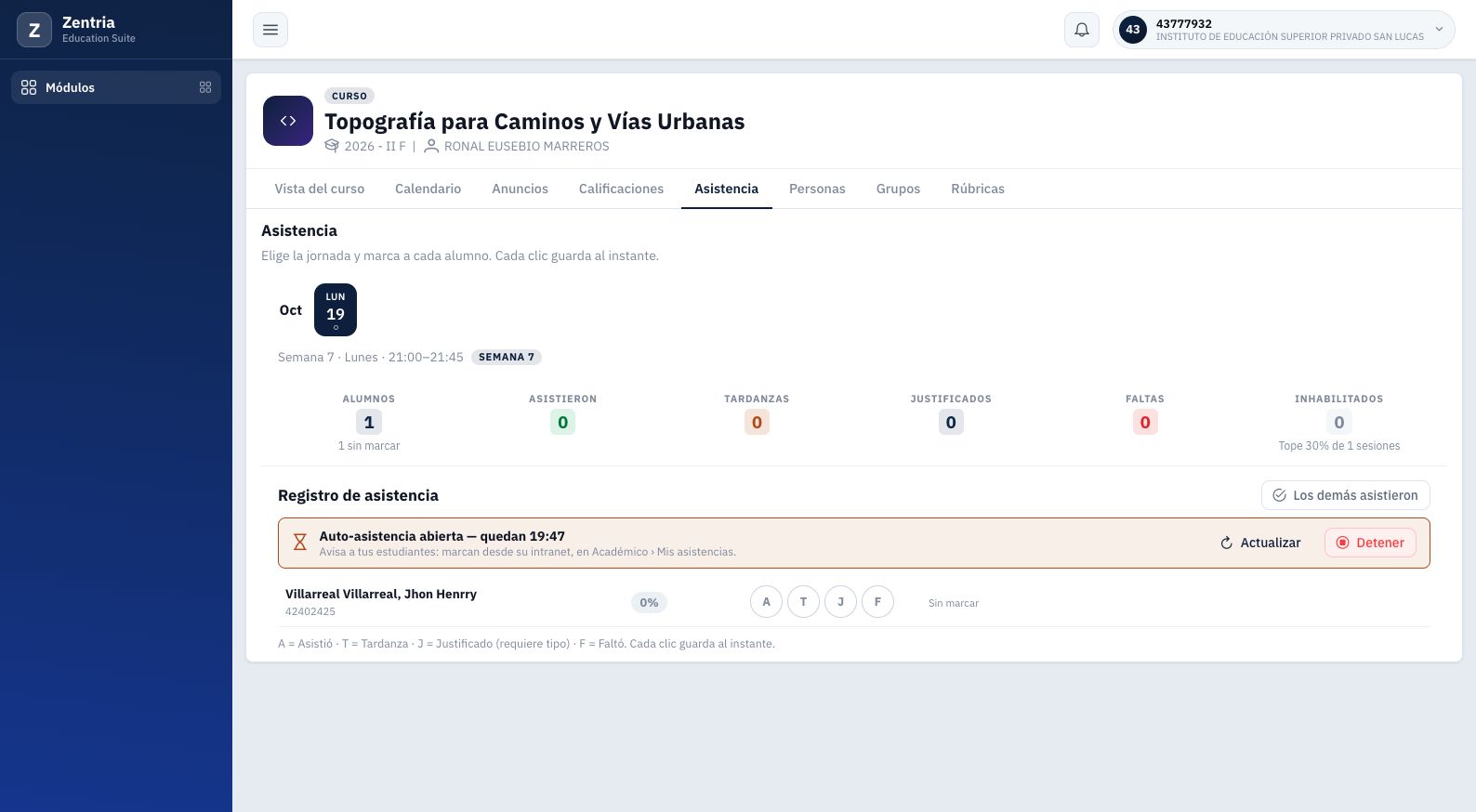
Figura 3. Ventana de autoasistencia abierta por 20 minutos en la sesión de prueba.
La cuenta atrás muestra el tiempo restante. El código exige duración de 1 a 240 minutos y descripción de sesión no vacía antes de abrir. En E53 se utilizó una sesión con descripción existente y 20 minutos; no se ensayaron valores inválidos, extremos ni sesión sin tema.
La ventana permite al alumno registrar ASISTIÓ si está matriculado y no tiene una marca previa. No permite que el alumno se asigne tardanza, falta o justificación por ese botón.
El texto docente menciona Académico > Mis asistencias; en esta entrega se verificó que también se puede marcar desde la pestaña Asistencia del propio curso en Aula virtual. No se envió ningún aviso externo ni notificación durante la prueba.
4. Comprobar la marca del alumno
Desde alumno se abrió el mismo curso y se pulsó Marcar en la jornada. La pantalla confirmó Asistencia marcada, cambió a ASISTIÓ y ocultó el botón; la marca persistió tras recargar.
Para comprobarlo como docente:
- Mantenga seleccionada la misma jornada.
- Pulse Actualizar dentro de la franja de autoasistencia. El código vuelve a consultar las marcas; no se promete actualización automática.
- En E53 se volvió a entrar a la cuenta docente, lo que ya cargó la marca, y además se probó Actualizar.
- Compruebe 0 sin marcar, ASISTIERON 1 y las demás cifras en cero.
- La jornada pasó a indicar asistencia tomada.
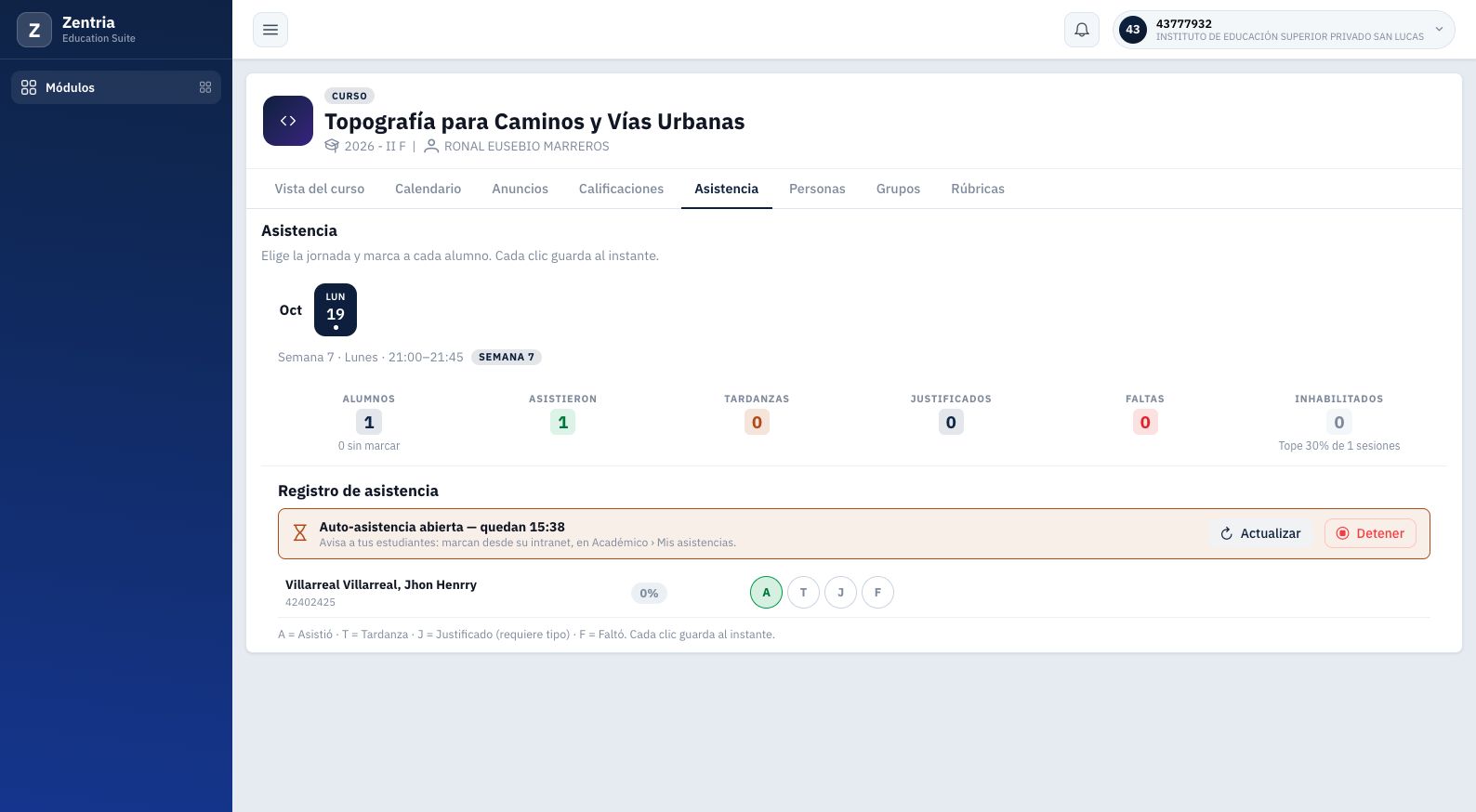
Figura 4. Docente recibe la asistencia marcada por el alumno; la ventana continúa abierta hasta detenerla.
La apertura por sí sola no marca a nadie: antes del clic alumno seguía existiendo una fila sin estado. Consulte autoasistencia del alumno.
5. Detener la ventana
- Pulse Detener.
- Compruebe que desaparece la cuenta atrás y reaparecen la duración y Iniciar.
- Verifique que ASISTIERON 1 se conserva. Detener cierra la recepción de marcas nuevas; no borra la asistencia ya registrada.
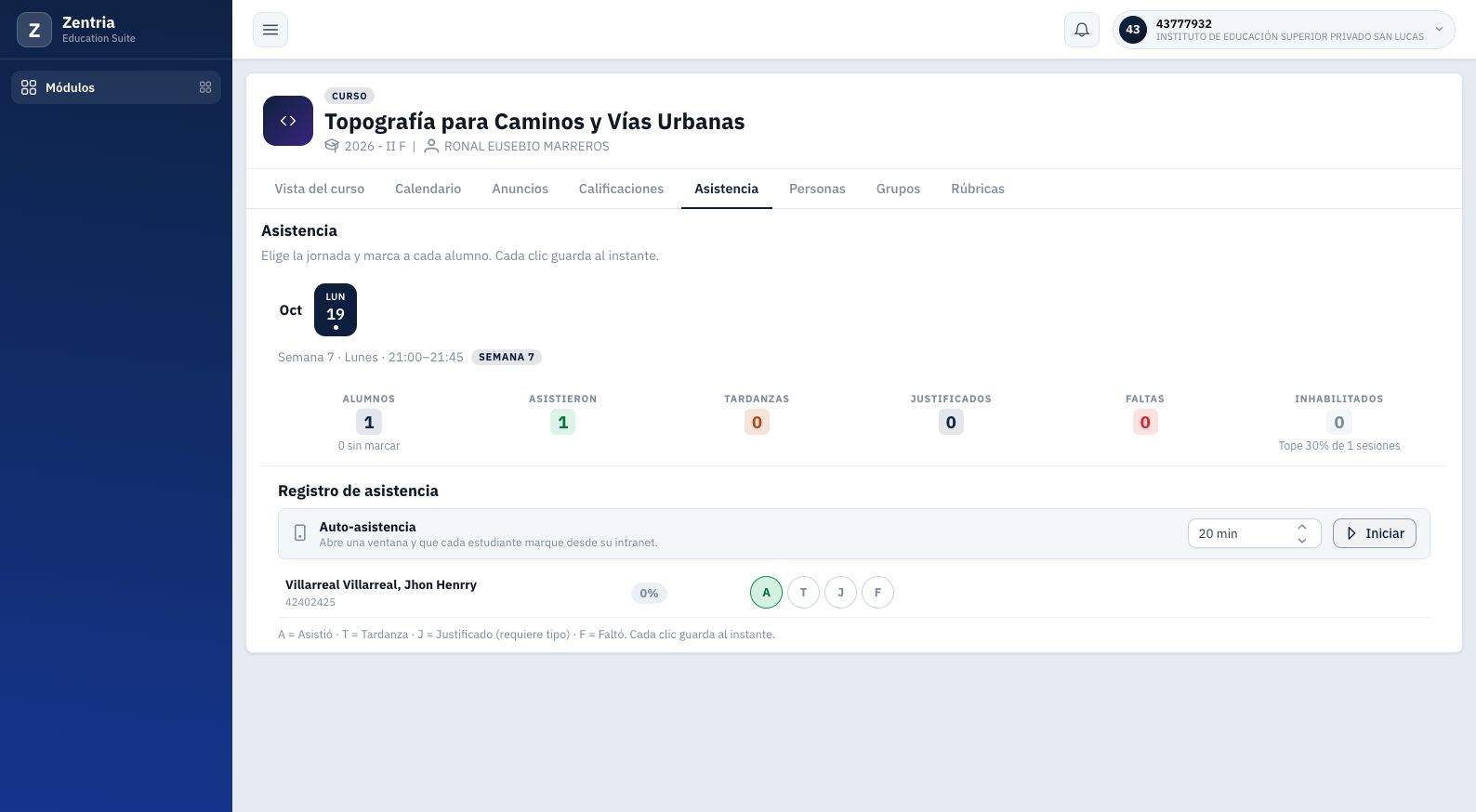
Figura 5. Ventana detenida con la marca Asistió conservada y control Iniciar nuevamente visible.
En E53, la lectura confirmó el campo de fin de ventana vacío después de Detener. No se esperó allí el vencimiento natural. E63 lo comprobó después y verificó la reapertura en el capítulo 9. El intento directo de marcar fuera de plazo sigue pendiente.
6. Corregir una marca
La marca del alumno puede ser corregida por el docente mediante el registro compartido:
- Con ventana detenida, confirme curso, jornada y alumno.
- Pulse T en la fila de prueba.
- El resumen cambió de Asistieron 1/Tardanzas 0 a Asistieron 0/Tardanzas 1. La consulta de lectura de la cuenta alumno también devolvió TARDANZA.
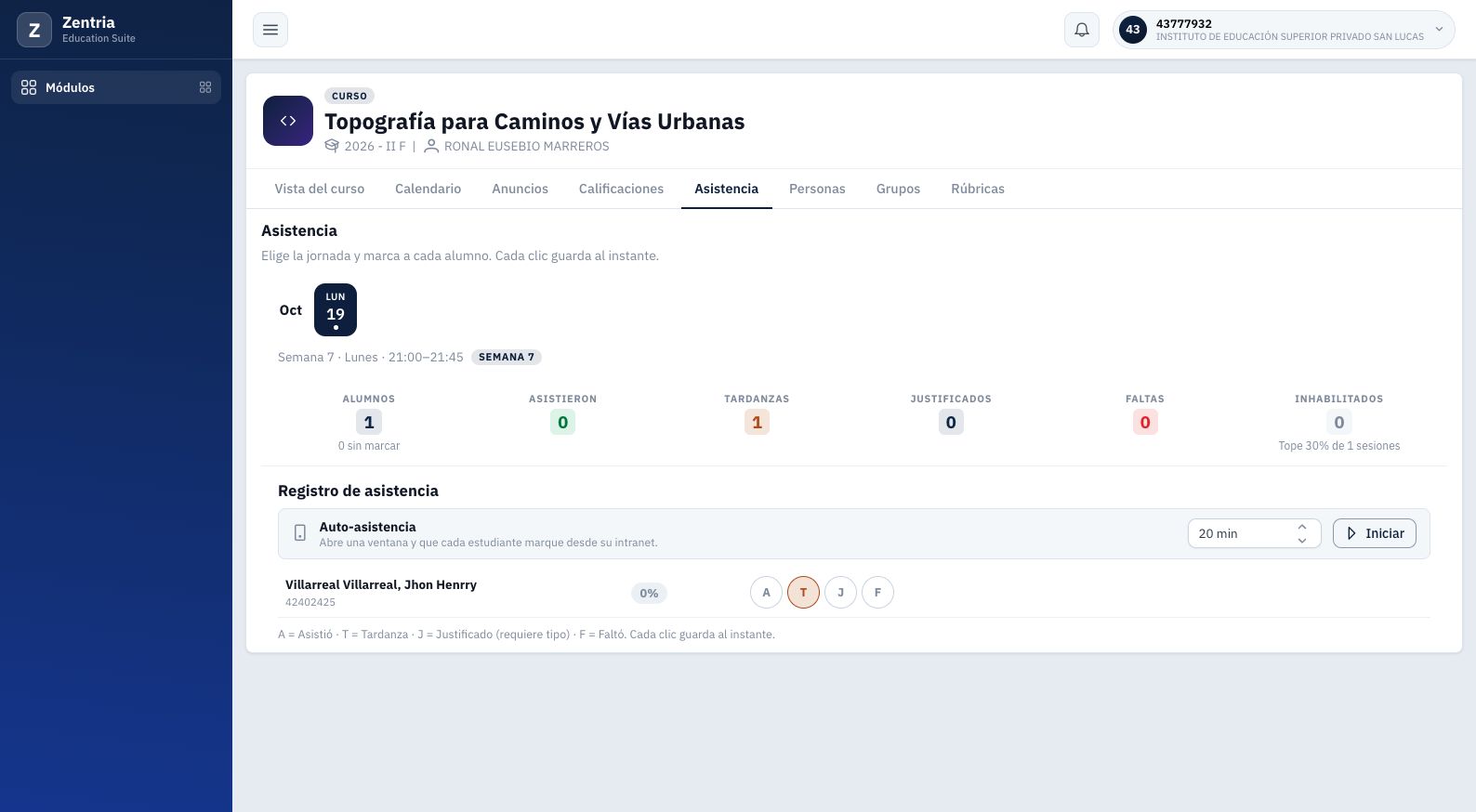
Figura 6. Corrección manual a Tardanza guardada al instante; se contrastó también en la consulta alumno.
- Para dejar el resultado final de la prueba, pulse A en esa misma fila.
- Compruebe ASISTIERON 1, Tardanzas 0 y ventana cerrada.
- Desde alumno se volvió a consultar el curso y se confirmó ASISTIÓ, sin botón Marcar.
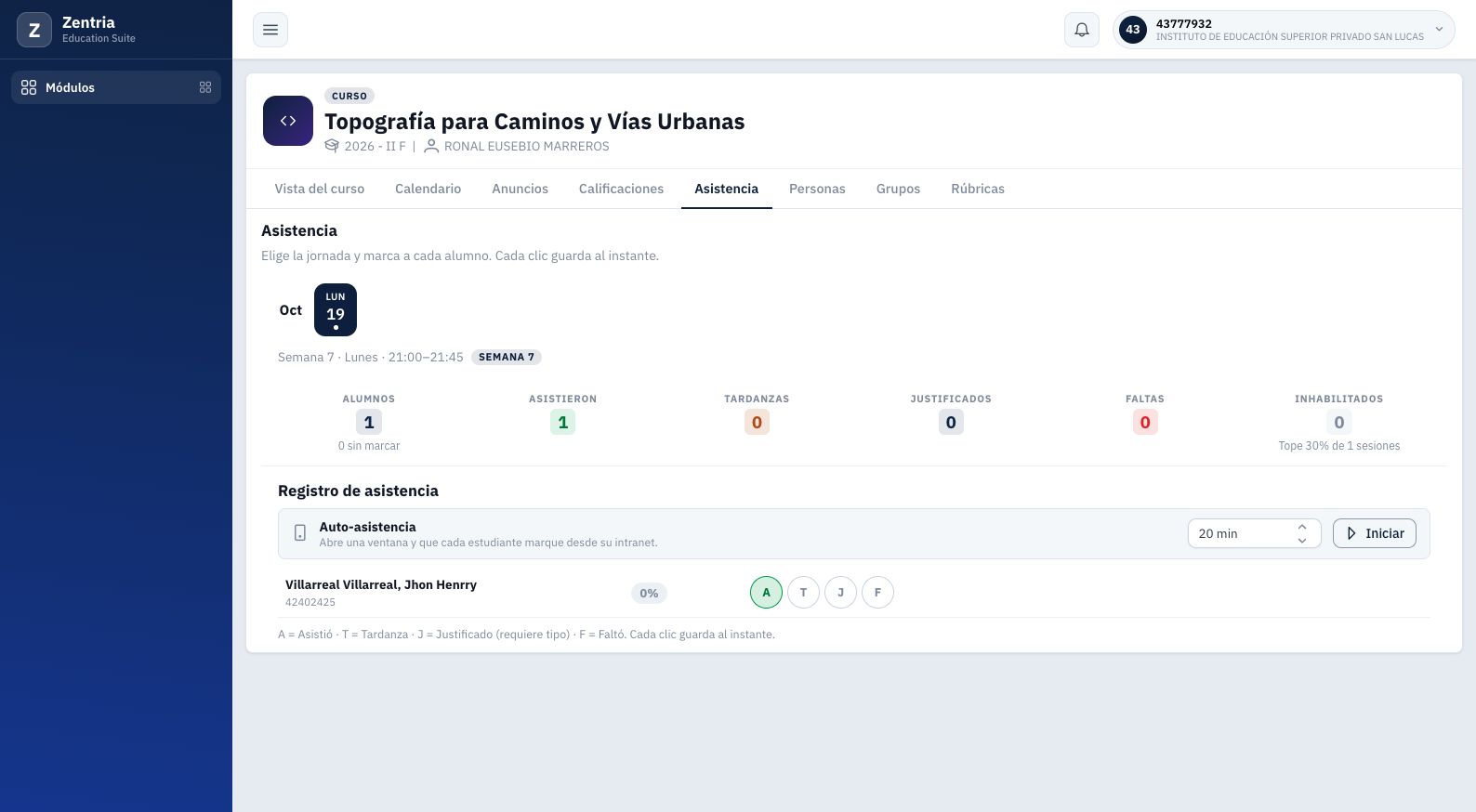
Figura 7. Estado final Asistió después de la corrección A/T/A; ventana de autoasistencia cerrada.
No se afirma que exista historial visible de cambios: se comprobaron los estados sucesivos, no una auditoría en pantalla. Tampoco se utilizaron F ni una nueva J.
7. Justificaciones y registro compartido
En Topografía General se consultó una justificación previa, tipo CARTA, con observación, documento y switch Aceptada activado. Desde alumno apareció Aceptada por el docente y Justificado. Sus tres asistencias y esa justificación no se alteraron.
Para el procedimiento completo de faltas, sustentos y aprobación consulte el Registro de asistencia de Académico, ya elaborado. La vista del aula utiliza el mismo componente AsistenciaSesion; eso no convierte una consulta de E53 en una nueva prueba de adjuntos o justificaciones.
El porcentaje depende del registro y del total de sesiones; Sin marcar no debe leerse automáticamente como Faltó. No se probaron umbrales, inhabilitación, actas cerradas ni cambios de condición por faltas.
8. Resultado y pendientes
Comprobado: sesión sin marca, ventana 20 minutos, Marcar desde alumno, persistencia tras recarga, lectura y Actualizar docente, Detener sin pérdida de marca y corrección manual a Tardanza y de vuelta a Asistió. La consulta final alumno coincide.
Cambios de prueba: una marca de asistencia nueva en la sesión del 19/10/2026 del curso de Caminos, con corrección temporal y resultado final ASISTIÓ. Ventana abierta y después cerrada. No se crearon sesiones, no se modificó la programación ni se alteraron asistencias o calificaciones de Topografía General.
Código contrastado: AulaAsistenciaView.vue reutiliza AsistenciaSesion para docente y MiAsistenciaAula para alumno. MiAsistenciaPanel muestra Marcar solo con permiso de la consulta y sin estado previo. AsistenciaService abre/cierra la ventana, registra ASISTIO y rechaza marcas previas; MisCursosService calcula puede_marcar. La protección contra duplicados se revisó en código; en web se verificó la desaparición del botón, sin forzar otra solicitud de escritura.
Pendiente: valores límite/erróneos, sesión sin tema, otra cuenta matriculada o no matriculada, periodo cerrado, intento directo de duplicado, marcado masivo, faltas/umbral, nueva justificación y archivos desde el aula, móvil y notificaciones. La apertura sobre sesión pasada fue permitida; no se certifica restricción a hoy.
PIT, rúbrica y omitidas E31 siguen en standby. Foros E50 y la presentación HTML E52 conservan sus observaciones abiertas. No se reparó código del sistema.
9. Vencimiento natural y reapertura: E63
Caso académico E63, 22/10/2026: Topografía General, 2026-II F, sesión Semana 1 · Viernes, 04/09/2026, 08:00–10:15. Se utilizó la misma cuenta alumno de Jhon. La sesión es anterior a la prueba: no se creó otra clase y no se verificó una restricción de apertura al día de hoy.
Jhon ya tenía ASISTIÓ. El ensayo comprueba vencimiento y reapertura conservando esa asistencia. No acredita una primera marca después de reabrir. La fila de E8 quedó Sin marcar; no se creó una cuenta nueva ni se registró asistencia en su nombre.
9.1. Revisar la jornada sin alterar marcas
- Abra Aula virtual > Cursos > Topografía General > Asistencia.
- Confirme período y sección.
- En la tira de septiembre seleccione VIE 4, no la última jornada que se haya cargado por defecto.
- Compruebe Semana 1 · Viernes · 08:00–10:15.
- Revise las dos filas: Jhon con asistencia previa y E8 sin marcar.
- No pulse A, T, J, F ni Los demás asistieron para preparar el ensayo; esas acciones guardarían marcas.
El conteo inicial de la jornada fue 2 alumnos, 1 sin marcar, 1 asistió. El acta oficial cerrada en E61 no se reabrió para esta prueba.
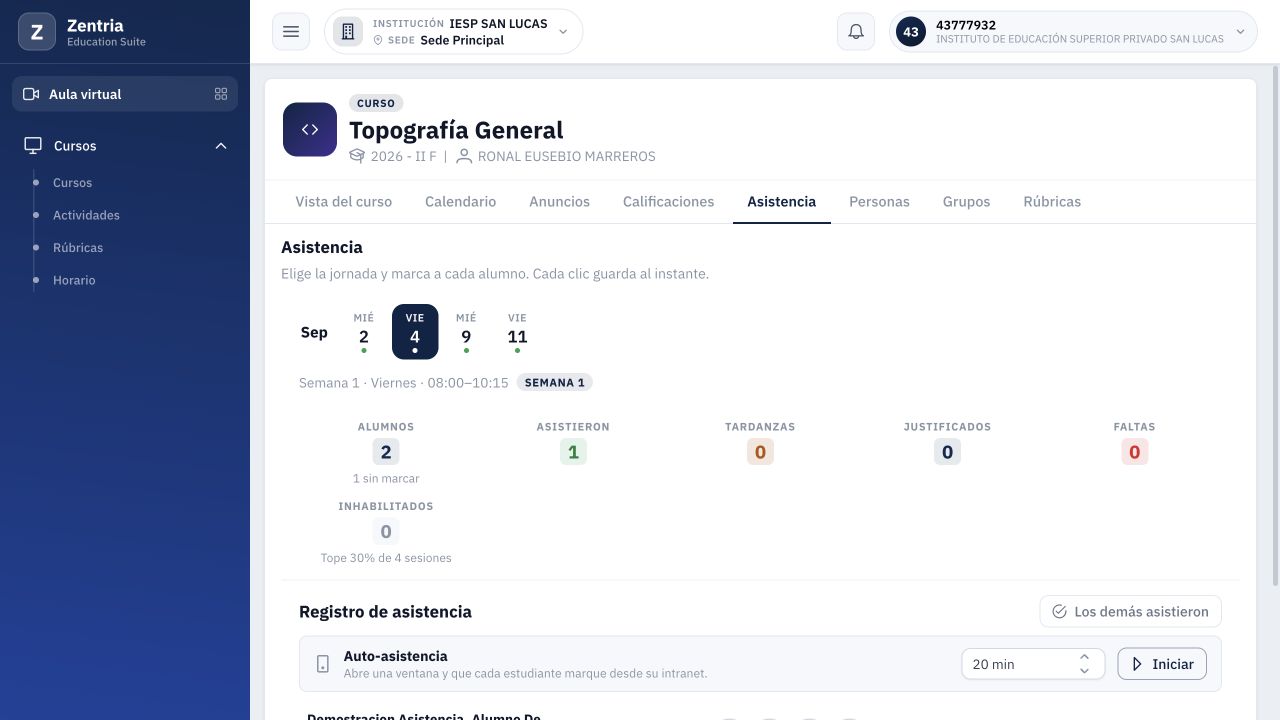
Figura 8. Jornada del 4 de septiembre antes de abrir: una asistencia previa y E8 sin marcar.
9.2. Abrir un minuto y dejar vencer
- En Auto-asistencia, establezca la duración en 1 min.
- Pulse Iniciar.
- Confirme Auto-asistencia abierta y la cuenta atrás. Durante el plazo aparecen Actualizar y Detener.
- Deje transcurrir el minuto sin pulsar Detener.
- Vuelva a consultar la misma jornada después del vencimiento.
La primera ventana venció a las 17:35:44, hora de Lima. La captura de apertura muestra tiempo restante: no es el momento exacto en que se pulsó Iniciar. La comprobación posterior se realizó cuando el plazo del servidor ya había pasado.
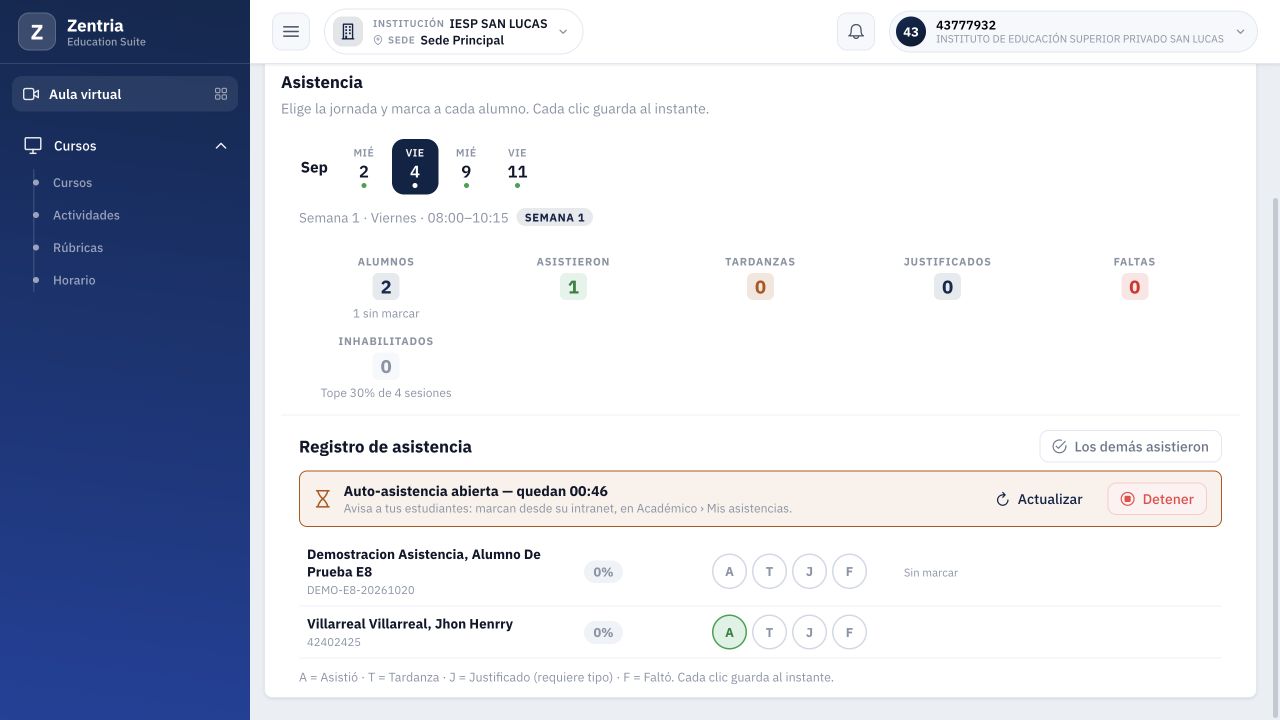
Figura 9. Primera ventana abierta por un minuto, con cuenta atrás y controles Actualizar y Detener.
9.3. Reconocer el cierre natural
Después del plazo, la vista docente volvió a mostrar Auto-asistencia, el campo de duración y Iniciar. Ya no mostraba el aviso de ventana abierta ni Detener para ese plazo.
No se observó una eliminación de asistencias al vencer: la jornada conservó 1 asistió y 1 sin marcar. El servidor conserva la fecha de vencimiento pasada; que ese dato siga existiendo no significa que la ventana esté activa. Se debe comparar con la hora actual y con el estado visible.
Desde alumno, Jhon conservó ASISTIÓ y no tuvo botón Marcar. Como ya tenía un estado registrado, esa ausencia por sí sola no demuestra el rechazo a una primera marca fuera de plazo; ese caso negativo sigue pendiente de prueba específica.
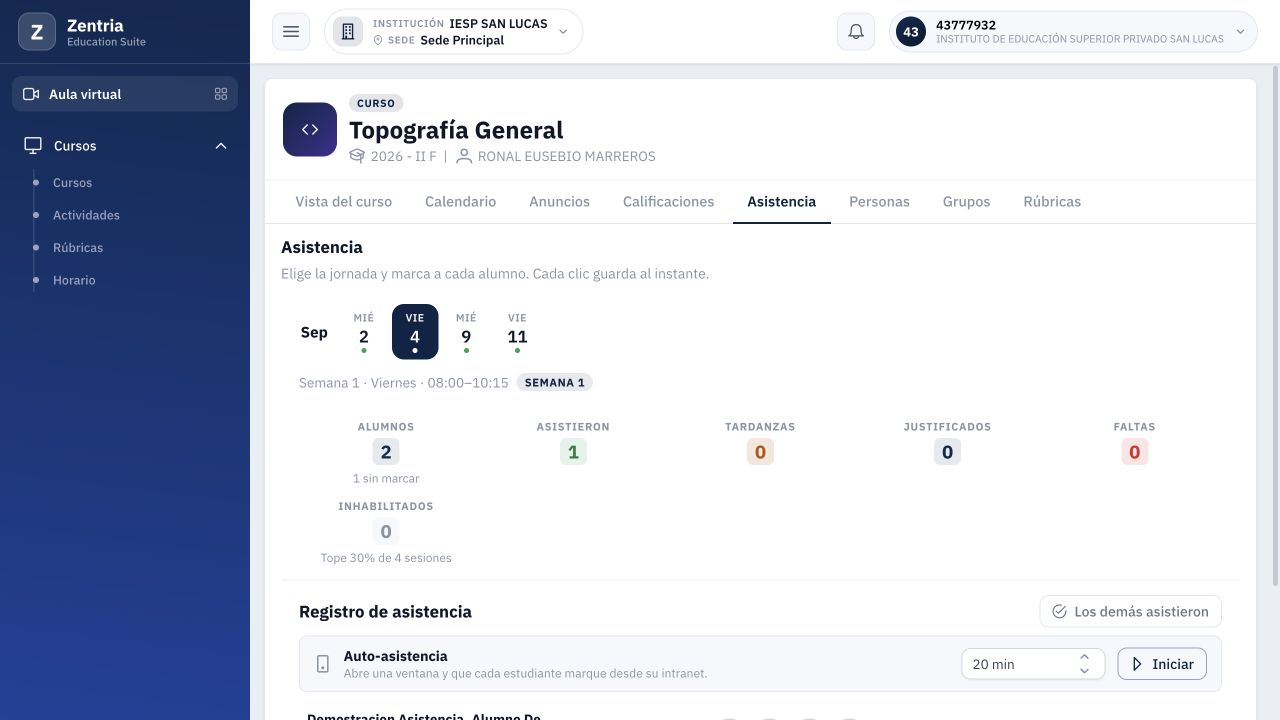
Figura 10. Después del primer vencimiento: vuelve Iniciar y se conservan las marcas de la jornada.
9.4. Reabrir con un plazo nuevo
- Confirme de nuevo la misma jornada VIE 4.
- Revise el campo de duración: al volver a la pantalla puede mostrar el valor inicial de 20 min. No suponga que conservará el minuto del ensayo anterior.
- Cambie la duración a 2 min y pulse Iniciar.
- Compruebe una nueva cuenta atrás, que comenzó en 02:00.
- Verifique el plazo desde la nueva apertura: no es la simple reactivación de la fecha anterior.
La segunda apertura ocurrió a las 17:37:33 y fijó el vencimiento a las 17:39:33, hora de Lima. El primer plazo ya había vencido a las 17:35:44. Son dos ventanas diferentes sobre la misma sesión.
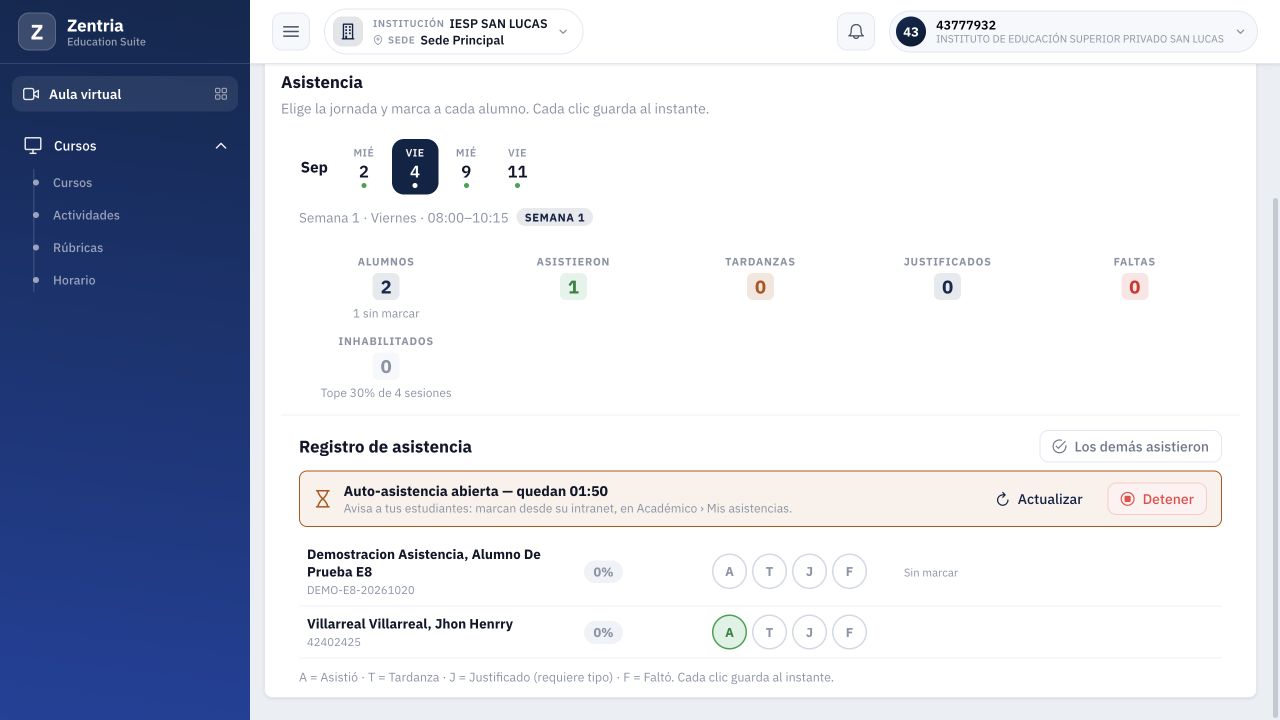
Figura 11. Segunda ventana abierta por dos minutos: nueva cuenta atrás, misma jornada y asistencias conservadas.
9.5. Contrastar con alumno y dejar cerrado
Durante la segunda ventana, la misma cuenta alumno volvió a Asistencia. Su fila siguió en ASISTIÓ y no ofreció Marcar. Reabrir no borró el estado previo ni habilitó en la interfaz una segunda marca para esa cuenta.
No se realizó una petición forzada para intentar duplicarla. La prueba de servidor de duplicados sigue pendiente, aunque el código contiene la validación.
También se dejó vencer naturalmente el segundo plazo. La consulta final docente mostró de nuevo Iniciar, con 1 asistió y 1 sin marcar. No se pulsó Detener en ninguna de las dos aperturas. La fecha pasada de la última ventana permanece como dato del registro, pero la ventana está cerrada por tiempo.
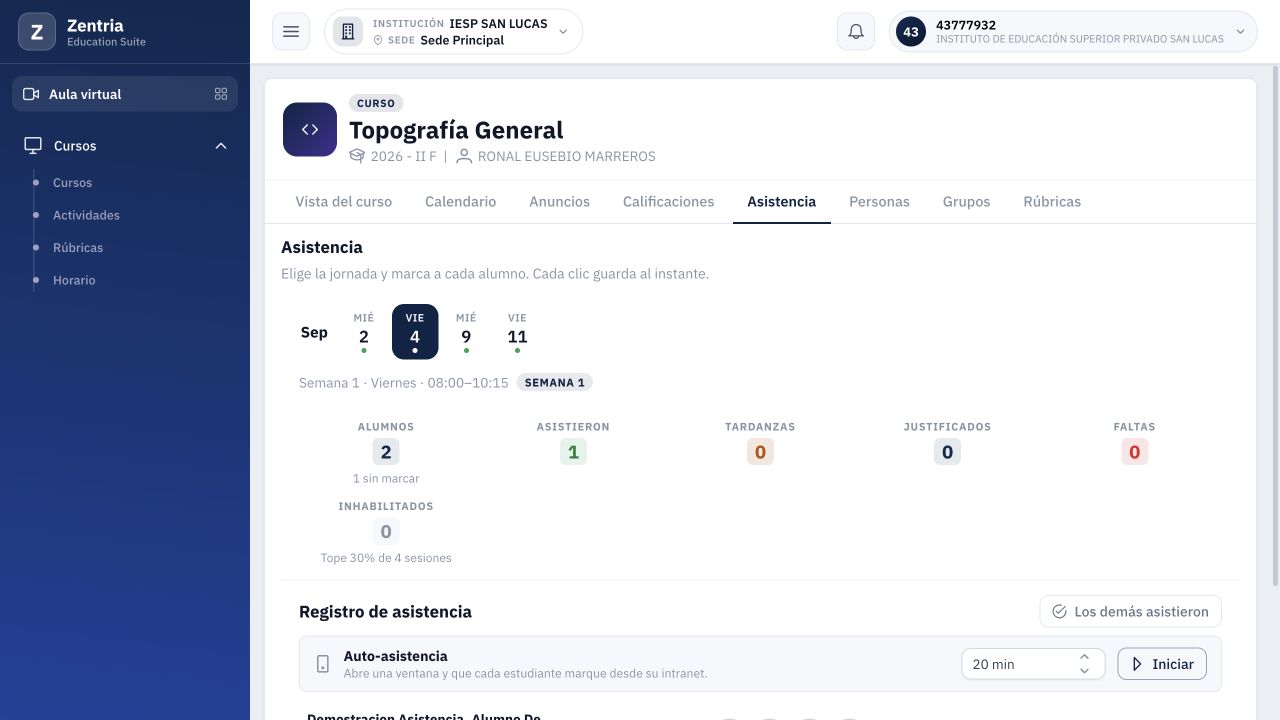
Figura 12. Cierre final tras el segundo vencimiento: Iniciar disponible, Jhon conservado y E8 sin marcar.
9.6. Resultado, conservación y límites
| Apertura de prueba | Duración | Vencimiento, hora de Lima |
|---|---|---|
| Primera: 17:34:44 | 1 minuto | 17:35:44 |
| Reapertura: 17:37:33 | 2 minutos | 17:39:33 |
Los horarios de la tabla corresponden al ensayo del 22/10/2026, zona America/Lima; no al día de la sesión de septiembre.
Comprobado: apertura breve, vencimiento sin Detener, nueva apertura con plazo independiente, consulta alumno con marca previa y cierre natural final. Las lecturas de sesiones, asistencia de Jhon y notas de Topografía General y Caminos fueron iguales antes y después. La fila de E8 tampoco cambió.
Falta comprobar: primera marca tras reapertura de un alumno sin estado, rechazo directo del servidor fuera de ventana o por duplicado, límites inválidos/extremos, sesión sin tema, varios alumnos marcando, período cerrado, nuevos sustentos, móvil y notificaciones. E53 sí comprobó una primera marca con ventana abierta, pero no después de una reapertura.
Código contrastado: AsistenciaService calcula el vencimiento desde la hora de cada apertura, admite de 1 a 240 minutos y exige descripción de sesión; AsistenciaSesion muestra abierta solo mientras la fecha está en el futuro. Marcar exige ventana activa y ausencia de estado previo. E63 no probó todos esos rechazos.
Consulte el contraste alumno de E63. El PIT, la rúbrica E25 y la presentación de omitidas E31 continúan en standby.