
Encuestas del aula (docente)
Prepare una consulta del curso, guarde sus alternativas y publíquela. Compruebe los resultados después de que un alumno responda y cambie su elección.
Casos académicos E62, E64, E65 y E73: Topografía General, 2026-II F. Todos los nombres y respuestas mostrados pertenecen al entorno ficticio de pruebas. Revisión: 23/10/2026, edición 1.3.
Este recurso pertenece a Aula virtual > Vista general del curso. No corresponde a las encuestas institucionales de Académico > Mis encuestas ni a la evaluación docente.
Consulte también: Encuestas del aula (alumno): responder, cambiar y comprobar la elección.
Actualización E73: republicación y reapertura de la encuesta E65, con contraste de ambas cuentas y cambio de respuesta persistente.
1. Acceso y preparación
- Ingrese con el perfil docente y seleccione Aula virtual.
- Entre en Cursos y abra la sección que tiene asignada. Compruebe curso, período y sección antes de crear el recurso.
- Seleccione Vista general. En el caso probado, la encuesta se agregó como recurso general del curso, en la raíz.
- Pulse Agregar recurso y seleccione Encuesta. El formulario del recurso y la ventana de alternativas son pasos diferentes.
Para reproducir el recorrido se necesita acceso docente al curso y un alumno matriculado que compruebe la otra vista. Utilice datos de demostración identificables.
2. Configurar la encuesta
- Escriba un título claro: DEMO E62 - Recurso para repasar mediciones.
- Indique qué debe hacer el alumno. En la prueba: elegir el recurso preferido para repasar mediciones; las respuestas son visibles y no asignan calificación.
- Seleccione Visible (se ve quién respondió qué). El nombre aparece asociado a la alternativa elegida; no prometa anonimato con esta configuración.
- Deje desactivado Puede marcar más de una alternativa para obtener respuesta única.
- Active Disponible siempre. Este ajuste no publica automáticamente la encuesta.
- Guarde el recurso. Espere la confirmación Recurso agregado antes de continuar.
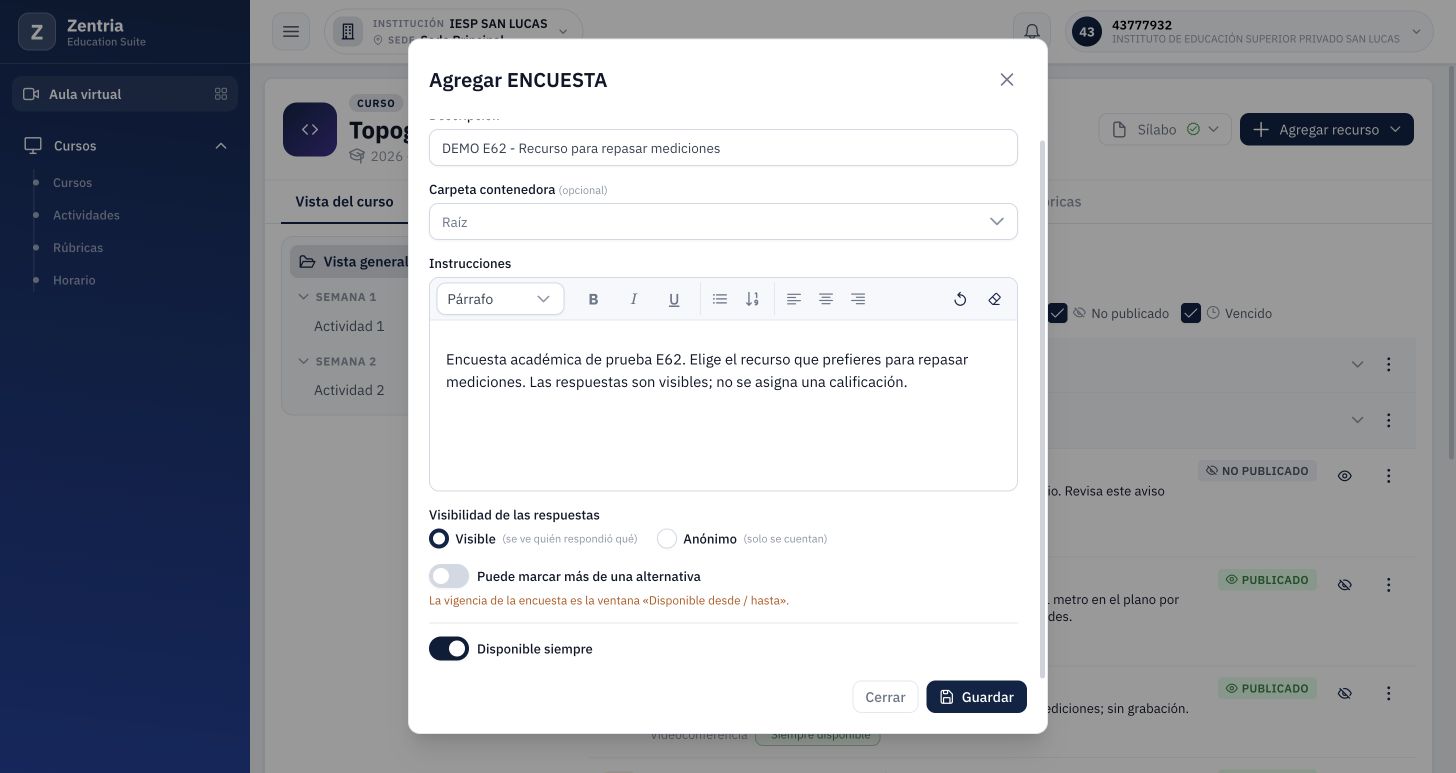
Figura 1. Formulario preparado: encuesta visible, respuesta única y disponibilidad permanente.
3. Añadir y guardar alternativas
- Abra el título de la encuesta recién creada.
- Compruebe SIN PUBLICAR, 0 respondieron y Sin alternativas todavía. En ese estado no puede votar el alumno.
- Pulse Agregar alternativa para cada opción y escriba su texto completo.
- En E62 se prepararon Guía de ejercicios resueltos y Video de demostración.
- Pulse Guardar alternativas. La confirmación observada fue Alternativas guardadas.
El formulario exige al menos una alternativa y texto no vacío para habilitar el guardado. El mínimo de una alternativa y los casos vacíos se identificaron en el código; no se ejecutó una batería de validaciones de límites en esta entrega. Tener texto escrito en pantalla no sustituye el guardado.
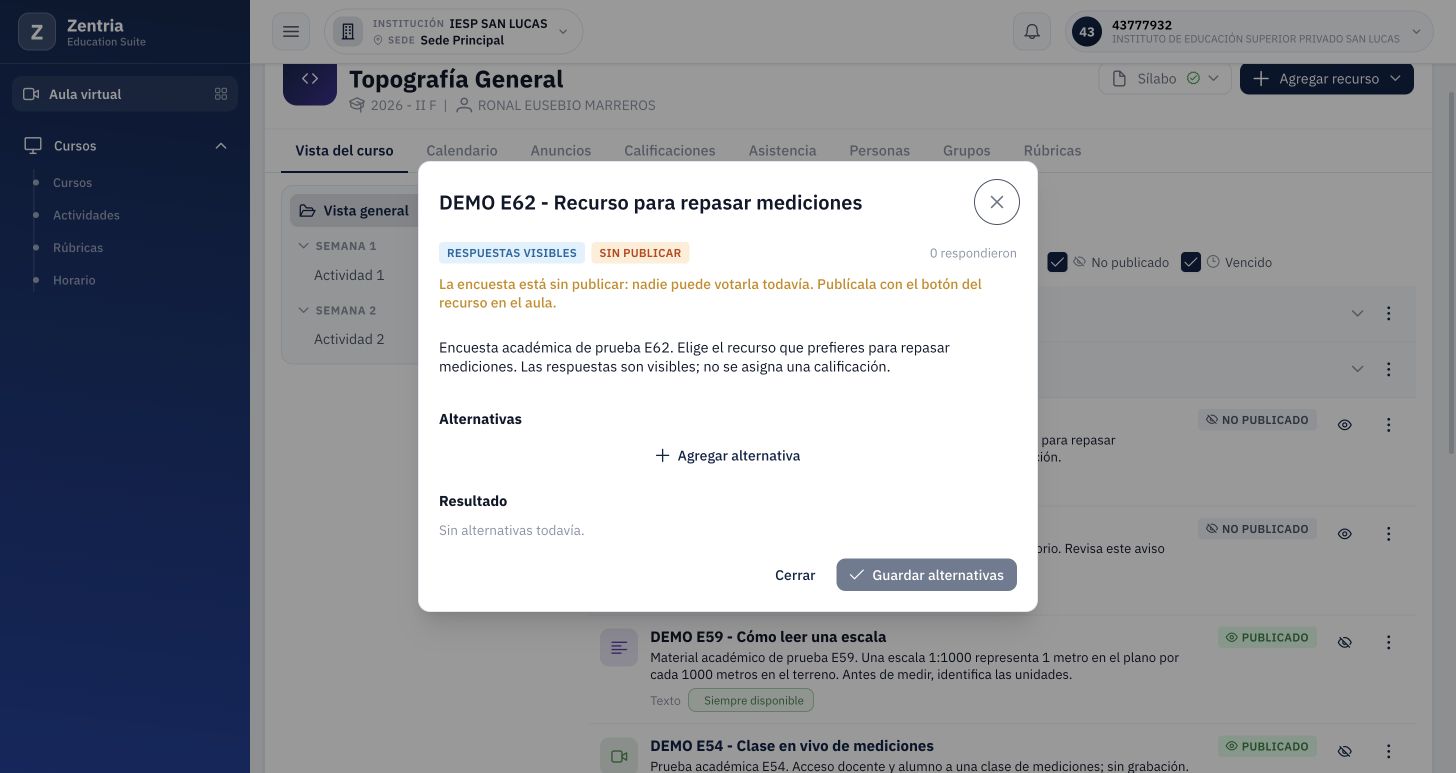
Figura 2. Encuesta recién creada sin publicar y sin alternativas guardadas.
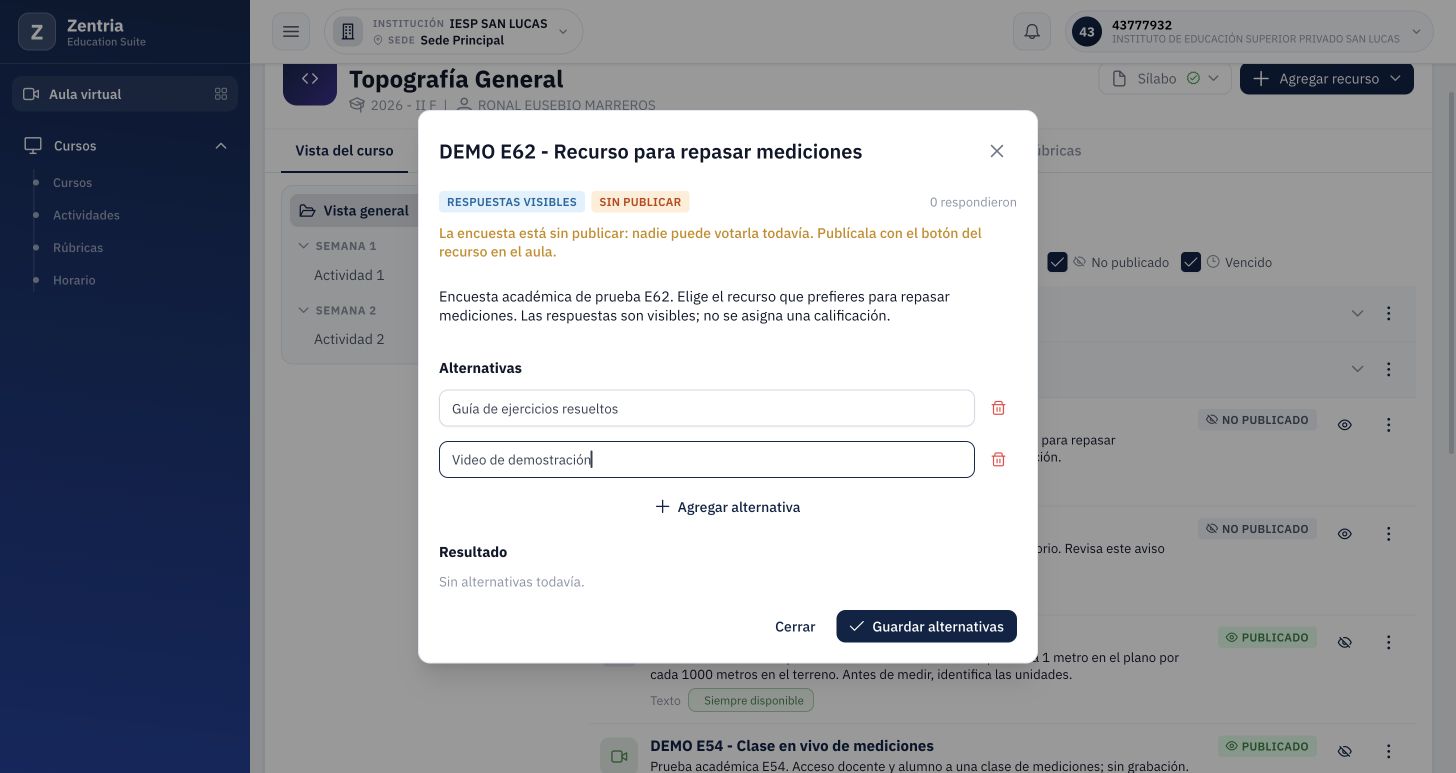
Figura 3. Dos alternativas preparadas antes de guardar: guía y video.
4. Publicar y comprobar apertura
- Cierre la ventana de alternativas y localice la fila exacta del recurso E62 en Vista general.
- Pulse Publicar en esa fila. Evite actuar sobre otro recurso del curso.
- Vuelva a abrir el título.
- Compruebe ABIERTA, RESPUESTAS VISIBLES y las dos alternativas con cero votos.
Guardar el recurso, guardar las alternativas y publicar son acciones diferentes. En el caso disponible siempre, la encuesta quedó abierta después de publicarla. E62 no prueba ventanas con fechas; el capítulo 8 documenta E65.
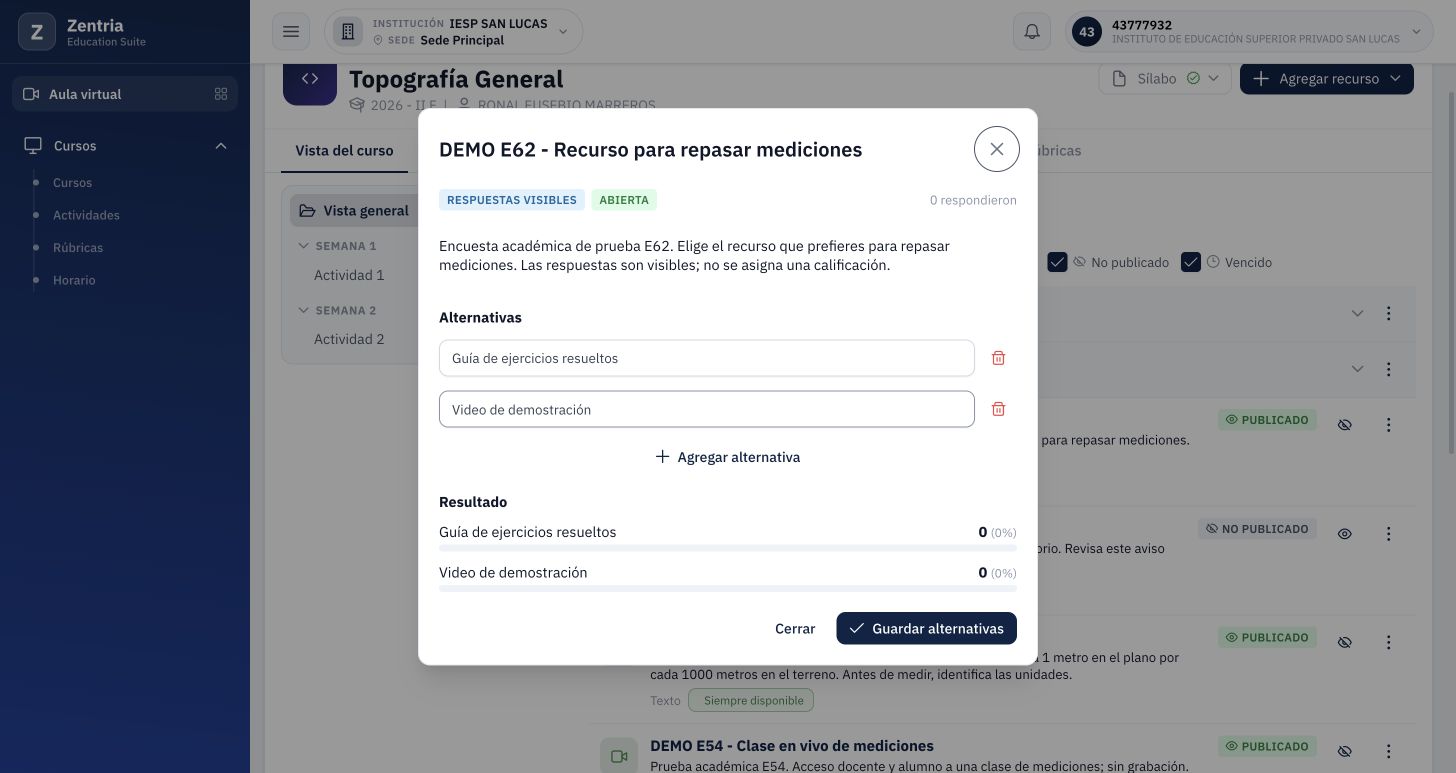
Figura 4. Encuesta publicada y abierta con ambas alternativas guardadas y sin respuestas.
5. Contrastar la respuesta del alumno
El alumno abrió el mismo título desde su cuenta, eligió Guía de ejercicios resueltos y pulsó Guardar mi respuesta. Se mostró Tu respuesta quedó registrada, un participante y un voto en la guía.
Después eligió Video de demostración y volvió a guardar. La respuesta reemplazó la anterior: guía 0 (0%), video 1 (100%) y 1 respondieron. No se creó un segundo participante. El alumno recargó la página y volvió a abrir la encuesta: el video continuó seleccionado.
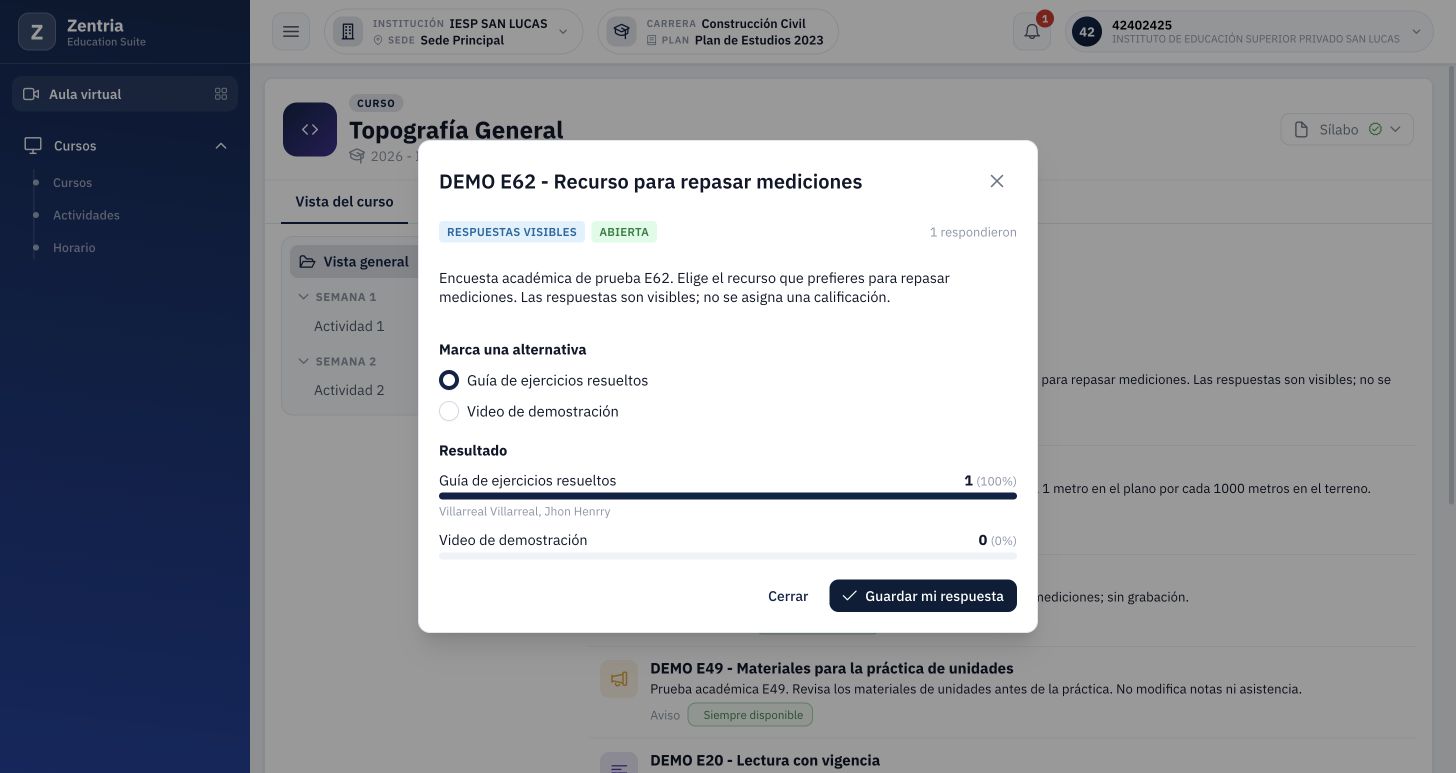
Figura 5. Primera respuesta del alumno: un voto en guía y nombre visible.
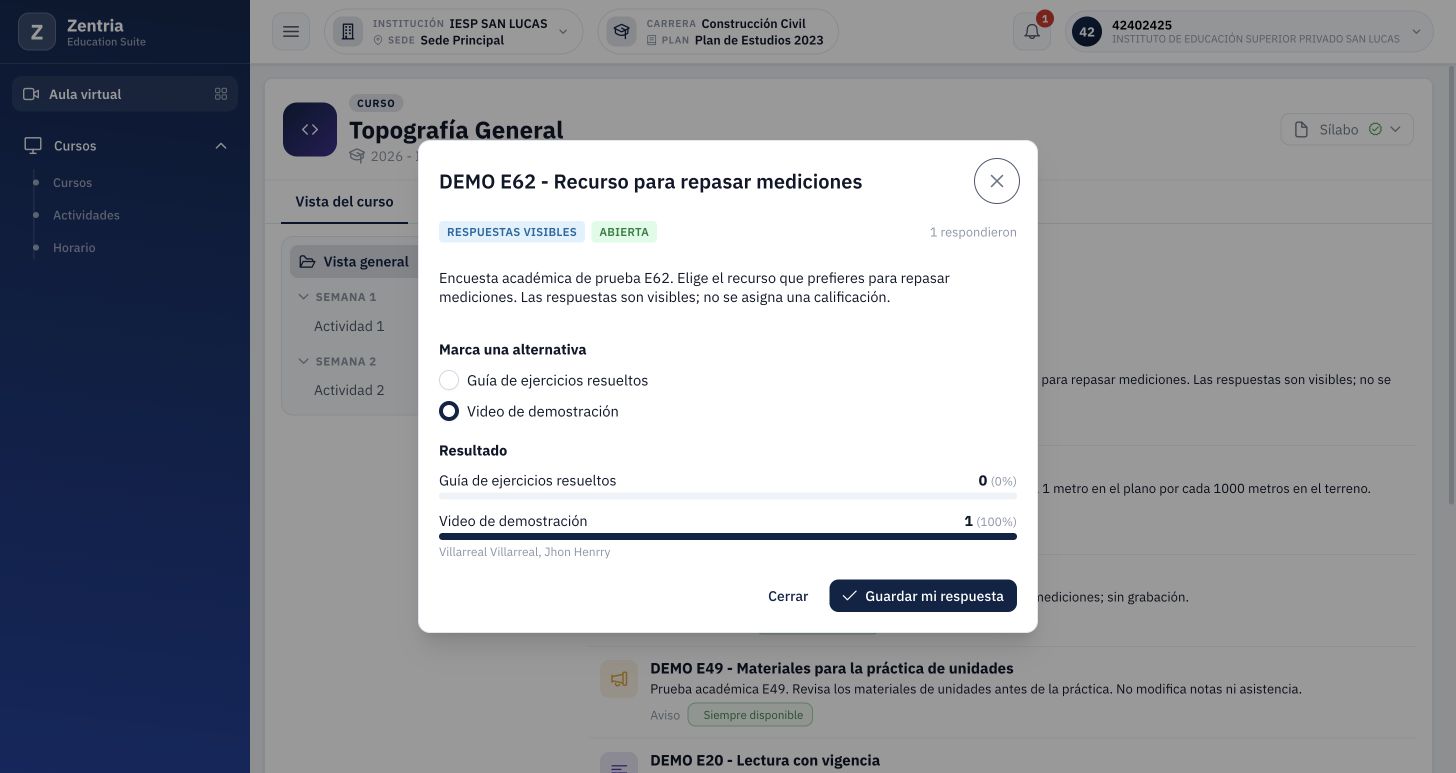
Figura 6. Después del cambio y la recarga: video seleccionado, un participante y un voto.
6. Leer los resultados como docente
- Regrese con su cuenta docente al mismo curso y abra la encuesta.
- Compruebe el número de participantes y los votos de cada alternativa.
- En E62 el docente confirmó guía 0 (0%), video 1 (100%) y el nombre Villarreal Villarreal, Jhon Henrry bajo el video.
- En esta vista se presentan campos para gestionar alternativas y Guardar alternativas; no aparece Guardar mi respuesta ni los controles de votación del alumno.
El porcentaje de este caso representa la distribución de votos: uno de uno corresponde al video. El código calcula porcentajes sobre la suma de votos por alternativa y cuenta participantes por separado. El capítulo 7 comprueba la distribución de votos con selección múltiple.
No borre ni quite alternativas para actualizar el resultado. La revisión del código muestra que retirar alternativas puede afectar votos asociados; esa operación no forma parte de E62.
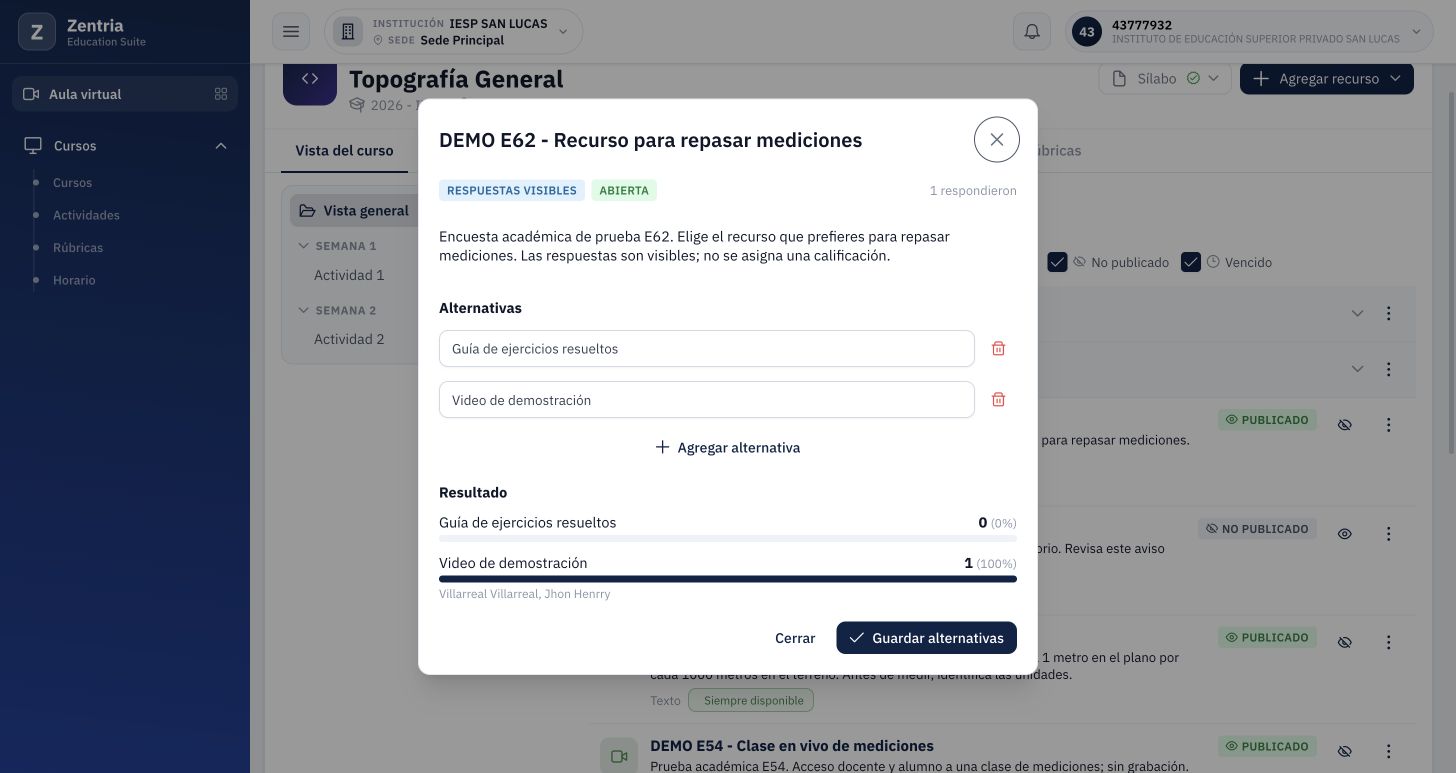
Figura 7. Resultado final docente: un participante, video con el 100% y nombre asociado.
7. Encuesta anónima de selección múltiple: E64
Objetivo: preparar una encuesta que permita marcar varias opciones y muestre resultados sin nombres, y comprobar el cambio de respuesta del alumno.
Caso verificado el 22/10/2026: Topografía General, 2026-II F, recurso DEMO E64 - Recursos para practicar mediciones, en la raíz de Vista general. Se utilizó el mismo docente y el mismo alumno matriculado de las entregas anteriores. No se creó una cuenta ni se modificó E62 para convertirla en anónima.
7.1. Distinguir las dos modalidades
| Ajuste | E62 conservada | E64 nueva |
|---|---|---|
| Visibilidad | Visible: se muestra el nombre en la opción elegida. | Anónimo: se muestran conteos sin nombres en el resultado. |
| Selección | Una alternativa, con botón circular. | Una o varias, con casillas. |
| Disponibilidad | Siempre, después de publicar. | Siempre, después de publicar. |
| Evaluación | No asigna calificación. | No asigna calificación. |
El anonimato comprobado se refiere al resultado que reciben las dos vistas. El alumno conserva sus propias casillas seleccionadas para consultar o cambiar su respuesta. No se ensayó anonimización de base de datos, exportaciones ni perfiles adicionales.
7.2. Crear el recurso con los ajustes correctos
- Abra Aula virtual > Cursos > Topografía General y confirme 2026-II F.
- Seleccione Vista general, luego Agregar recurso > ENCUESTA.
- Escriba DEMO E64 - Recursos para practicar mediciones. Mantenga Carpeta contenedora: Raíz.
- En instrucciones explique que el alumno puede elegir uno o varios recursos para practicar mediciones y que no se asigna una nota.
- En Visibilidad de las respuestas, seleccione Anónimo (solo se cuentan). No basta con escribir “anónima” en el título.
- Active Puede marcar más de una alternativa. Es un ajuste independiente de Anónimo.
- Active Disponible siempre para este caso, que no prueba ventanas por fecha.
- Pulse Guardar y espere a que aparezca el nuevo recurso. Inicialmente figura NO PUBLICADO.
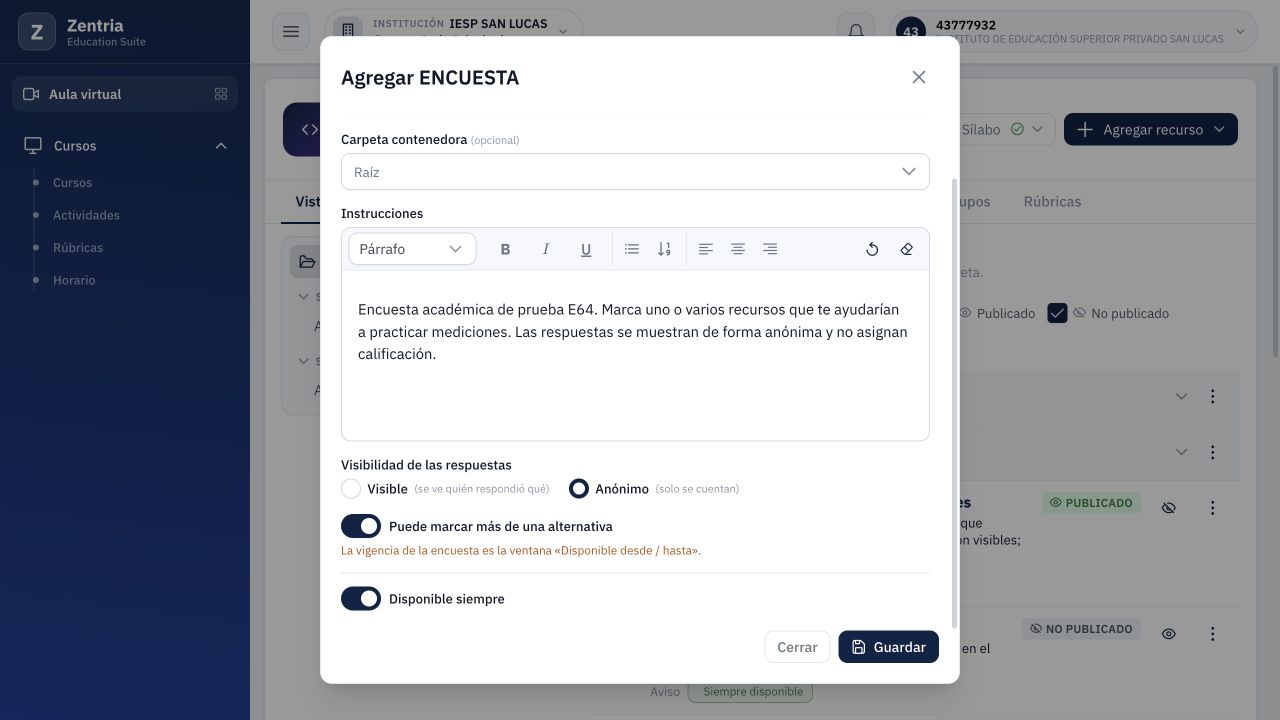
Figura 8. Tramo de configuración de E64: Anónimo seleccionado, varias alternativas activadas y Disponible siempre.
7.3. Guardar las tres alternativas
- Abra el título del recurso E64 recién creado.
- Compruebe ANÓNIMA, VARIAS ALTERNATIVAS, SIN PUBLICAR y 0 respondieron.
- Pulse Agregar alternativa tres veces.
- Escriba, en este orden: Guía de ejercicios resueltos, Video de demostración y Práctica de campo supervisada.
- Pulse Guardar alternativas. Espere Alternativas guardadas y compruebe tres resultados en cero.
Los campos preparados sin guardar no acreditan alternativas almacenadas. Tampoco publican la encuesta: guardar el recurso, guardar sus opciones y publicarlo son tres acciones distintas.
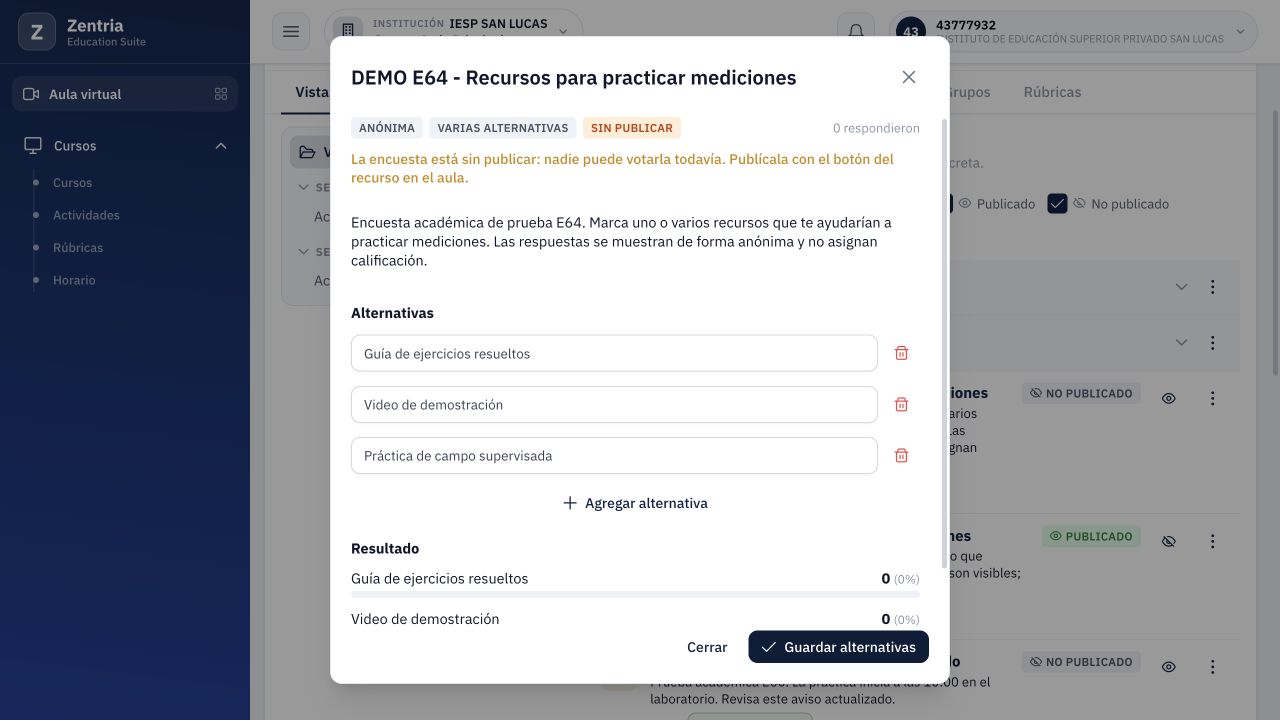
Figura 9. Tres alternativas guardadas; la encuesta continúa sin publicar y sin respuestas.
7.4. Publicar y revisar antes de recibir respuestas
- Pulse Cerrar para volver a Vista general.
- Localice el título E64 y pulse Publicar en su propia fila.
- Abra de nuevo el título y compruebe ANÓNIMA · VARIAS ALTERNATIVAS · ABIERTA.
- Verifique que siguen presentes las tres opciones y que hay 0 respondieron.
La vista docente ofrece campos de alternativas y Guardar alternativas. No ofrece casillas para votar ni Guardar mi respuesta; no utilice el editor de opciones para simular una respuesta de alumno.
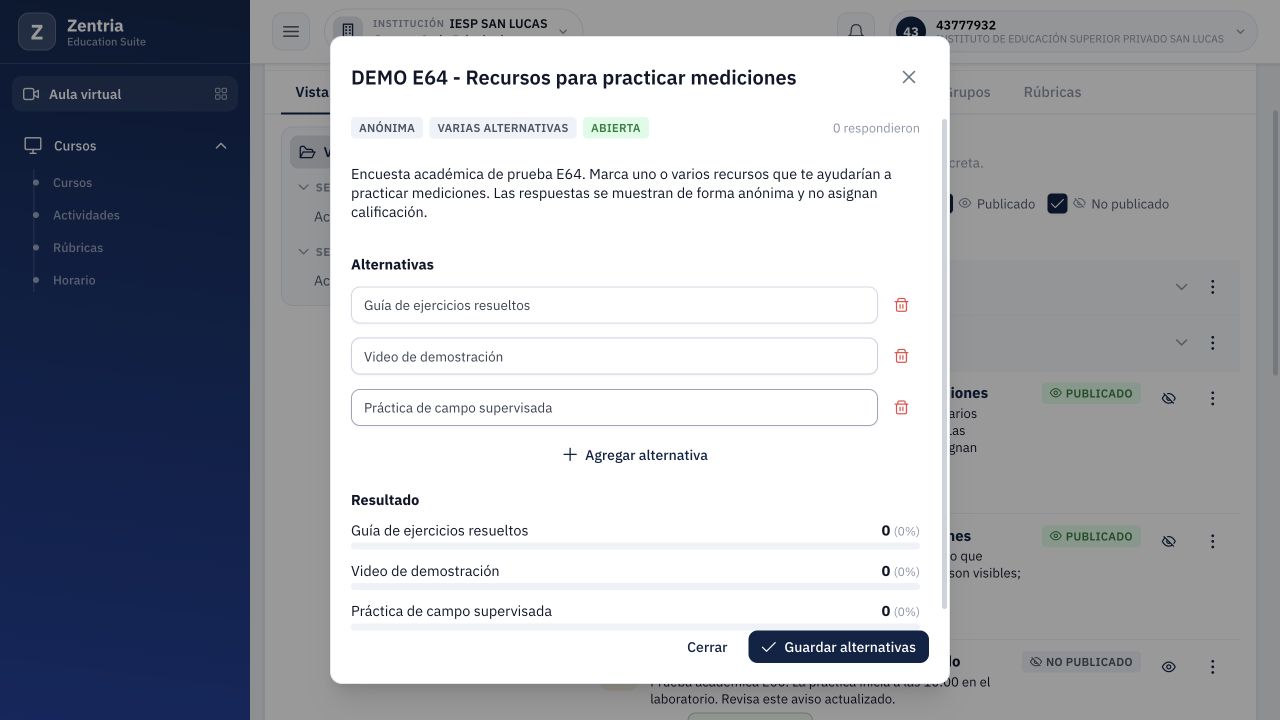
Figura 10. E64 publicada y abierta: modalidad anónima y múltiple, tres opciones y cero participantes.
7.5. Interpretar dos votos de un solo participante
El alumno marcó guía y video, pulsó Guardar mi respuesta, recibió Tu respuesta quedó registrada y recargó el curso. Ambas casillas permanecieron seleccionadas. La pantalla del alumno y la lectura de ambas cuentas coincidieron:
| Alternativa | Votos guardados | Porcentaje mostrado |
|---|---|---|
| Guía de ejercicios resueltos | 1 | 50 % |
| Video de demostración | 1 | 50 % |
| Práctica de campo supervisada | 0 | 0 % |
El encabezado muestra 1 respondieron, no dos. Participante cuenta a la persona que guardó su selección; votos cuenta las opciones elegidas. Con una persona y dos marcas hay dos votos, y cada uno representa 1 de 2: 50 %. Ese porcentaje no representa una nota ni el porcentaje de alumnos matriculados que eligió la opción.
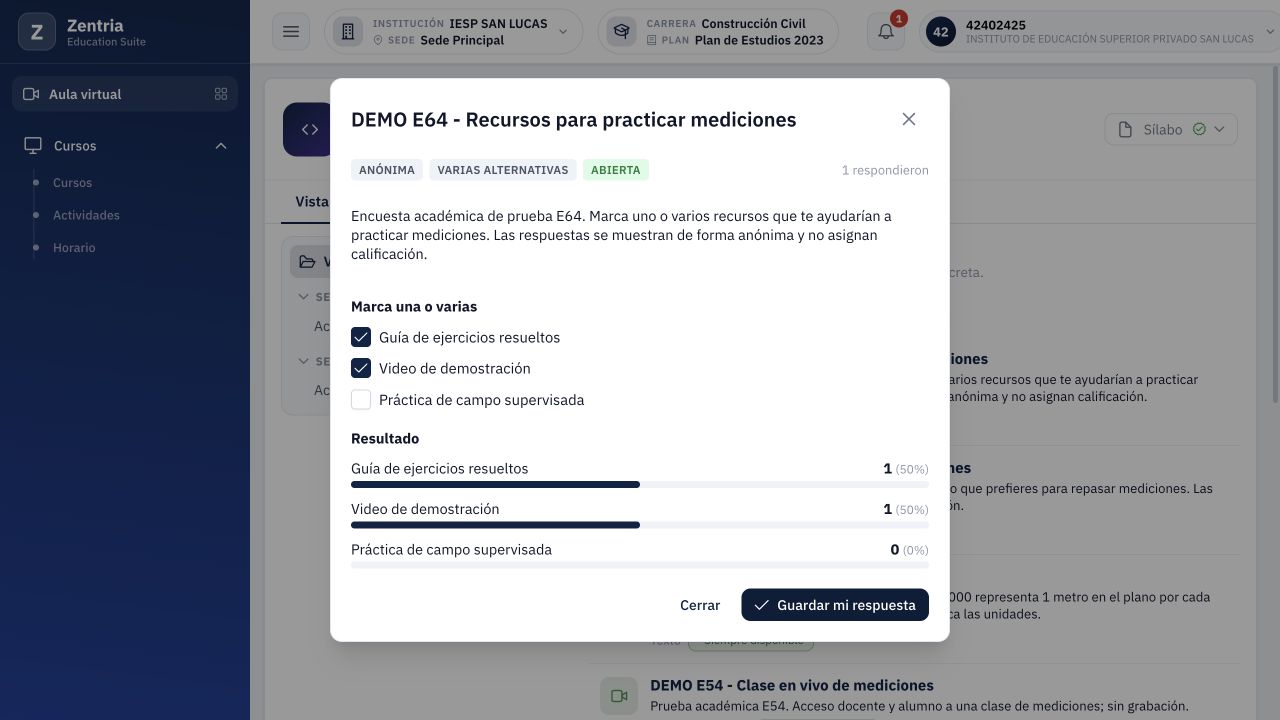
Figura 11. Resultado inicial desde alumno: dos casillas guardadas, 50 % en guía y video, un participante y sin nombres bajo las opciones.
7.6. Comprobar un cambio sin acumular respuestas
El alumno desmarcó guía y video, marcó solo Práctica de campo supervisada y volvió a guardar. Antes de guardar, las casillas podían cambiar mientras el resultado seguía mostrando los votos anteriores; ese estado era una preparación, no una nueva respuesta almacenada.
Después de guardar y recargar, el alumno conservó únicamente la casilla de práctica. Guía y video quedaron en cero y práctica pasó a 1 (100 %). Siguió existiendo 1 respondieron. Selección múltiple permite también guardar una sola opción; el cambio reemplaza la selección previa de esa cuenta, no suma participantes por cada guardado.
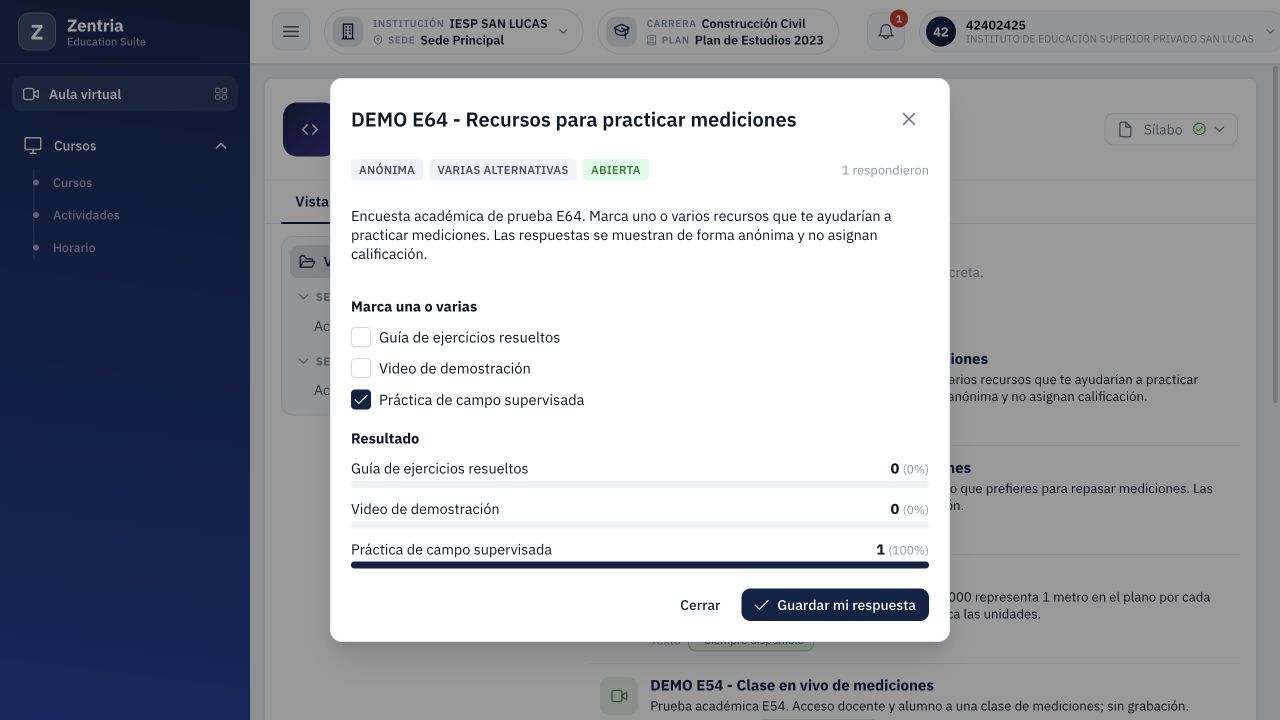
Figura 12. Resultado alumno después de cambiar y recargar: solo práctica seleccionada, un voto al 100 % y un participante.
7.7. Contrastar la vista docente después de recargar
- Entre como docente al mismo curso y abra el título E64.
- Compruebe 1 respondieron, guía 0 (0 %), video 0 (0 %) y práctica 1 (100 %).
- Revise debajo de las barras: no debe aparecer el nombre del alumno en los resultados de esta modalidad.
- Recargue el curso y abra E64 otra vez. En el ensayo se conservaron esos mismos valores.
- No pulse Guardar alternativas para intentar actualizar votos. Para consultar resultados basta reabrir o recargar; modificar opciones es una operación distinta.
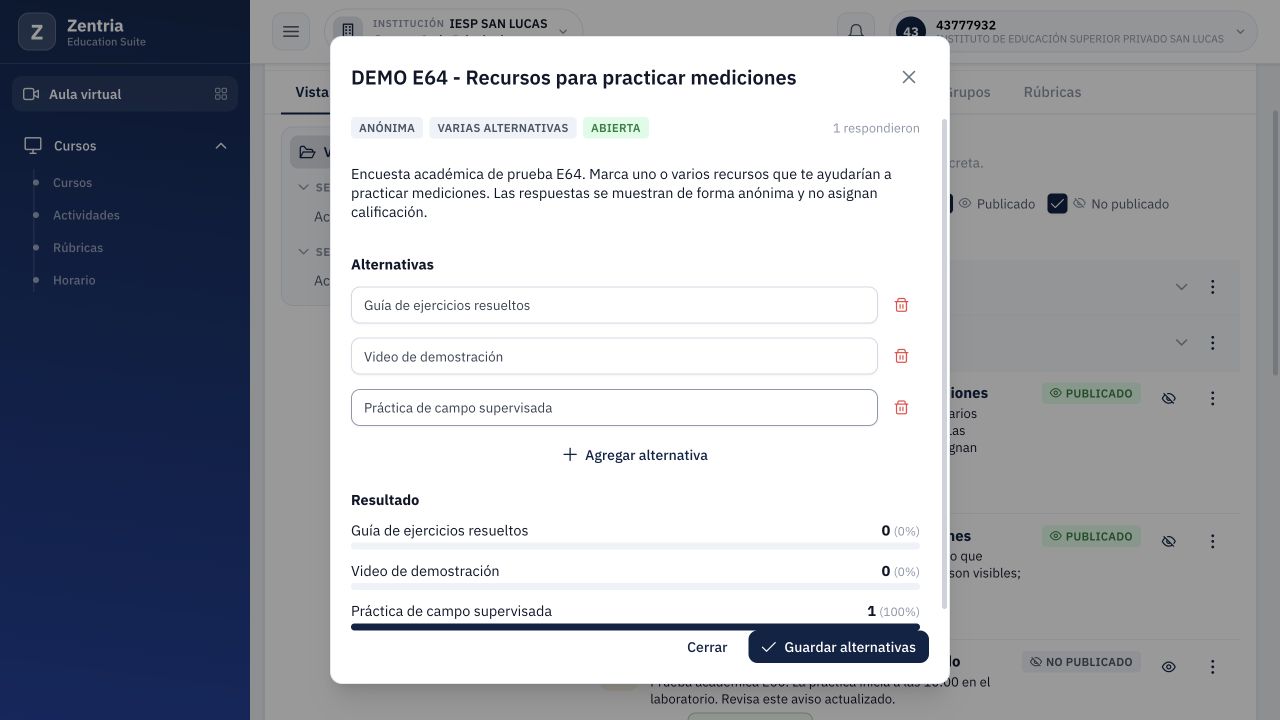
Figura 13. Resultado docente persistente: práctica 1 (100 %), las otras opciones en cero y sin nombres asociados a votos.
La lectura del servidor confirmó ANONIMO, selección múltiple, un participante y listas de nombres vacías para las tres alternativas desde ambas cuentas. El código de EncuestaDialog.vue distingue casillas de opción única, calcula porcentajes sobre votos y conserva las selecciones propias del alumno. AulaEncuestaService reemplaza sus votos y omite los nombres cuando la modalidad es anónima. Esta revisión acompaña a la prueba real, sin certificar los casos aún no ejecutados.
Consulte el procedimiento de selección múltiple del alumno.
8. Apertura, vencimiento y retirada de publicación: E65
Objetivo: configurar una encuesta con plazo, comprobar que el alumno solo pueda responder dentro de él y distinguir vencimiento de retirada de publicación.
Caso real de prueba del 22/10/2026: Topografía General, 2026-II F, en Vista general > Raíz. Se creó DEMO E65 - Encuesta con ventana horaria, visible, de respuesta única, con dos alternativas. E62 y E64 se conservaron sin modificar. El ensayo no asigna nota.
8.1. Definir el caso y sus horarios
| Ajuste | Valor comprobado |
|---|---|
| Visibilidad | Visible: el nombre aparece en el resultado. |
| Puede marcar más de una alternativa | Desactivado; una opción por guardado. |
| Disponible siempre | Desactivado. |
| Disponible desde | 22/10/2026 21:10, hora de Lima. |
| Disponible hasta | 22/10/2026 21:15, hora de Lima. |
| Alternativa 1 | Práctica por la mañana. |
| Alternativa 2 | Práctica por la tarde. |
Estas son fechas de la prueba, no valores para copiar en una nueva encuesta: para repetir el procedimiento elija una ventana futura y confirme la zona horaria del equipo. La lectura del servidor conservó 23/10/2026 02:10-02:15 UTC, equivalente a 22/10/2026 21:10-21:15 en Lima. El cambio de día en UTC no implica que se haya programado para el día siguiente en Lima.
8.2. Crear, guardar alternativas y publicar
- Abra Aula virtual > Cursos > Topografía General y confirme período 2026-II y sección F.
- Seleccione Vista general. Pulse Agregar recurso > ENCUESTA.
- Escriba DEMO E65 - Encuesta con ventana horaria y las instrucciones para elegir el horario de práctica preferido. Mantenga Carpeta contenedora: Raíz.
- Seleccione Visible y deje desactivada la selección múltiple. Para este caso no se cambia el anonimato de E64.
- Deje Disponible siempre desactivado. En los controles de calendario seleccione la fecha, y ajuste hora/minutos de Disponible desde y Disponible hasta según la tabla. Confirme los valores antes de guardar.
- Pulse Guardar. El recurso nace NO PUBLICADO: tener fechas no lo publica.
- Abra su título, agregue las dos alternativas y pulse Guardar alternativas. Espere Alternativas guardadas.
- Cierre el diálogo y pulse Publicar únicamente en la fila E65. Las fechas continúan iguales durante todo el ensayo.
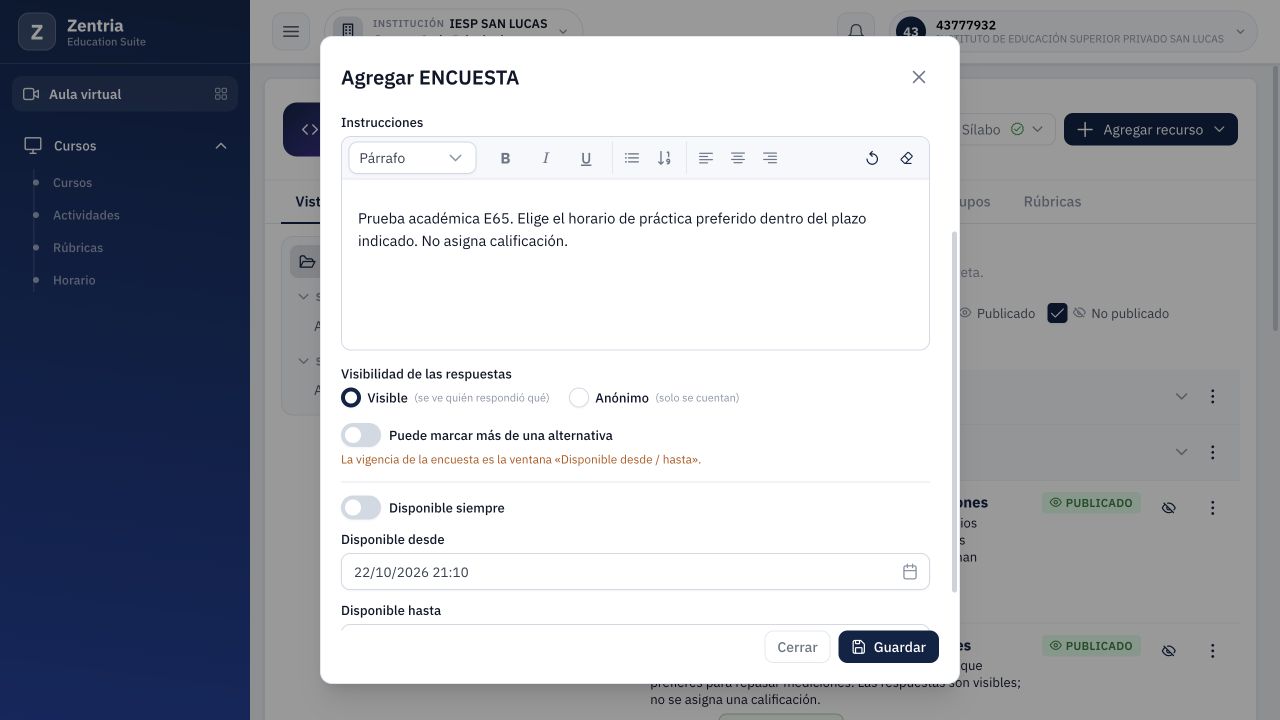
Figura 14. Configuración E65: Visible y respuesta única, Disponible siempre desactivado e inicio 22/10/2026 21:10. El vencimiento se comprueba también en la fila del recurso.
8.3. Revisar antes de la apertura
- Antes de las 21:10, abra el título E65 ya publicado.
- Compruebe RESPUESTAS VISIBLES · CERRADA · 0 respondieron. Publicada no equivale a abierta para votar.
- Confirme las dos alternativas guardadas y sus resultados en cero.
- Contraste desde alumno: el recurso publicado está en la lista, pero al abrirlo muestra La encuesta está cerrada: solo se puede ver el resultado. No ofrece radios para responder ni Guardar mi respuesta.
El docente conserva campos de alternativas y Guardar alternativas. Esos controles administran las opciones; no sirven para votar ni acreditan una respuesta de alumno.
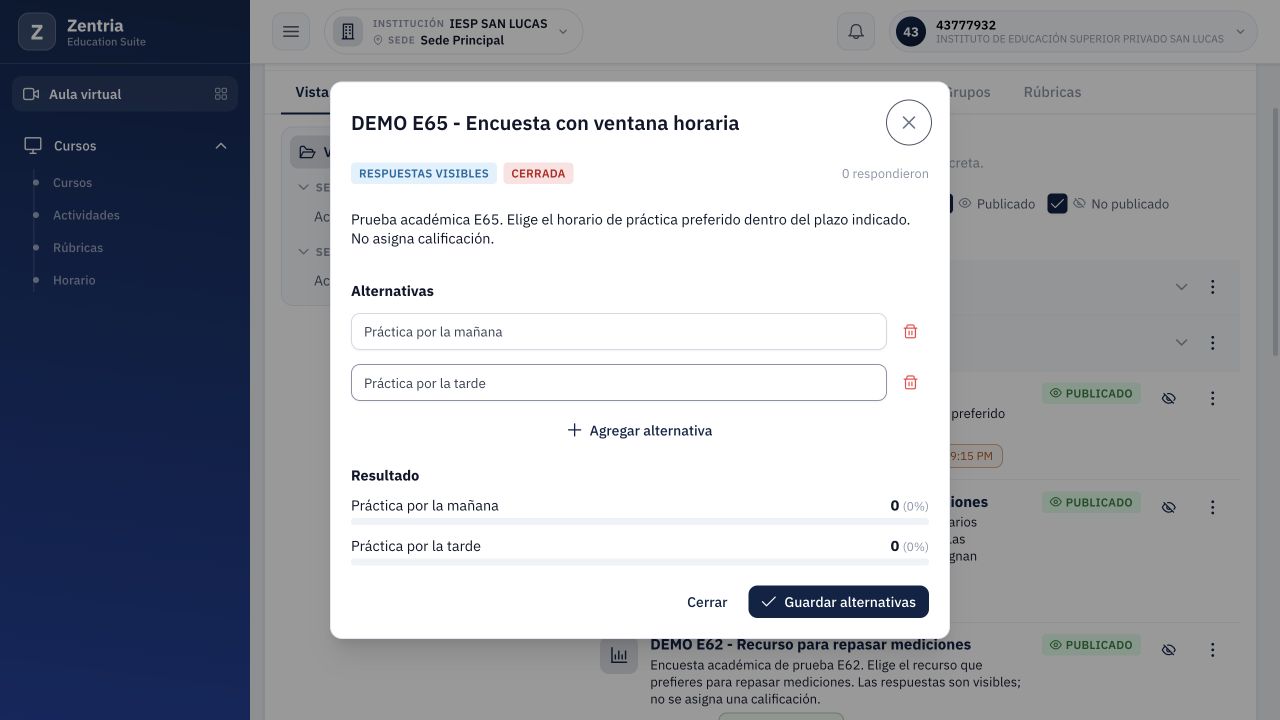
Figura 15. Antes de abrir el plazo, el docente ve CERRADA, cero participantes y ambas alternativas en cero.
8.4. Comprobar la apertura y el voto
- A partir de las 21:10, recargue el curso y vuelva a abrir E65. No cambie fechas ni active Disponible siempre para adelantar el caso.
- Compruebe ABIERTA. El alumno recupera los controles de selección y Guardar mi respuesta.
- En el ensayo, el alumno seleccionó Práctica por la tarde, guardó y recargó. Persistieron la selección, 1 respondieron, mañana 0 (0 %) y tarde 1 (100 %).
- Ingrese como docente y abra E65 durante la misma ventana. Compare el participante, el resultado y el nombre visible bajo tarde.
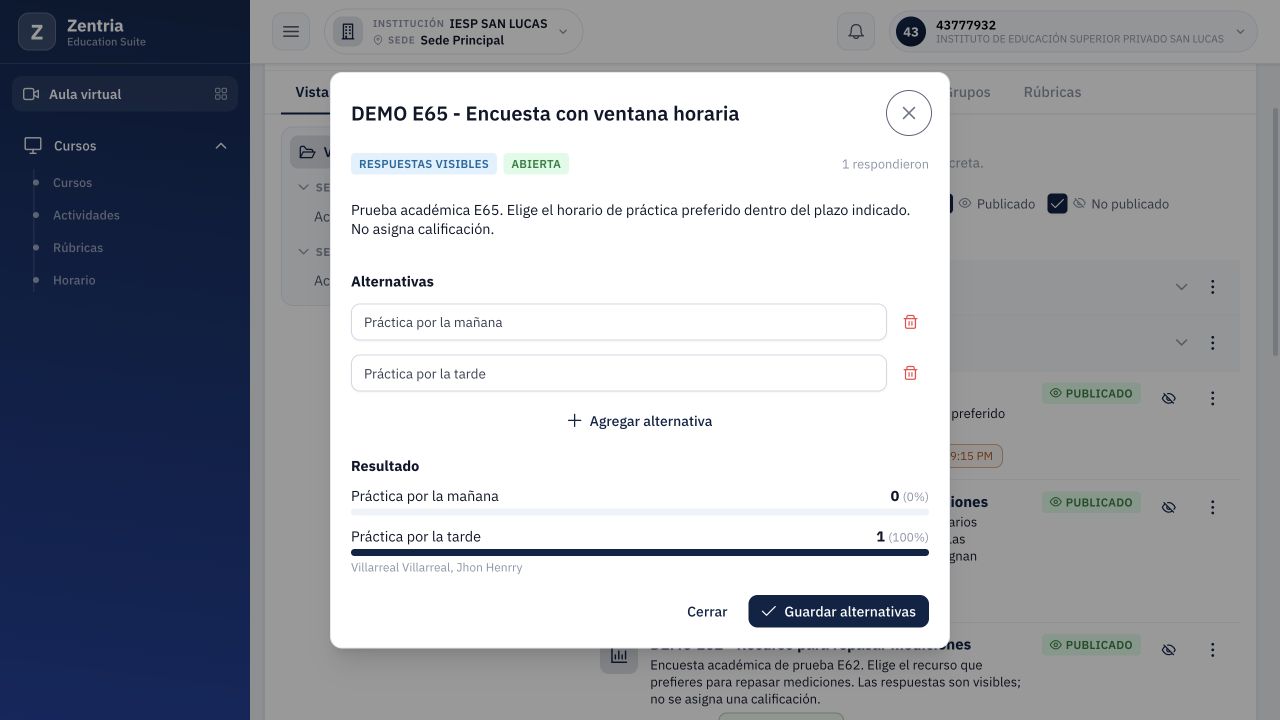
Figura 16. Durante la ventana, el docente confirma ABIERTA y un participante: tarde 1 (100 %), mañana cero, con el nombre visible.
8.5. Esperar el vencimiento sin modificar fechas
- Espere a que transcurra el límite 21:15. En este caso no se cerró manualmente ni se editaron las fechas para simular el paso del tiempo.
- Recargue el curso: E65 permanece en el listado docente con la ventana 09:10 PM-09:15 PM y estado VENCIDO.
- Abra su título. El diálogo indica CERRADA y mantiene 1 respondieron, tarde 1 (100 %) y mañana cero.
- Contraste desde alumno: el recurso todavía está listado y permite consultar ese resultado, pero ya no presenta radios ni Guardar mi respuesta.
El ensayo comprobó el estado al recargar y reabrir. No certifica una actualización automática del diálogo que se mantiene abierto ni el instante exacto del cambio en el segundo límite.
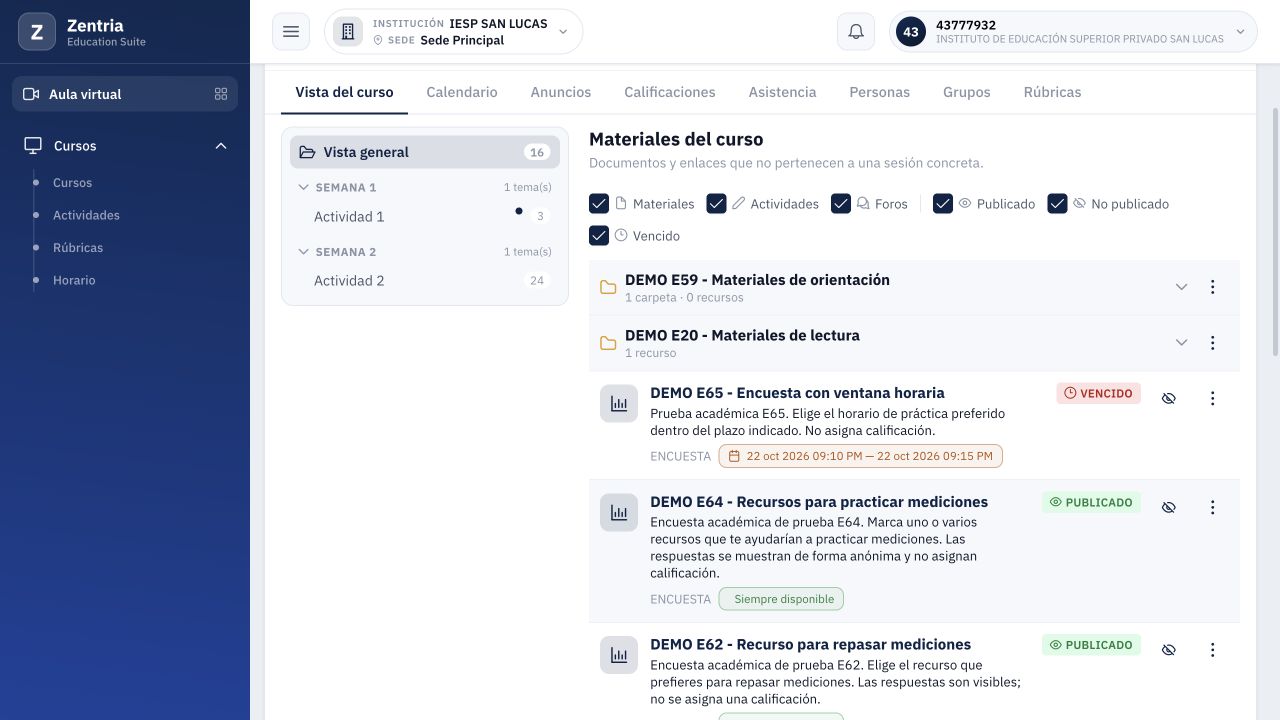
Figura 17. Después del límite, E65 conserva ambas fechas y figura VENCIDO; continúa disponible la acción Despublicar.
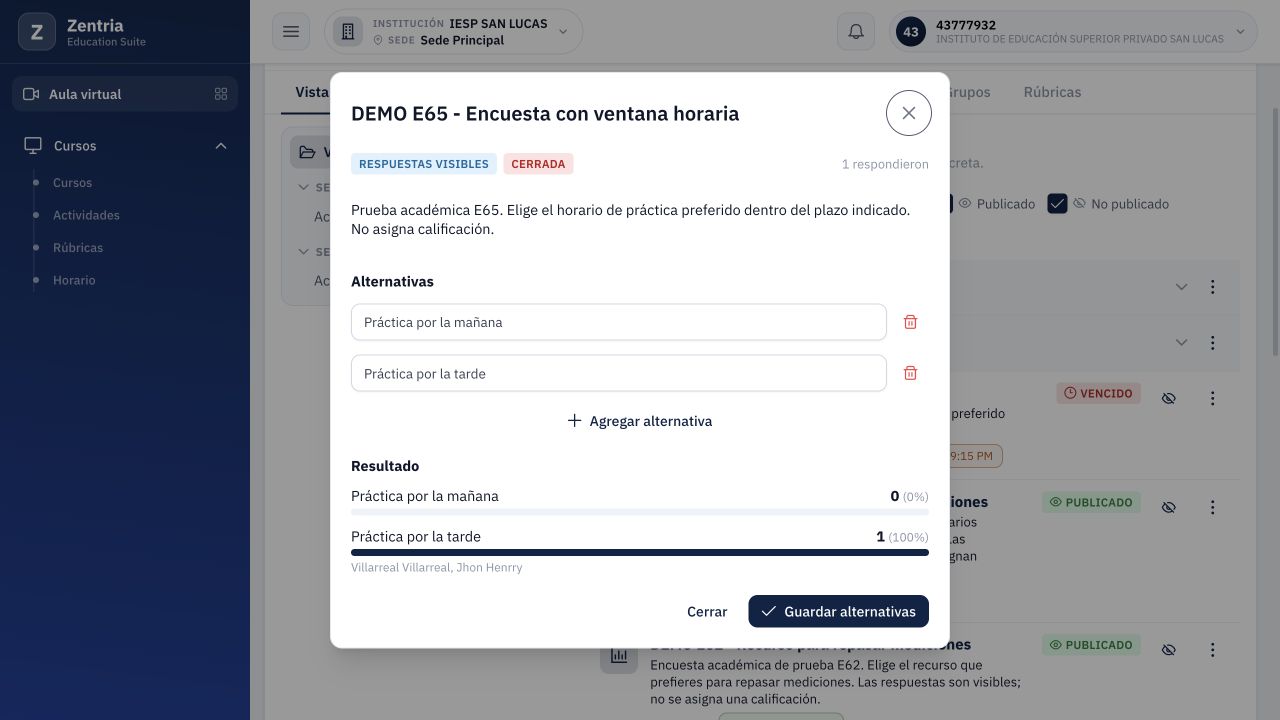
Figura 18. El diálogo docente vencido muestra CERRADA y conserva el voto de la tarde al 100 %.
8.6. Retirar la publicación y conservar el resultado
- Cierre el diálogo y localice la fila exacta DEMO E65 - Encuesta con ventana horaria.
- Pulse Despublicar. No seleccione Eliminar ni modifique las alternativas.
- Recargue el curso. Compruebe NO PUBLICADO y el botón Publicar en la fila E65.
- Abra el título otra vez: aparece SIN PUBLICAR, con las mismas dos alternativas, un participante y tarde 1 (100 %). El resultado no se borró.
- Ingrese como alumno, abra el mismo curso en Vista general y recargue. E65 ya no se lista; E62 y E64 continúan visibles. Compruebe que no se trata de otra sección ni de un filtro de tipos desactivado.
La advertencia genérica del diálogo invita a publicar. En este caso las fechas ya vencieron: durante E65 no se ensayó republicación ni reapertura; E73 las comprueba en el capítulo 9. No se debe interpretar esa advertencia como confirmación de una nueva ventana de voto.
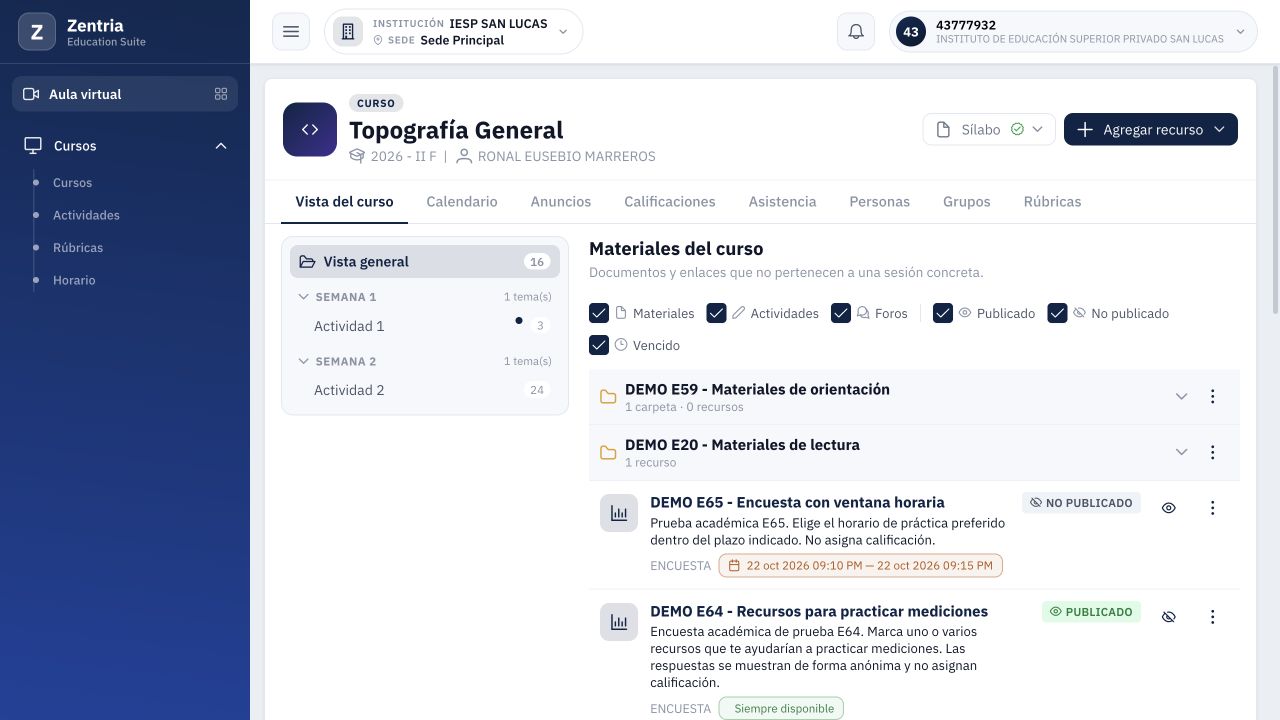
Figura 19. E65 después de despublicar y recargar: NO PUBLICADO; el botón permite Publicar, sin eliminar el recurso.
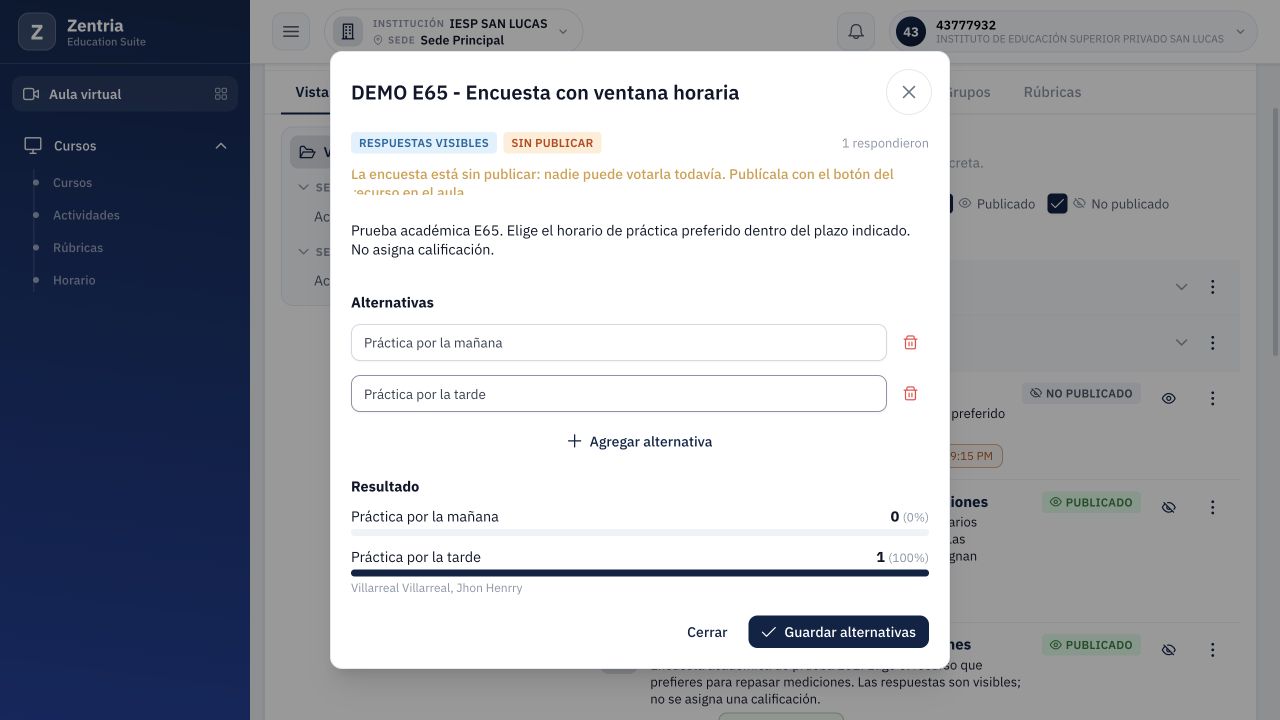
Figura 20. El docente reabre E65 retirada: SIN PUBLICAR, un participante y voto conservado en tarde.
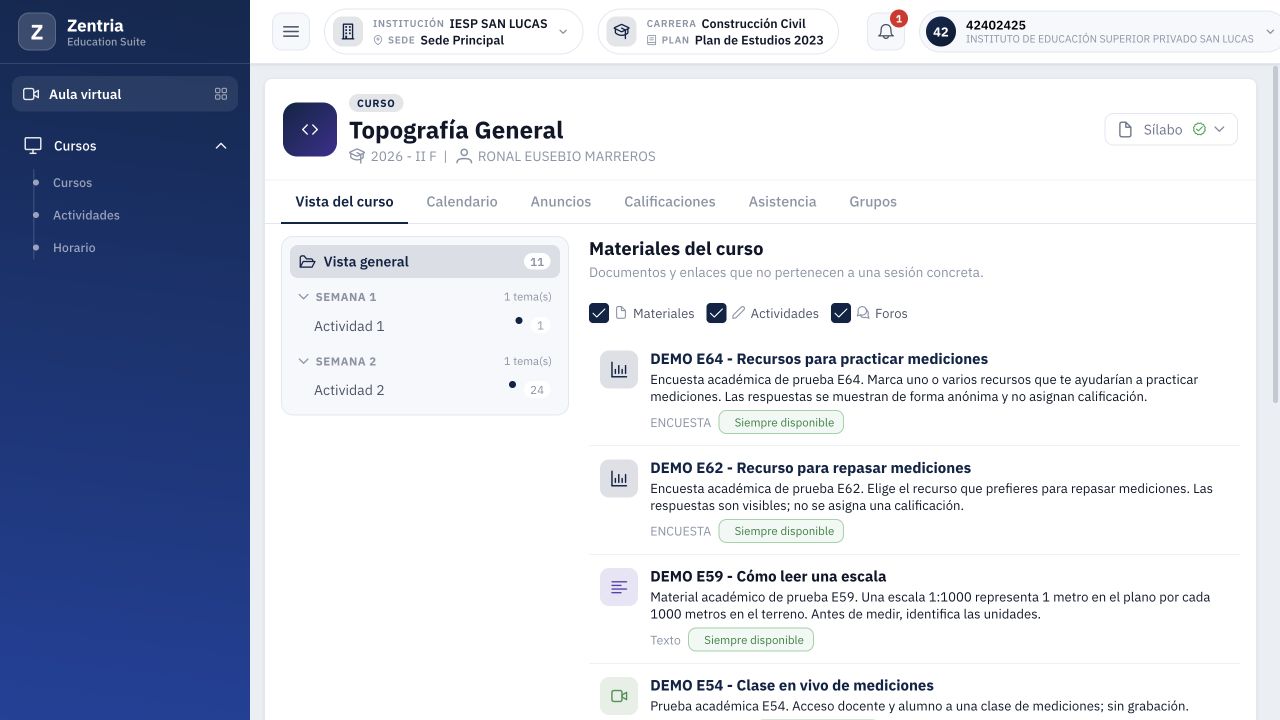
Figura 21. Vista general del alumno después de recargar: E65 no aparece; E64 y E62 siguen listadas.
8.7. Diferenciar los tres estados
| Situación comprobada | Qué ve el alumno | Qué conserva el docente |
|---|---|---|
| Publicada, antes de Desde | Recurso listado; diálogo CERRADA, solo resultados en cero. | Recurso y alternativas guardadas. |
| Publicada, dentro del plazo | ABIERTA; puede elegir y guardar. | Resultado coincidente: un voto de la tarde. |
| Publicada, después de Hasta | Recurso listado; CERRADA, consulta del resultado sin controles de voto. | Recurso VENCIDO y resultado persistente. |
| Despublicada después del vencimiento | E65 ausente del listado tras recarga. | NO PUBLICADO / SIN PUBLICAR y resultado conservado. |
Límite de la retirada: se comprobó ausencia en el listado del aula y puede_votar=false. La lectura de contraste por el identificador conocido continuó devolviendo el resultado de solo lectura con publicada=false; no se acredita revocación de toda consulta directa ni se ensayaron cuentas ajenas. No se modificó el código para cambiar ese comportamiento.
Código revisado: FechaHoraInput.vue convierte la fecha/hora a ISO; RecursoCrearDialog.vue envía Desde/Hasta. AulaEncuestaService.abierta exige publicación y ventana; EncuestaDialog.vue distingue Abierta/Cerrada/Sin publicar y muestra controles según permisos. AulaContenidoService filtra el listado del alumno por publicación y distingue VENCIDO. La revisión de código complementa las pruebas reales, no sustituye los escenarios pendientes.
Consulte el recorrido del alumno para fechas y retirada.
| Edición | 1.3 · Revisión: 23/10/2026. |
|---|
9. Republicar y reabrir una encuesta: E73
Caso E73, 23/10/2026: se retomó DEMO E65 - Encuesta con ventana horaria, en Topografía General, 2026-II F > Vista general. Es el mismo registro, visible y de respuesta única, con dos alternativas. Al comenzar estaba Sin publicar, con un participante y un voto por la tarde (100 %). Su ventana original del 22/10/2026, 21:10 a 21:15, hora de Lima, ya había vencido.
9.1. Comprobar la encuesta retirada
- Ingrese como docente a Aula virtual > Cursos > Topografía General. Confirme período 2026-II y sección F.
- Seleccione Vista general y localice E65. No cree otra encuesta con el mismo título.
- Abra su título. Al comenzar, la ficha indica Sin publicar y 1 respondieron.
- Compruebe el resultado previo: mañana 0 (0 %), tarde 1 (100 %), con el nombre del alumno en la alternativa elegida. No pulse Guardar alternativas: no se van a editar.
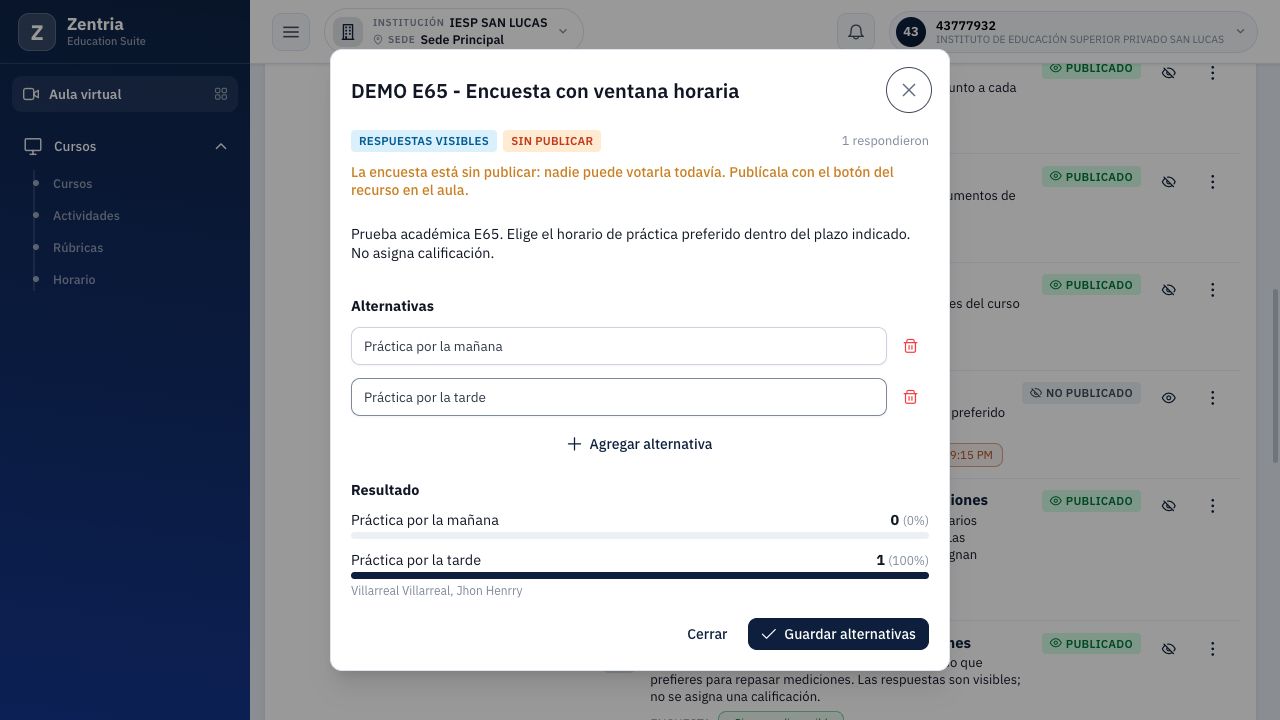
Figura 22. Punto de partida E73: E65 Sin publicar, con un participante y voto por la tarde conservado.
9.2. Republicar sin cambiar las fechas
- Cierre la ficha. En la propia fila de E65 pulse Publicar.
- Espere el control Despublicar y compruebe el rango original 22 oct. 2026, 21:10 a 21:15. No cambie las fechas en este paso.
- Abra nuevamente E65: ahora indica Cerrada, en lugar de Sin publicar. El resultado previo sigue igual.
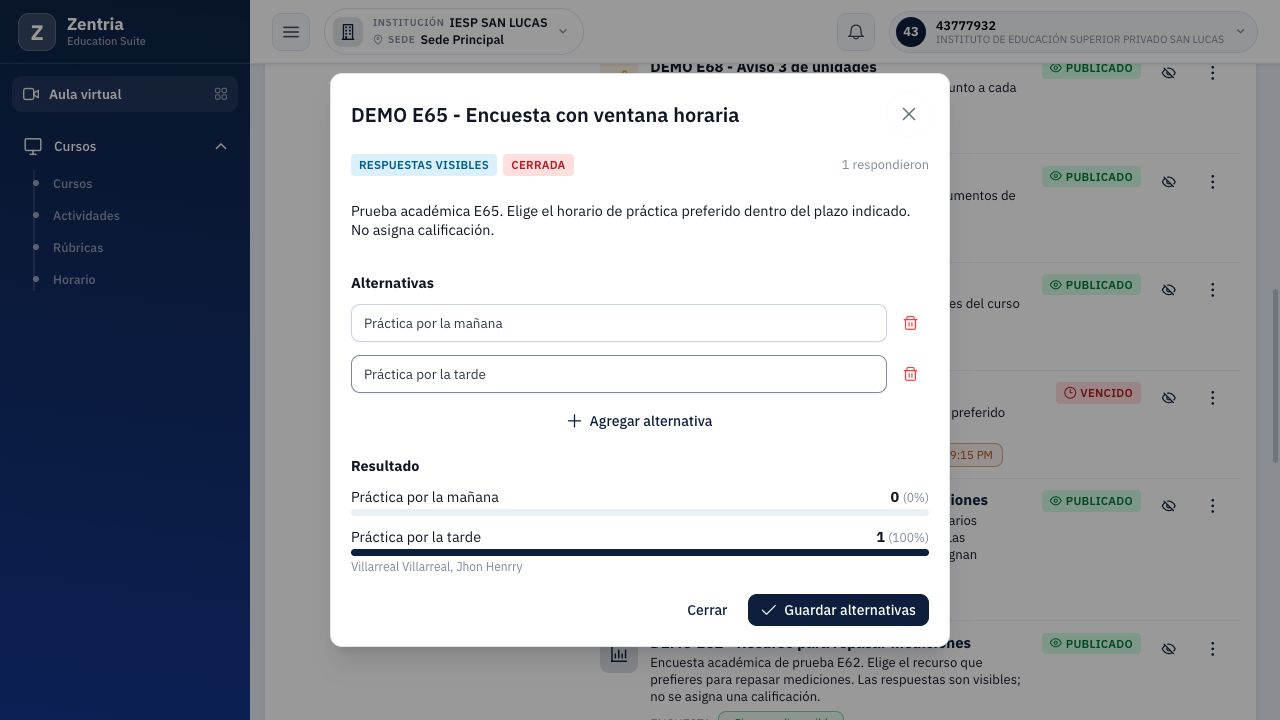
Figura 23. Republicada con el rango vencido: E65 está Cerrada y conserva el voto anterior.
- Contraste desde alumno en el mismo curso. La encuesta vuelve al listado, pero su ficha dice La encuesta está cerrada: solo se puede ver el resultado. No ofrece selección ni Guardar mi respuesta.
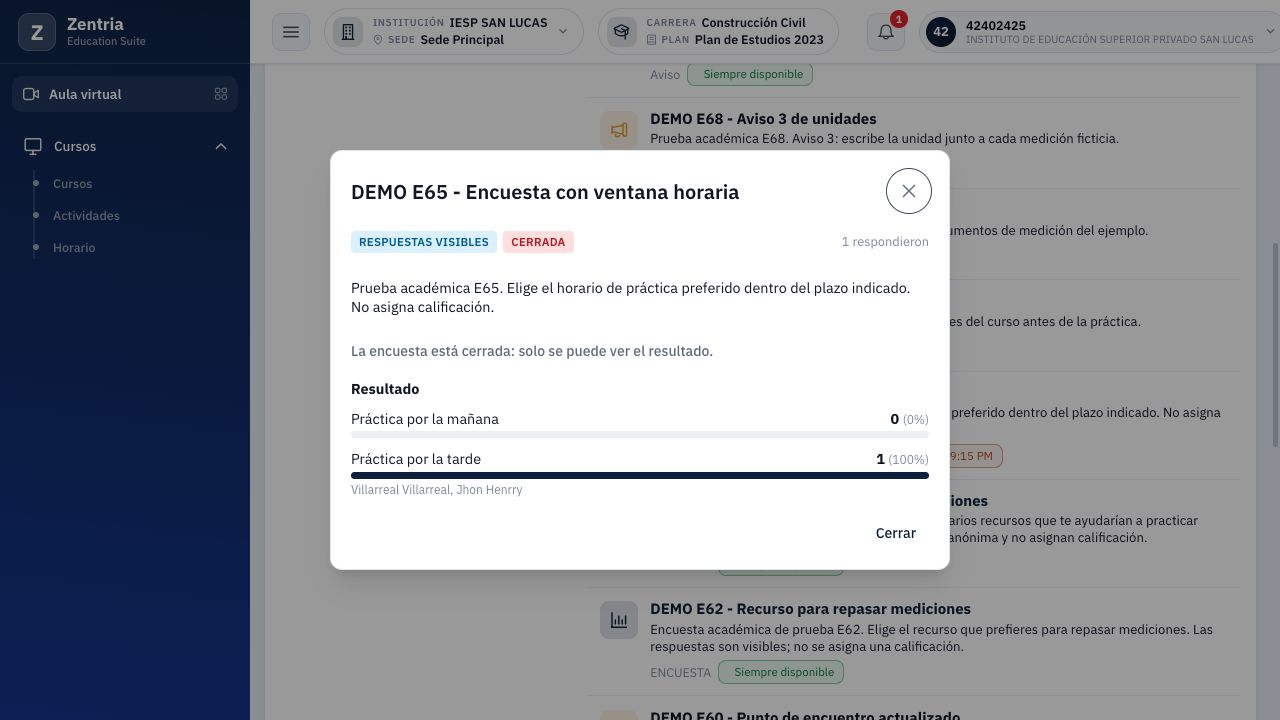
Figura 24. Alumno: E65 republicada y vencida muestra resultados, sin controles para guardar una respuesta.
Interpretación: Publicar recupera la disponibilidad del recurso para el alumno; no renueva la ventana de votación vencida. E73 comprobó la ausencia de controles de envío desde la web; no intentó enviar por otra vía fuera de plazo.
9.3. Reabrir mediante Disponible siempre
- Vuelva como docente a la fila E65 y abra Más acciones > Editar. Esta edición corresponde al recurso y su disponibilidad, no al editor de alternativas.
- Compruebe las fechas originales en Desde y Hasta. Mantenga título, instrucciones, visibilidad Visible y selección múltiple desactivada.
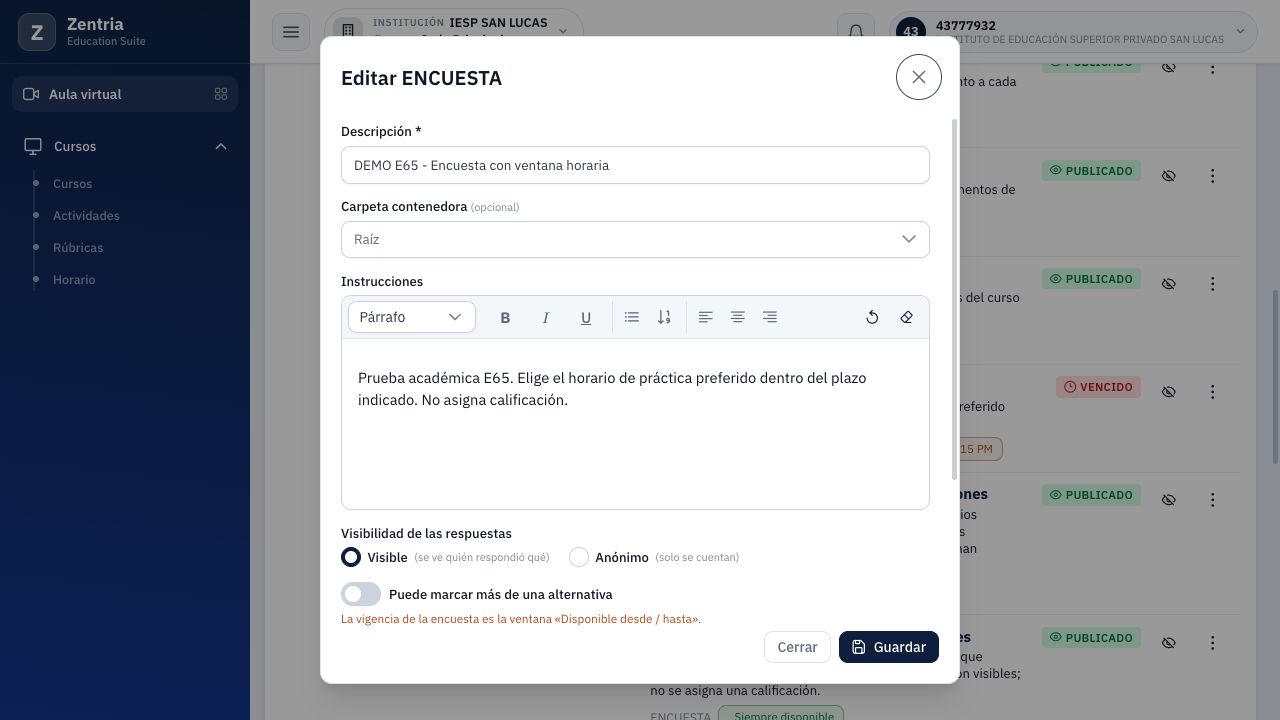
Figura 25. Edición del mismo recurso E65: ventana original vencida y modalidad visible de respuesta única.
- Active Disponible siempre. Los campos de fechas dejan de mostrarse. No interprete esto como una nueva ventana con vencimiento: esta modalidad permanece abierta mientras el recurso esté publicado y no exista otra restricción.
- Pulse Guardar y espere el cierre del formulario. Seleccionar el interruptor sin guardar no acredita una reapertura.
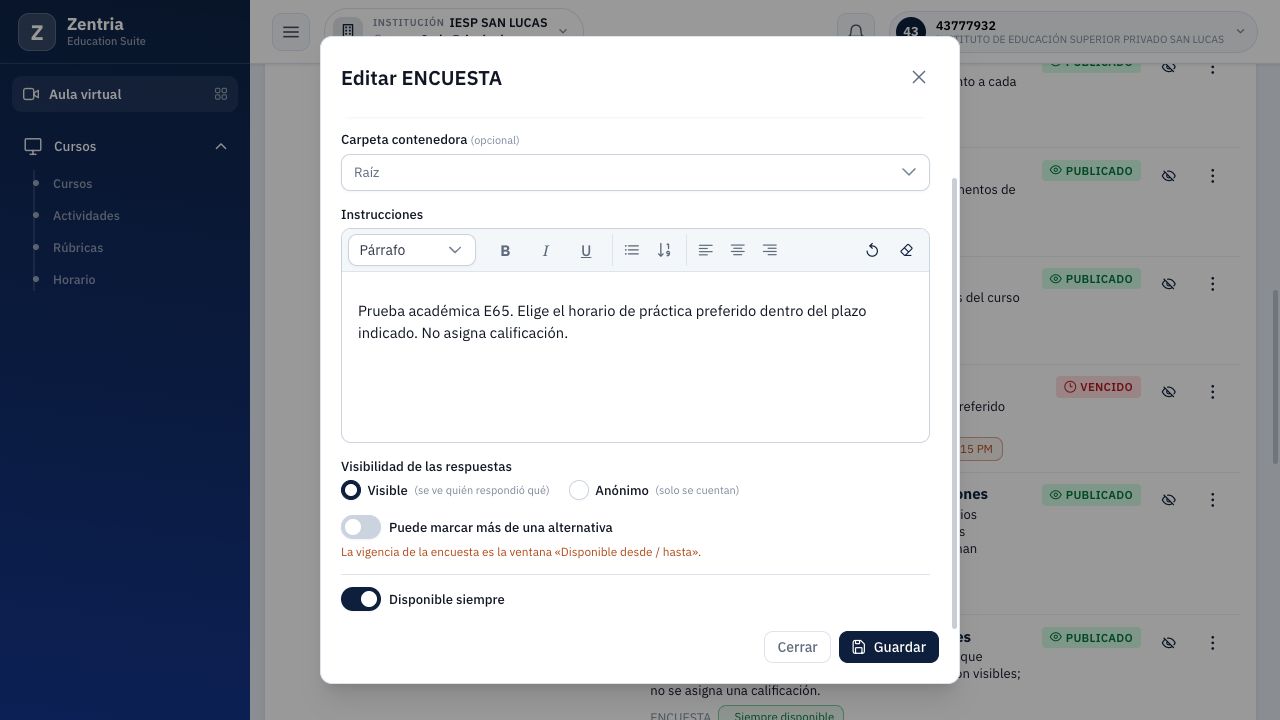
Figura 26. Disponible siempre activado antes del guardado; no se cambiaron las alternativas.
- Abra E65 y compruebe Abierta, un participante y el voto por la tarde intacto. La reapertura no vació los resultados.
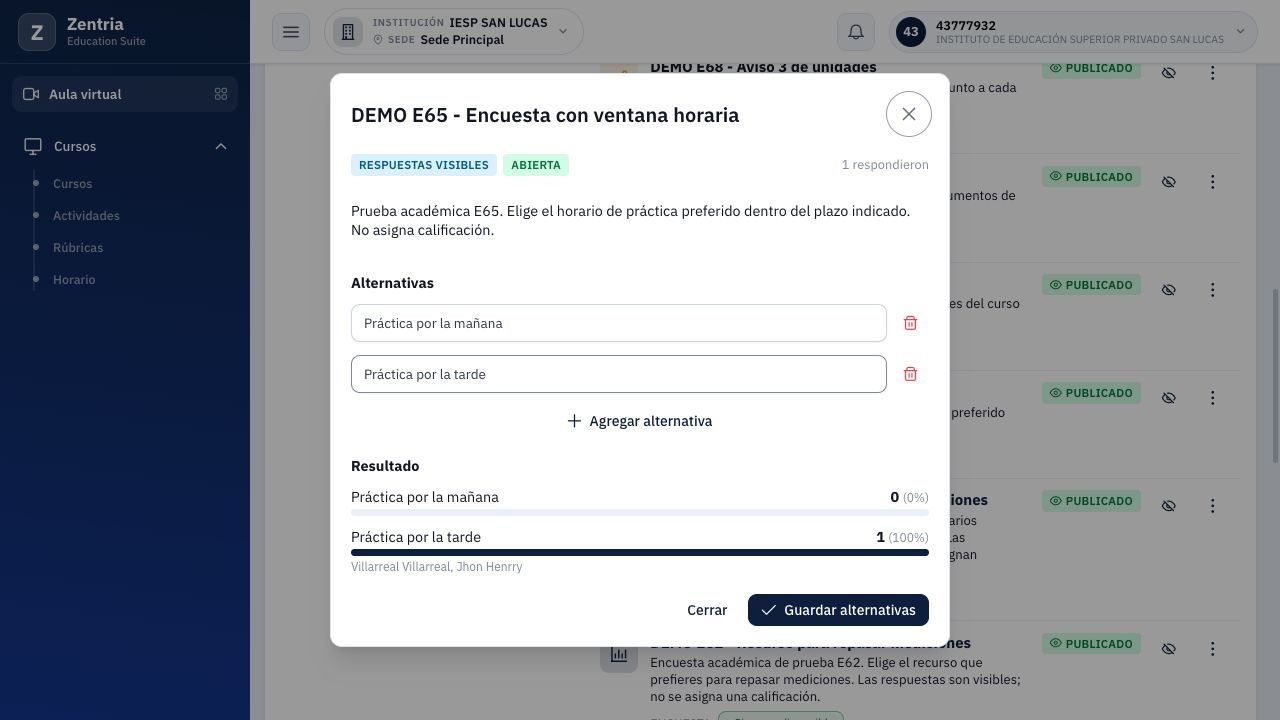
Figura 27. Después de guardar: E65 Abierta, con un participante y tarde al 100 %.
9.4. Comprobar el cambio de respuesta y el resultado final
- Ingrese como alumno y abra la misma encuesta. Debe mostrar Abierta, selección previa Práctica por la tarde y Guardar mi respuesta.
- Seleccione Práctica por la mañana y guarde una vez. No quite ni agregue alternativas desde docente.
- Compruebe que el resultado cambie a mañana 1 (100 %) y tarde 0 (0 %). El contador conserva 1 respondieron; no se acumulan las dos selecciones como dos participantes.
- Recargue desde alumno: mañana debe seguir seleccionada y el resultado debe persistir.
- Ingrese como docente, abra E65 y vuelva a recargar/abrir. Confirme Abierta, el mismo participante y los mismos conteos. No pulse Guardar alternativas para consultar.
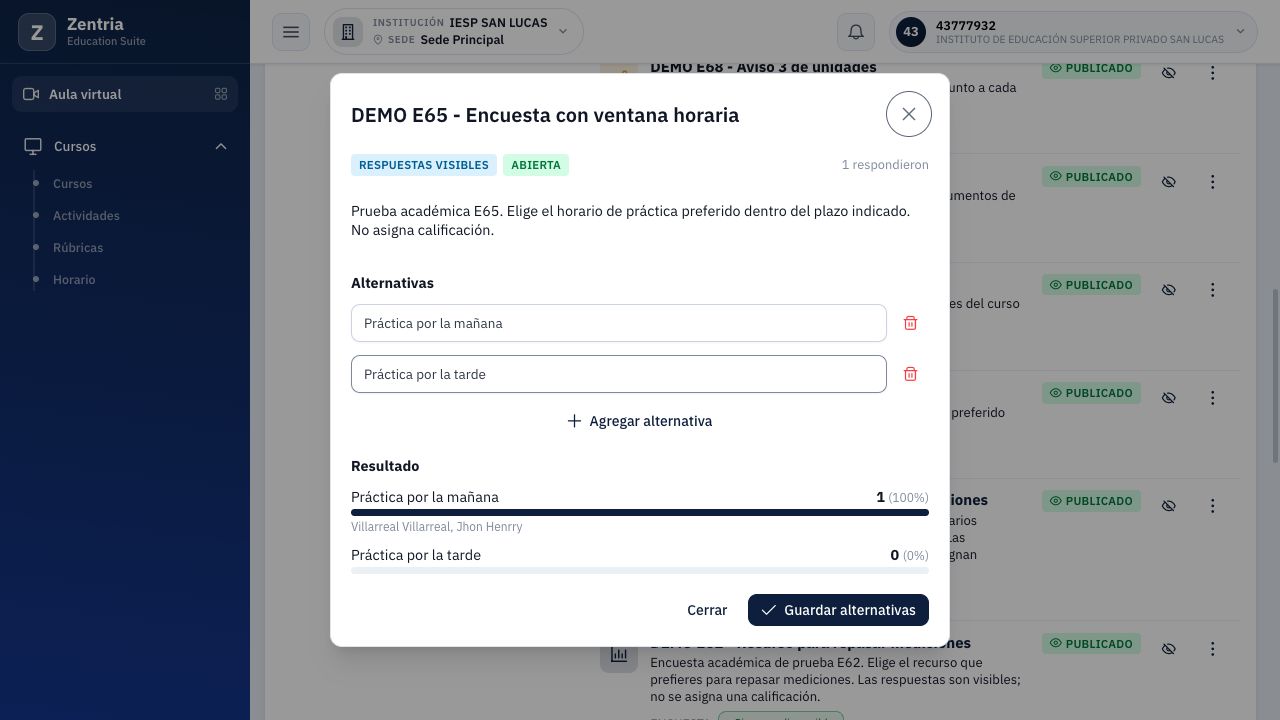
Figura 28. Docente tras recargar: E65 Abierta, un participante, mañana 1 (100 %) y tarde 0 (0 %).
Estado vigente después de E73: E65 queda publicada y Abierta, con Disponible siempre activado. Conserva un participante, ahora mañana 1 (100 %) y tarde 0 (0 %). Las capturas y resultados de E65 del capítulo 8 son históricos: no representan este estado final.
Conservación comprobada: no se crearon encuestas, alternativas ni cuentas nuevas. Se conservaron identificadores, título, instrucciones, modalidad visible y respuesta única de E65. Las fechas originales siguen almacenadas; al activar Disponible siempre dejan de limitar su apertura. Los recursos anteriores, las encuestas E62/E64 y las notas de ambos perfiles se mantuvieron iguales. El acta continúa CERRADA; esta encuesta no asigna calificación. No se modificó código de Zentria.
Código contrastado: AulaEncuestaService separa publicación y vigencia; Disponible siempre habilita la apertura de un recurso publicado. Al votar, sustituye la selección anterior del alumno. EncuestaDialog precarga esa selección y diferencia Sin publicar, Cerrada y Abierta. Las capturas y lecturas del caso acreditan este resultado; no se cambió la implementación.
Pendientes después de E73: reapertura mediante una nueva ventana con fechas, límites exactos y otros husos horarios, intento de envío rechazado fuera de plazo, respuesta vacía/retirada del voto, cambios de alternativas con votos, eliminación, más participantes, otras cuentas/permisos, límites y móvil. E73 acredita republicación y reapertura con Disponible siempre de una encuesta visible y única; no acredita esos escenarios para todas las modalidades. El manual permanece Parcial. PIT, recalificación con rúbrica E25 y presentación de omitidas E31 continúan en standby.
Vea el recorrido alumno de reapertura y cambio.
Alcance y pendientes
Estado: Parcial. E62 comprobó la encuesta visible de respuesta única; E64 amplía la cobertura a una encuesta anónima de selección múltiple, disponible siempre, con tres alternativas, publicación, primera respuesta de dos opciones, sustitución por una opción y persistencia después de recargar en ambas vistas. Se comprobó la ausencia de nombres en los resultados de la encuesta y la coincidencia de los conteos. E65 amplía la cobertura a una ventana de cinco minutos, consulta antes/después, respuesta guardada dentro del plazo y retirada de publicación conservando el resultado.
E65 comprobó apertura y vencimiento con fechas inalteradas, voto dentro de plazo y retirada de publicación desde ambas vistas. Republicación y reapertura con Disponible siempre se comprobaron en E73, capítulo 9. Quedan por probar: nuevas ventanas con fechas, otros husos y límites exactos de fecha, envíos rechazados fuera de plazo, respuesta vacía y retirada del voto, selección simultánea de las tres opciones, modificación de alternativas con votos, eliminación, varios alumnos, otros permisos, límites y pantalla móvil. El ensayo con un participante no acredita concurrencia ni todos los casos de porcentaje y redondeo. Esas variantes no se consideran terminadas por existir controles en el código.
Conservación comprobada: las lecturas antes y después mantuvieron las notas y el acta CERRADA. E62 y los recursos anteriores siguen intactos; E62 mantiene un participante y video 1 (100 %). La conservación de este párrafo corresponde a E64. E65 agregó una encuesta independiente, recibió un voto y la dejó despublicada; sus lecturas finales también conservaron notas, acta cerrada, E62/E64 y demás recursos. No se reparó código del sistema.
PDF dinámico: el botón genera este contenido y sus imágenes al solicitar la descarga, con Zentria a la izquierda y San Lucas a la derecha. Si el servicio no está disponible, vuelva a intentar la descarga más tarde; no se ofrece una copia antigua.
El PIT, la recalificación con rúbrica y la presentación de omitidas E31 continúan en standby.