
Tareas y calificación de entregas
Publique una tarea con rúbrica, evalúe una entrega y compruebe su resultado desde el alumno. Incluye corrección del borrador, reenvío individual y tarea grupal con representante y nota compartida.
Caso académico: nombres, archivos y notas son ficticios. Se continuó con DEMO E22 - Verificación de plantilla: evaluación 17/20 en la entrega 23 y corrección/reenvío con un intento extra en la 24. La tarea no cuenta para la nota oficial. El PIT sigue en standby.
Alcance y requisitos
| Referencia | Esta edición |
|---|---|
| Perfil | Docente del aula; cuenta alumno matriculada para contrastar la entrega y el resultado. |
| Curso | Topografía General, 2026 - II, sección F. |
| Tarea | E55: grupal SIMPLE, un intento; capítulos 1 a 10: individual, todos los matriculados, un intento base y un extra individual probado en la entrega 24; siempre disponible y sin vínculo a nota oficial. |
| Rúbrica | Copia del curso DEMO E22 - Plantilla de informe: dos criterios, tres niveles. |
| E61 | PRACTICA individual por ENLACE, borrador, confirmación, SIMPLE 18/20 y comentario comprobados; archivo específico pendiente. |
| E66 | E57 completada: primera nota SIMPLE19/20, comentario, adjunto y descarga idéntica desde alumno; otras variantes pendientes. |
| E71 | E57 recalificada en SIMPLE: 19 a 20/20, comentario y TXT reemplazados; descarga alumno idéntica y persistencia en ambas vistas. |
| Verificación | Web con ambas cuentas, recarga, revisión del código y consultas de lectura. |
| Edición | 1.7 · Revisión: 22/10/2026. |
| Estado | Parcial: evaluación individual, corrección de borrador y reenvío con un intento extra comprobados. Recalificación con rúbrica E25 bloqueada por HTTP 409; SIMPLE de E57 comprobada en E71. E55 agrega tarea grupal SIMPLE y nota compartida; otros escenarios pendientes. |
Para los capítulos 1 a 10 se requiere una tarea con RÚBRICA asignada. El capítulo 11 prueba otra tarea grupal con evaluación SIMPLE. Para preparar la matriz, consulte Rúbricas.
Contenido del manual
1. Publicar la tarea
- Ingrese a Aula virtual > Cursos y abra el aula correspondiente.
- Confirme Topografía General, periodo 2026 - II y sección F en la cabecera.
- Seleccione semana 2 > Actividad 2.
- Localice DEMO E22 - Verificación de plantilla.
- Antes de publicar, revise su nombre y contexto. En el ejemplo aparece NO PUBLICADO y No cuenta para la nota.
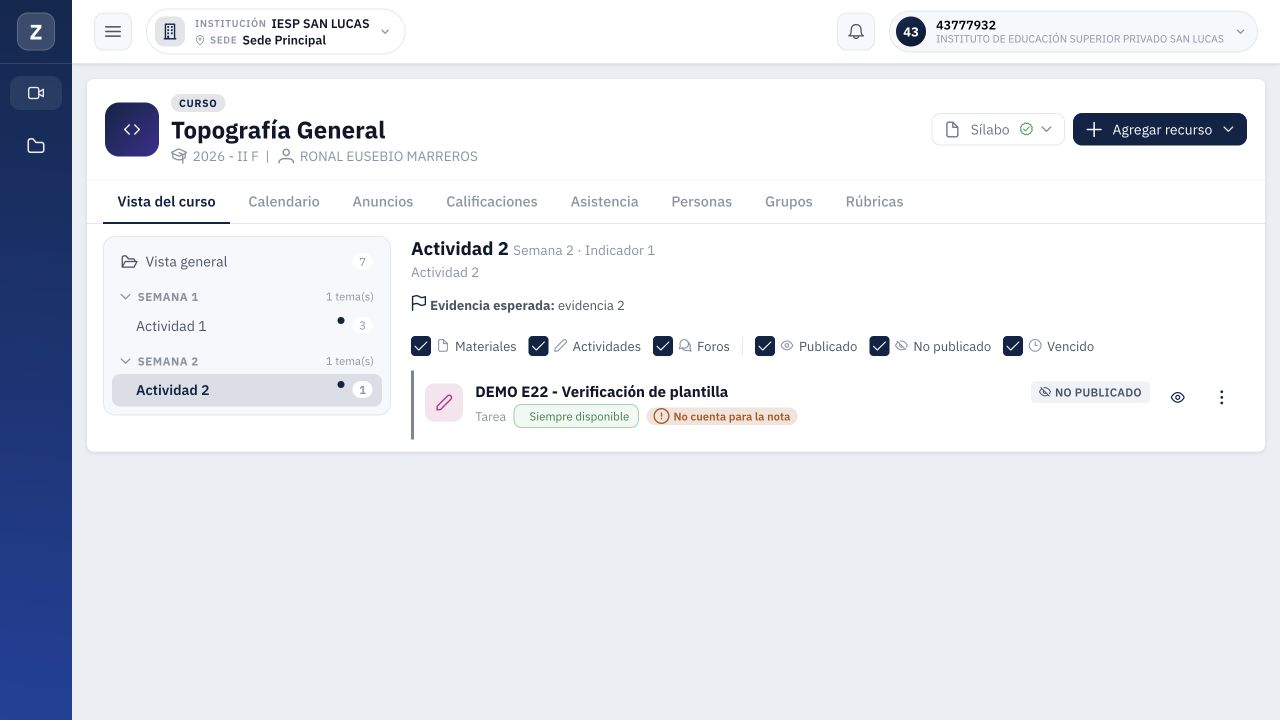
Figura 1. Situación inicial: tarea sin publicar, siempre disponible y sin vínculo a la nota oficial.
- Presione el control de la fila con ayuda Publicar.
- Espere la actualización y confirme PUBLICADO; el control cambia a Despublicar.
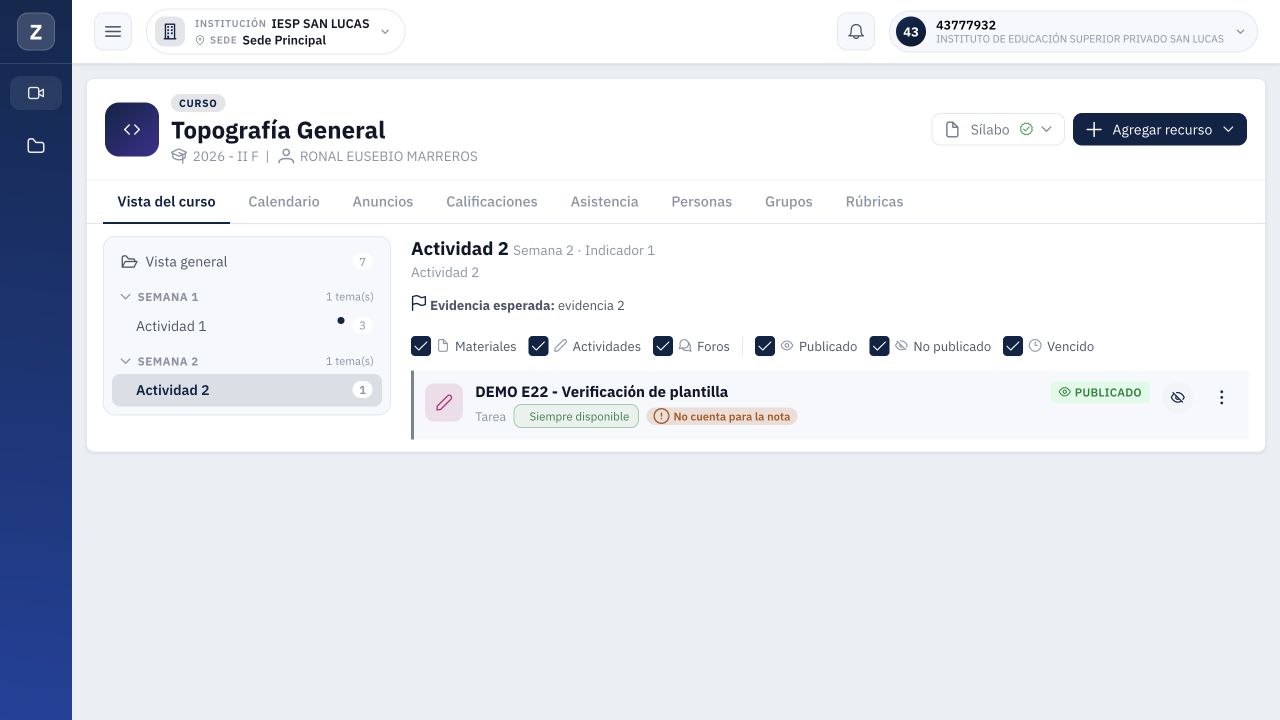
Figura 2. La misma tarea después de publicar; conserva No cuenta para la nota.
Publicación, disponibilidad y vinculación son condiciones distintas. Siempre disponible no publica por sí sola una tarea. Publicarla tampoco la incorpora automáticamente a la nota oficial. No se usó el vínculo con un indicador en esta entrega.
2. Comprobar una entrega confirmada
La prueba se realizó con Jhon Henrry Villarreal Villarreal, matriculado en el mismo curso. Se cerró la sesión docente y se ingresó con la cuenta alumno para efectuar la entrega real.
Subir no equivale a entregar
- Con la cuenta alumno, abra el mismo curso y semana 2 > Actividad 2.
- Presione el título de la tarea publicada.
- Compruebe Sin entregar, Sin calificar e intentos 0 de 1.
- En Nueva entrega mantenga ARCHIVO, presione Elegir archivo y seleccione el informe de prueba.
- Revise el nombre seleccionado y pulse Guardar borrador.
Se adjuntó un archivo de texto con mediciones simuladas: 10.00 m, 10.02 m y 9.98 m. Es un ejemplo académico para verificar el flujo, no un informe profesional de campo.
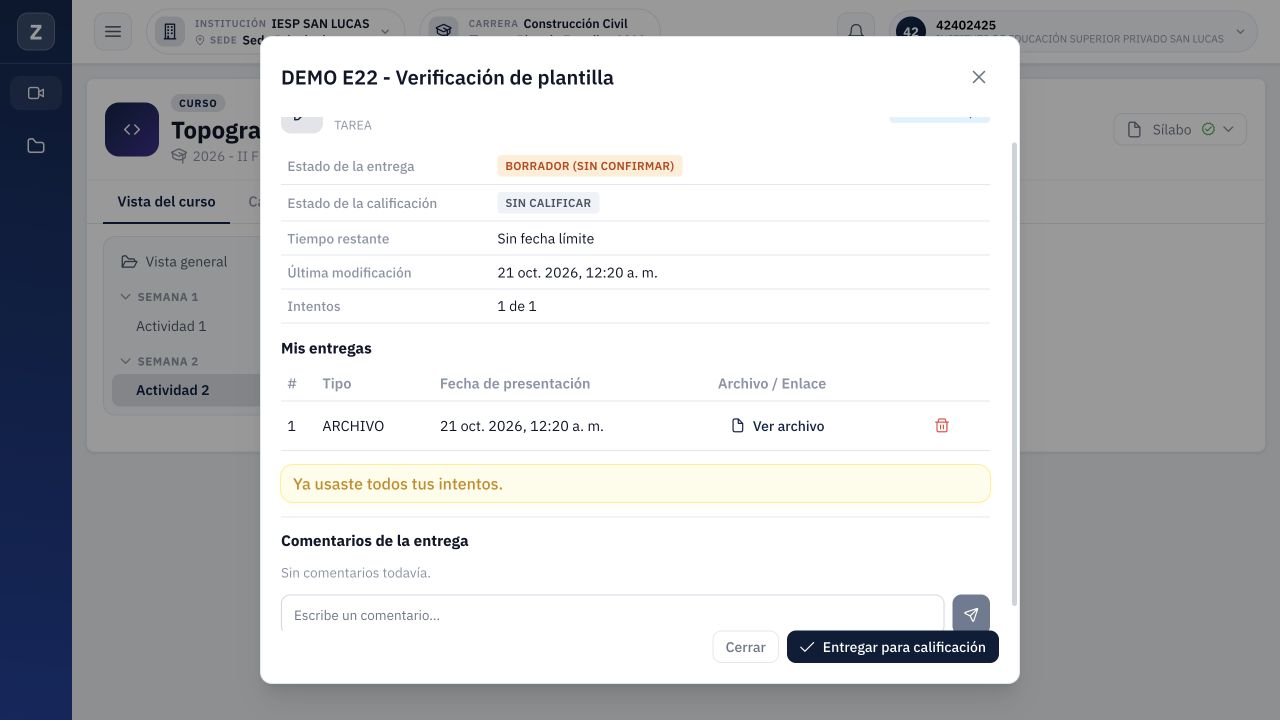
Figura 3. Archivo guardado como Borrador (sin confirmar); todavía Sin calificar y con Entregar para calificación disponible.
- Compruebe el archivo en Mis entregas.
- Pulse Entregar para calificación.
- Verifique Entregado para calificación, fecha de confirmación y Sin calificar.
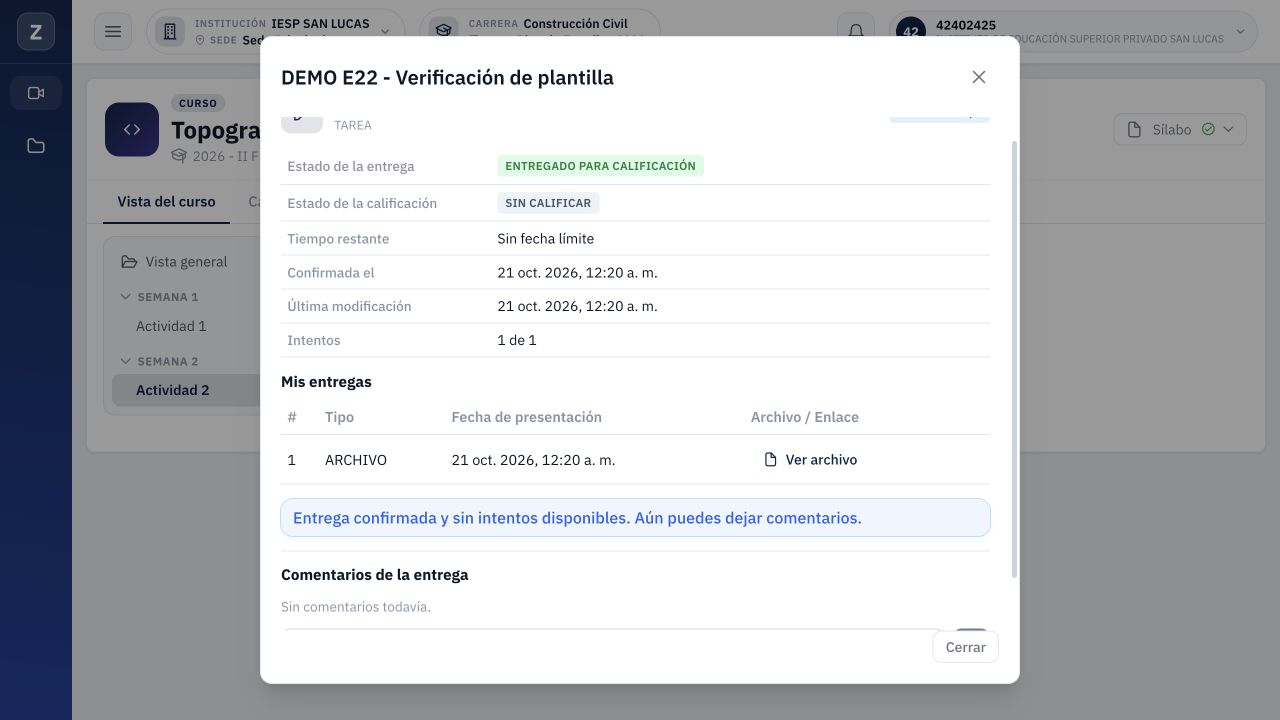
Figura 4. Entrega confirmada del alumno; tiene un archivo, un intento usado y todavía no tiene nota.
Con un intento configurado, subir el archivo lo ocupó y el borrador mostró Ya usaste todos tus intentos. Ese mensaje no impidió confirmar el archivo ya subido: seguía disponible Entregar para calificación. Después de confirmar, el mensaje cambió a Entrega confirmada y sin intentos disponibles.
El código distingue borrador y entrega confirmada: el docente no recibe los archivos del borrador en el detalle de calificación. Esta entrega comprobó los estados desde el alumno y la recepción docente después de confirmar; no abrió la bandeja docente durante el estado intermedio de borrador.
3. Abrir Calificaciones y elegir al alumno
- Cierre la cuenta alumno y vuelva a ingresar como docente.
- Abra el mismo curso y seleccione la pestaña Calificaciones.
- Busque la fila DEMO E22 - Verificación de plantilla.
- Revise el resumen 1 de 2 resolvieron · faltan 1.
- Pulse Calificar en esa fila.
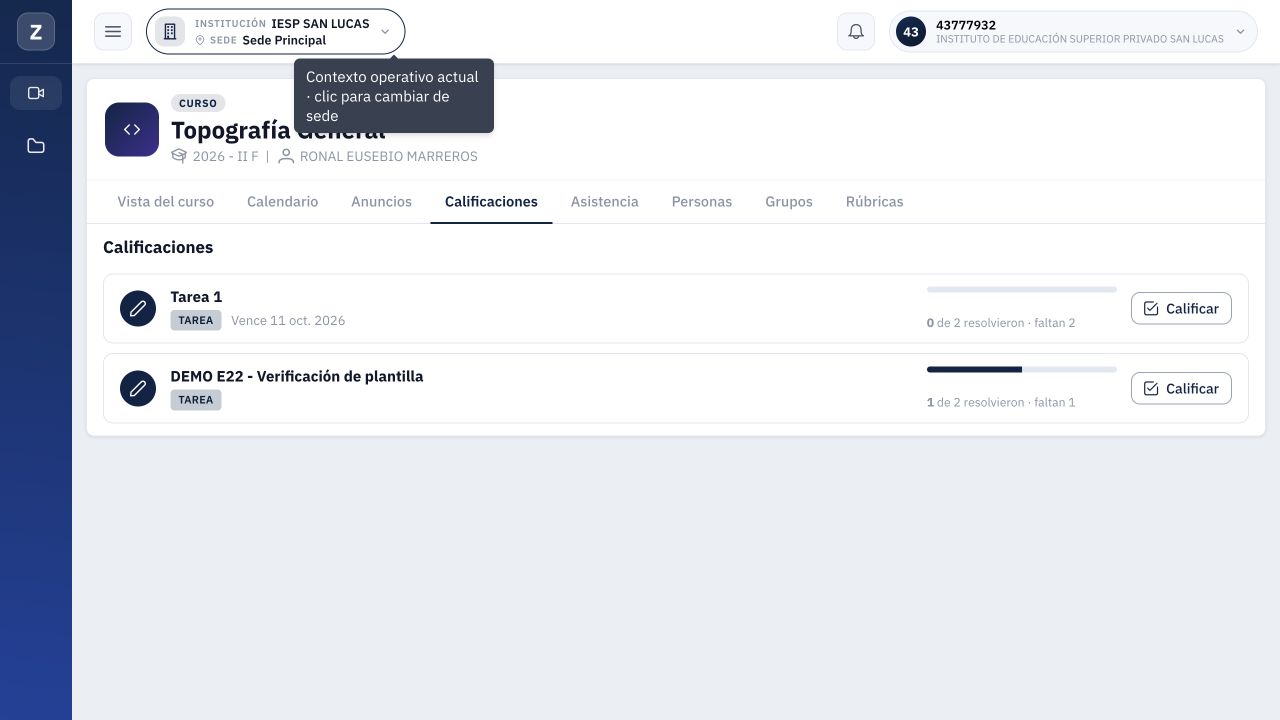
Figura 5. Listado de evaluables del docente: una entrega resuelta de dos alumnos para la tarea de prueba.
- En Alumnos, seleccione Villarreal Villarreal, Jhon Henrry. No asuma que el primer alumno seleccionado es quien presentó el archivo.
- Confirme Pendiente, 1 recibida(s) y 1 de 1 intentos.
- Revise la ficha Entrega #1, su tipo ARCHIVO y fecha. El control Ver archivo permite solicitar el adjunto; esta edición comprobó además sus bytes mediante una consulta de lectura, sin atribuir una revisión a un visor no probado.
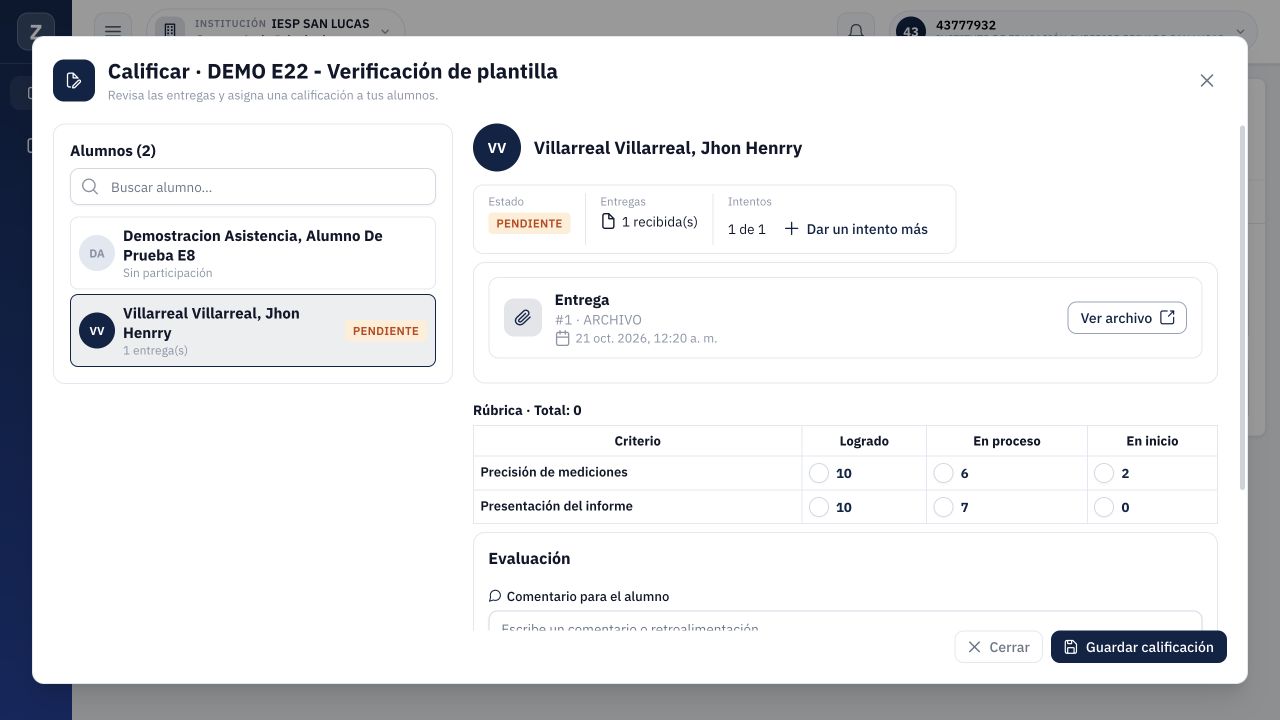
Figura 6. Alumno seleccionado antes de calificar: una entrega recibida y rúbrica aún sin niveles marcados.
El otro alumno del listado, Alumno De Prueba E8, figura Sin participación. No se le asignó una nota para completar artificialmente el listado. Resolvieron describe entregas o participación; calificados describe registros con nota, y no son el mismo conteo.
En la entrega 23, Dar un intento más estaba visible y no se pulsó. La entrega 24 sí comprobó una ampliación y un reenvío individual; consulte el apartado 9.
4. Calificar con la rúbrica
En el diálogo de calificación, la matriz presenta filas de criterios y columnas de niveles. Los valores proceden de la copia del curso; no se escriben en esta pantalla.
| Criterio | Logrado | En proceso | En inicio |
|---|---|---|---|
| Precisión de mediciones | 10 | 6 | 2 |
| Presentación del informe | 10 | 7 | 0 |
- Revise el nombre del alumno en el panel derecho.
- En Precisión de mediciones, seleccione Logrado: 10.
- En Presentación del informe, seleccione En proceso: 7.
- Compruebe Rúbrica · Total: 17 antes de guardar.
- En Comentario para el alumno, explique la selección y una mejora concreta.
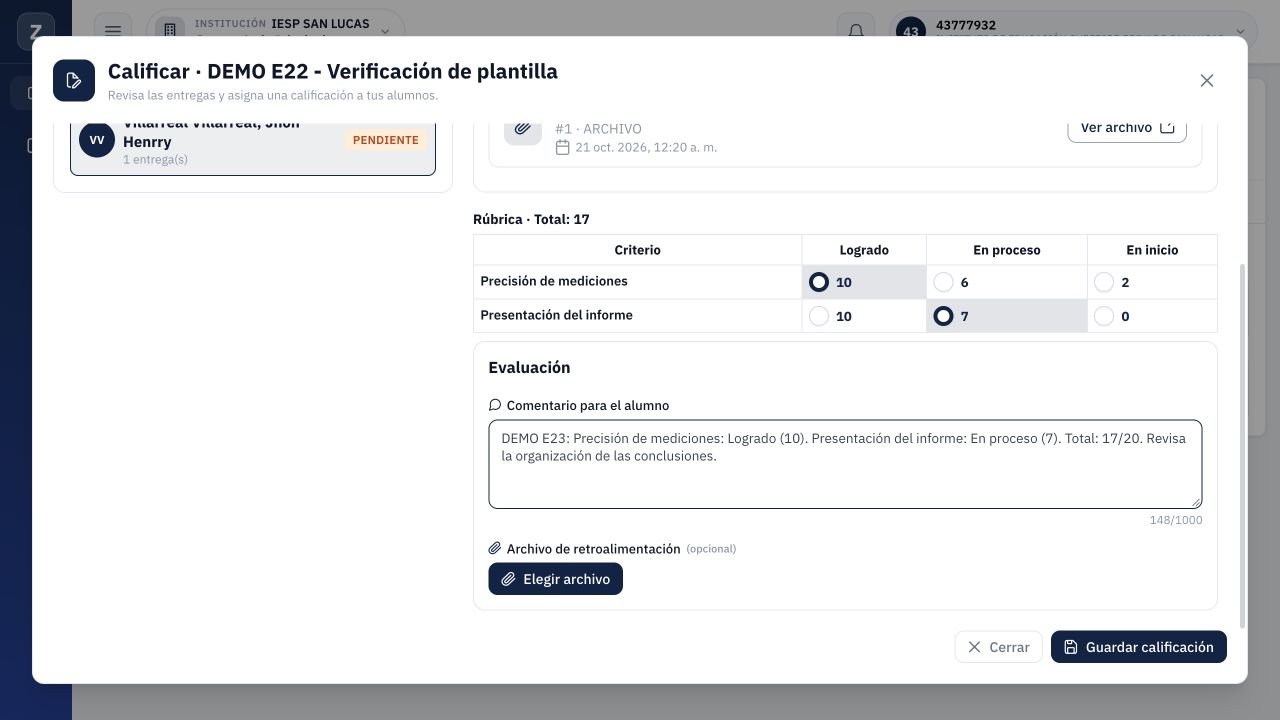
Figura 7. Evaluación preparada: una selección por criterio, total 17 y comentario; aún falta guardar.
El comentario de prueba fue: DEMO E23: Precisión de mediciones: Logrado (10). Presentación del informe: En proceso (7). Total: 17/20. Revisa la organización de las conclusiones.
En modo rúbrica no aparece un campo independiente para escribir la nota global: el total se calcula con las celdas seleccionadas. El código suma sus puntajes y guarda los identificadores de criterio y nivel. Seleccione un nivel en cada criterio antes de guardar; no se ensayó enviar una matriz incompleta ni se afirma que la interfaz lo impida.
El comentario admite hasta 1000 caracteres según el control y el código revisados. Se guardaron 148 caracteres; no se probó el límite exacto. Archivo de retroalimentación estaba disponible como opcional y no se adjuntó en este ensayo.
5. Guardar y verificar persistencia
- Revise alumno, dos selecciones, total y comentario.
- Presione Guardar calificación.
- Espere Calificado · 17 en el panel derecho y 17 en la ficha del alumno.
- Cierre el diálogo y recargue la página de Calificaciones.
- Confirme el resumen 1 de 2 resolvieron · faltan 1 · 1 calificados.
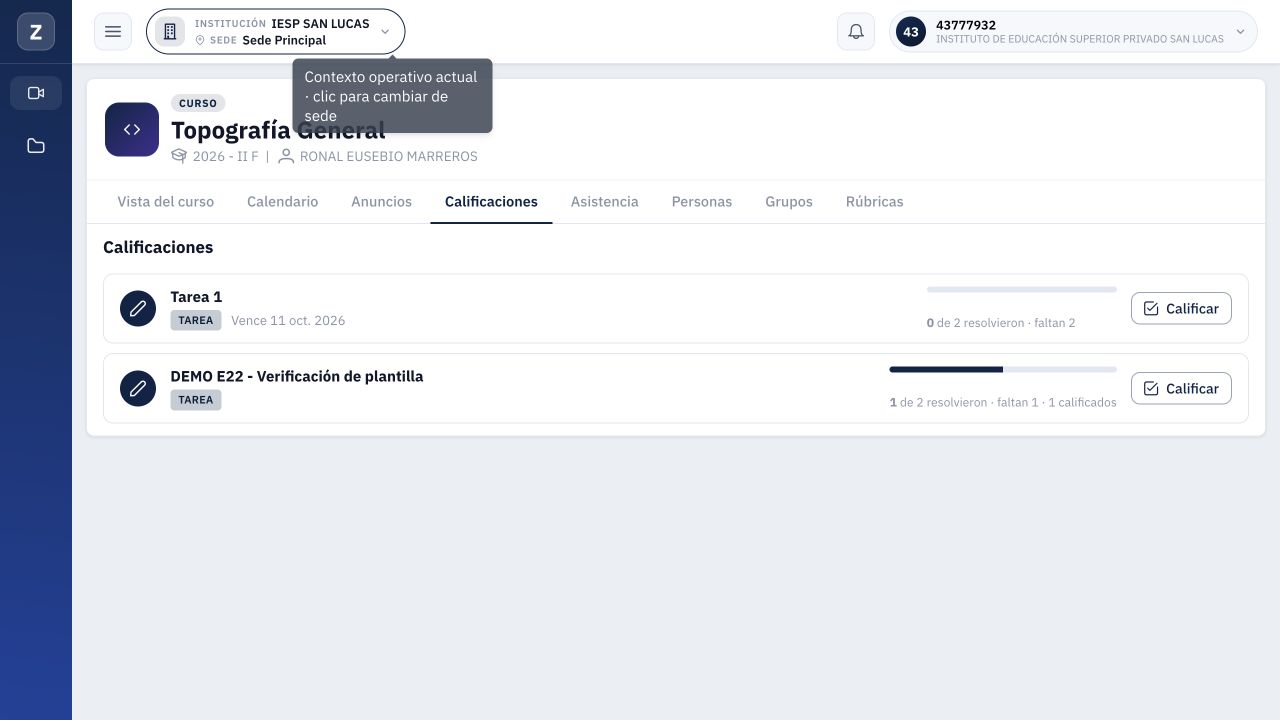
Figura 8. Resumen después de recargar: una entrega resuelta y una calificada; el segundo alumno continúa pendiente.
- Abra de nuevo Calificar y seleccione a Jhon Henrry.
- Compruebe Calificado · 17, Rúbrica · Total: 17 y los niveles Logrado / En proceso marcados.
- Revise el comentario guardado; puede necesitar desplazarse dentro del diálogo.
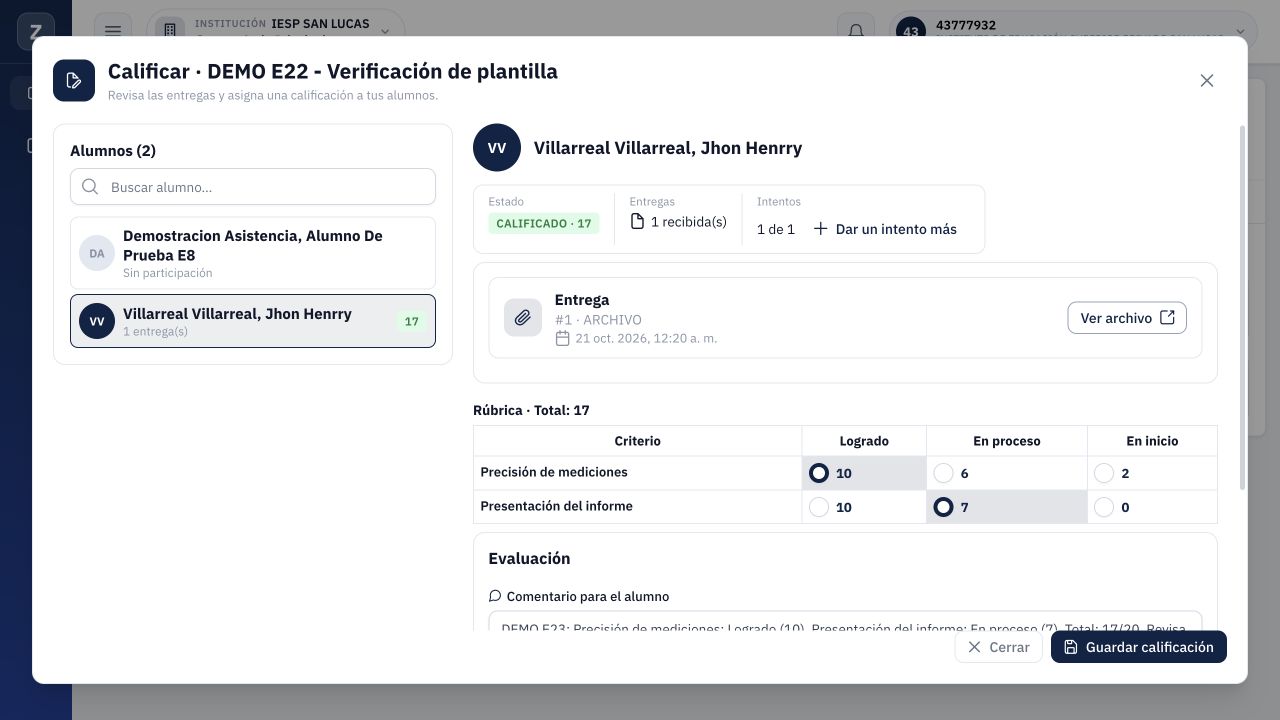
Figura 9. Evaluación reabierta después de recargar: nota 17 y ambas selecciones persistentes.
La consulta de lectura confirmó nota numérica 17 y dos selecciones de rúbrica para ese alumno. El otro matriculado conservó nota vacía y su detalle anterior. Una nota vacía no debe interpretarse como cero.
En la entrega 23 se realizó un guardado de calificación. En la entrega 24 se dio un intento adicional, sin cambiar esa nota. La entrega 25 intentó recalificar la versión reenviada, pero el guardado fue rechazado. Consulte la incidencia del apartado 10; la corrección de nota todavía no está completada.
6. Reconocer la protección de la matriz
- Cierre el diálogo y abra Rúbricas del curso.
- Seleccione la copia DEMO E22 - Plantilla de informe.
- Compruebe la etiqueta EN USO y el aviso Esta rúbrica ya se usó para calificar: es de solo lectura.
- Observe nombre, niveles, criterios y puntajes deshabilitados, ausencia de Guardar cambios y papelera deshabilitada para esa matriz.
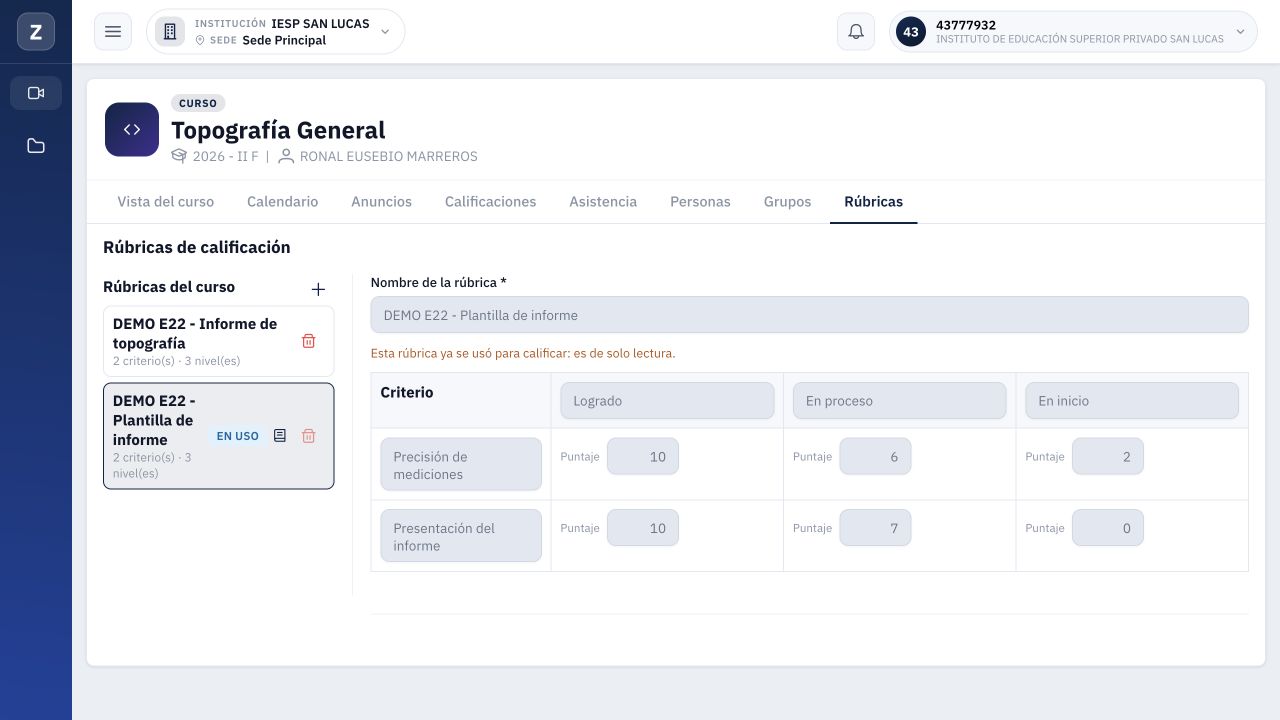
Figura 10. Matriz utilizada en la calificación: solo lectura y eliminación deshabilitada en la interfaz.
No confunda editar la matriz con abrir una evaluación. La protección observada corresponde a la estructura y puntajes de la rúbrica. No se intentó eludirla mediante peticiones de escritura ni se ejecutó una eliminación.
En el listado general Aula virtual > Rúbricas > En uso, la copia utilizada figura CALIFICANDO. La rúbrica propia DEMO E22 - Informe de topografía sigue SIN USAR, porque no fue la elegida para esta tarea. La plantilla institucional original mantuvo intactos su registro y sus puntajes.
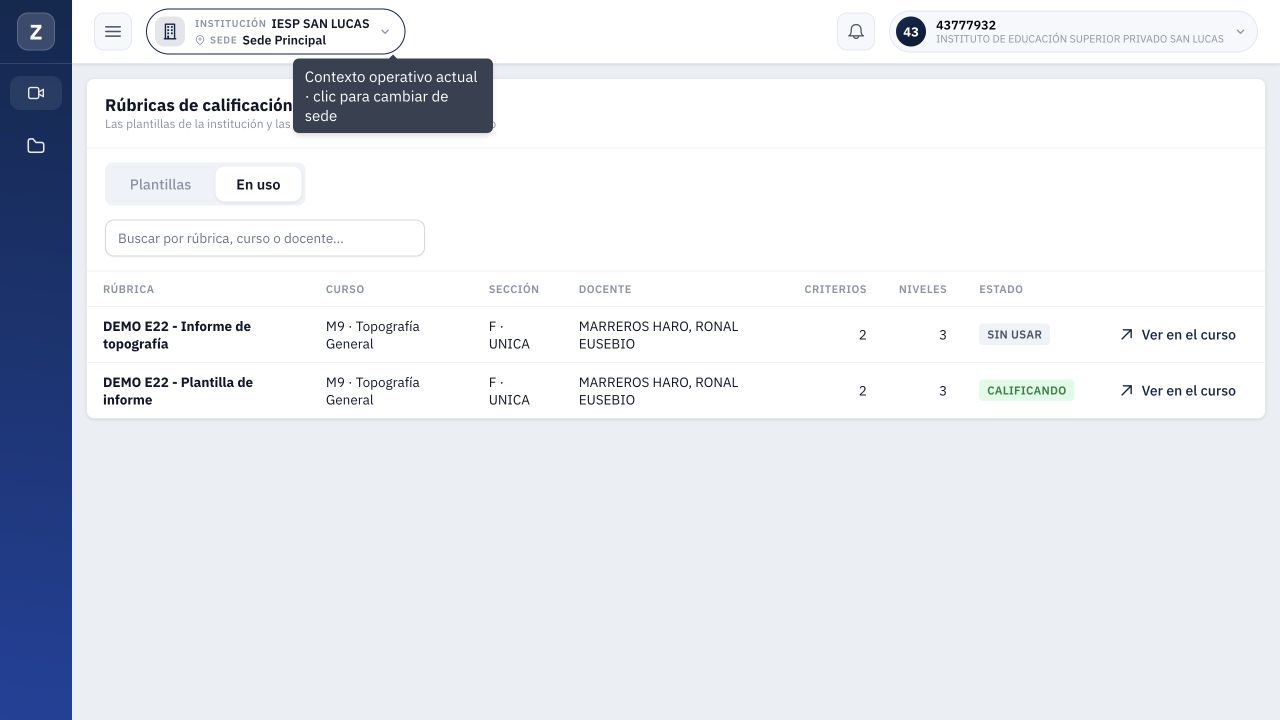
Figura 11. Listado general después de evaluar: la copia pasa a Calificando y la otra matriz conserva Sin usar.
7. Contrastar el resultado del alumno
- Ingrese con la cuenta alumno que entregó y abra el mismo curso.
- Seleccione Calificaciones.
- Ubique la tarea de prueba y compruebe Calificado, 17/20 y A (Logro esperado).
- Abra el título para consultar el detalle: Calificado y el comentario coinciden con lo guardado por el docente.
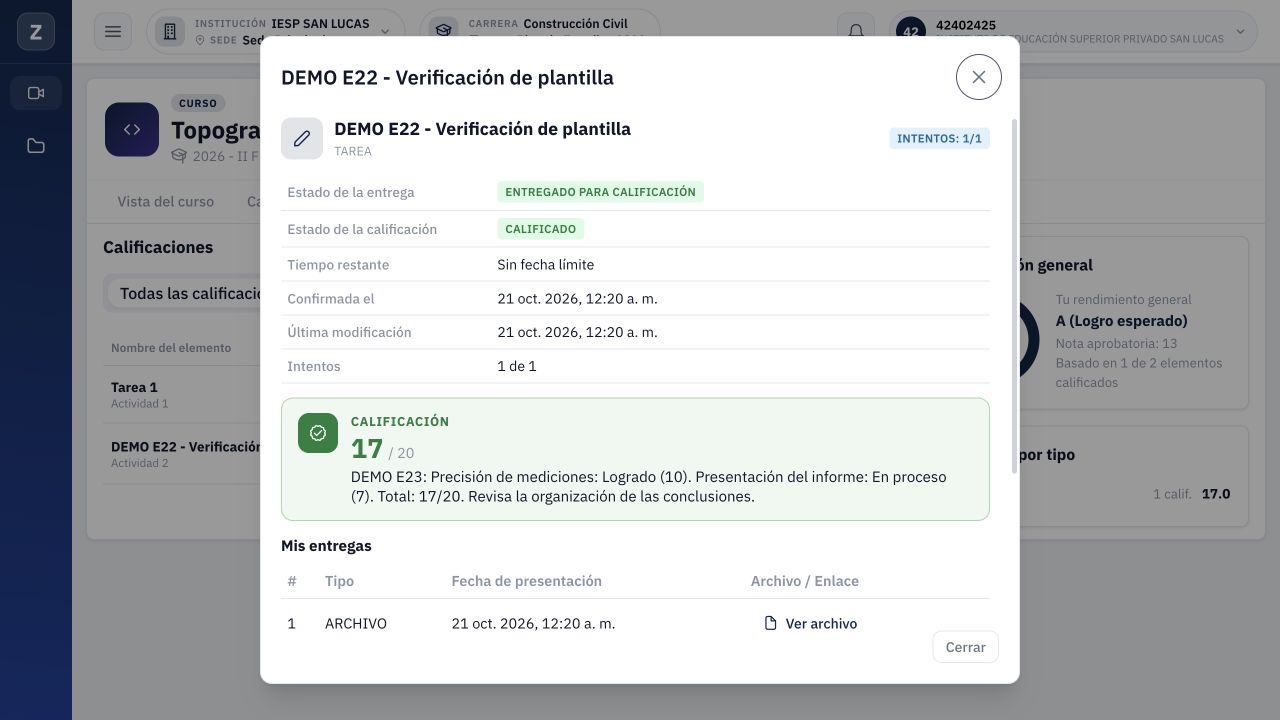
Figura 12. Cuenta alumno: nota 17/20, entrega confirmada y retroalimentación del docente.
La pantalla de tarea revisada muestra la nota total y el comentario, sin una tabla desglosada de la rúbrica. Los criterios se explicaron expresamente en la retroalimentación. No prometa al alumno un desglose interactivo que no aparece en esta vista.
El panel Calificación general mostró 17 de 20, basado en 1 de 2 elementos calificados. Corresponde al resumen del aula, no demuestra una actualización del acta o récord oficial. La prueba mantuvo el recurso sin vínculo a la nota oficial.
8. Resolver dudas y revisar pendientes
| Situación | Revisión recomendada |
|---|---|
| El alumno no encuentra la tarea | Confirme curso, tema, publicación y disponibilidad. |
| El alumno subió, pero no hay entrega docente | Compruebe que pulsó Entregar para calificación y ve la fecha de confirmación. |
| El primer alumno no tiene archivo | Seleccione a quien presentó la entrega; revise nombre y cantidad recibida. |
| El total es 0 al abrir | Revise las selecciones; un total inicial sin guardar no es una nota cero registrada. |
| La copia tiene 7 y la plantilla 5 | La copia del curso fue adaptada en la entrega 22; son registros distintos. |
| La matriz está bloqueada | Ya se utilizó para calificar; el editor muestra solo lectura. |
| El alumno no ve el desglose de criterios | La vista probada ofrece total y retroalimentación; detalle las razones en el comentario. |
| La nota no aparece en el acta | El recurso probado no cuenta para la nota oficial; no se ensayó vincularlo. |
Resultado comprobado: tarea publicada, un archivo guardado y confirmado, calificación individual con dos niveles, total 17/20 y comentario persistentes desde docente y alumno; matriz usada protegida en la interfaz.
Pendientes: creación completa de otras tareas, modalidad grupal, enlaces, otras combinaciones de archivos, múltiples intentos extra, corrección de nota, archivo de retroalimentación, rúbrica incompleta, límites numéricos, periodo cerrado e integración con nota oficial. Un reenvío individual y un intento extra sí se comprobaron en la entrega 24. El manual queda Parcial y el PIT sigue en standby.
9. Intento adicional, corrección y reenvío individual
Entrega 24, 21/10/2026. Se continuó con la misma tarea y alumno de los apartados anteriores. El objetivo fue recibir una corrección sin borrar el primer archivo confirmado ni modificar el 17/20 de la entrega 23. La tarea permaneció individual, publicada, siempre disponible y sin vínculo a la nota oficial.
Conceder una oportunidad al alumno seleccionado
- Abra el curso y Calificaciones.
- Pulse Calificar en DEMO E22 - Verificación de plantilla.
- Seleccione Villarreal Villarreal, Jhon Henrry.
- Compruebe 1 recibida(s), 1 de 1 y Calificado · 17.
- Presione Dar un intento más una sola vez y espere la actualización.
- Confirme 1 de 2 (+1 concedido) y que la nota siga en 17.
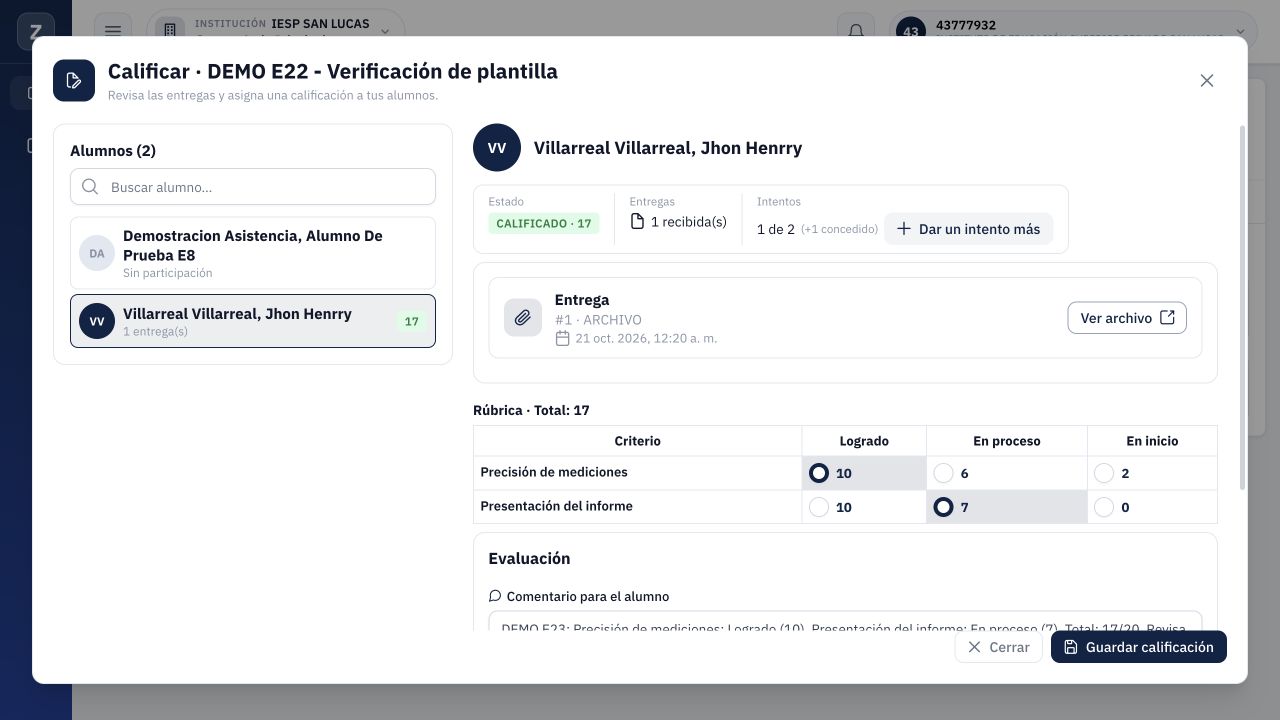
Figura 13. Entrega 24: un intento adicional para Jhon Henrry; contador 1 de 2 y +1 concedido, con la nota anterior intacta.
La operación se aplicó al alumno seleccionado. El otro matriculado conservó su detalle y su límite anterior; no se cambió el número base de intentos de la tarea. El código incrementa sus intentos extra y esta acción no guarda una nueva calificación. No repita el clic para resolver una demora sin comprobar primero el contador.
Revisar lo que debe hacer el alumno
Al abrir la tarea, el alumno vio 1 de 2, Nueva entrega y el aviso de que subir otro archivo reabre el borrador. La nota previa permaneció visible.
- El alumno subió un nuevo archivo de prueba y pulsó Guardar borrador.
- La entrega cambió a Borrador (sin confirmar) y el contador a 2 de 2.
- Sólo el nuevo archivo ofreció Quitar del borrador; el original confirmado no lo ofreció.
- Se quitó ese borrador equivocado, previa confirmación de entrega #2.
- El contador volvió a 1 de 2, conservando el original y liberando el cupo.
- Se adjuntó y guardó la versión correcta, y finalmente se confirmó con Entregar para calificación.
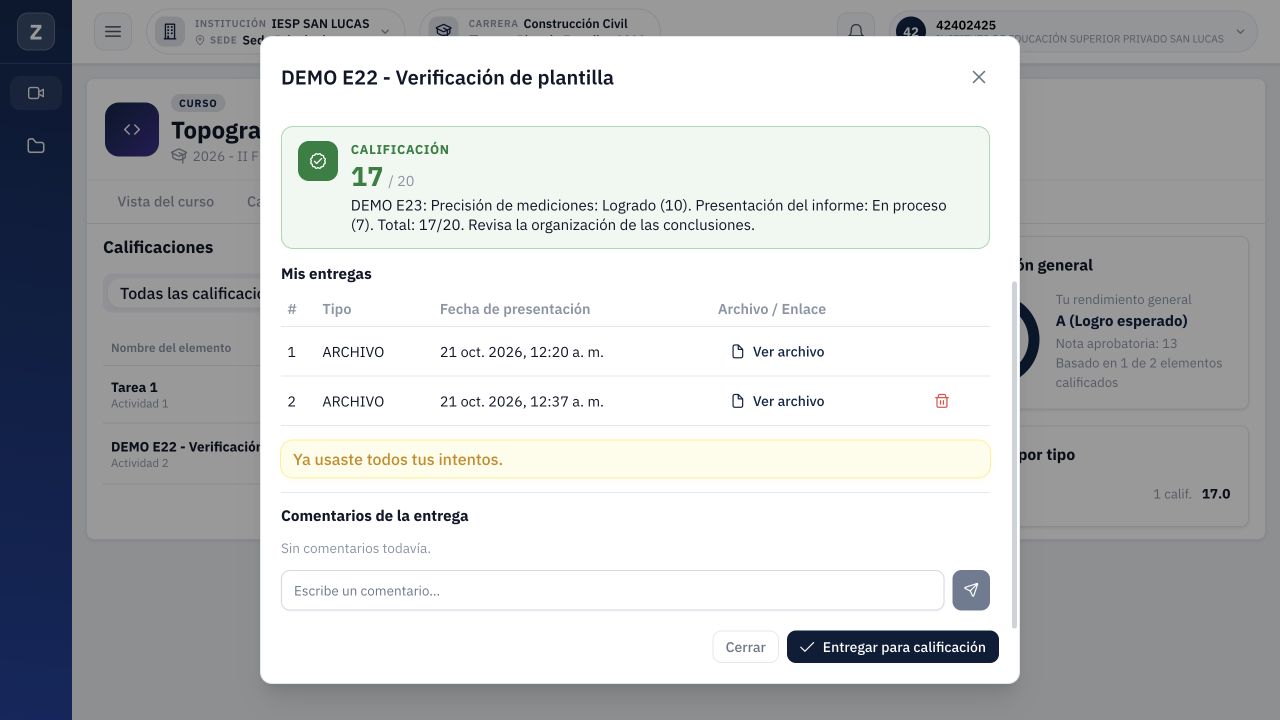
Figura 14. Nuevo borrador del alumno: la fila anterior se conserva y sólo la nueva puede quitarse.
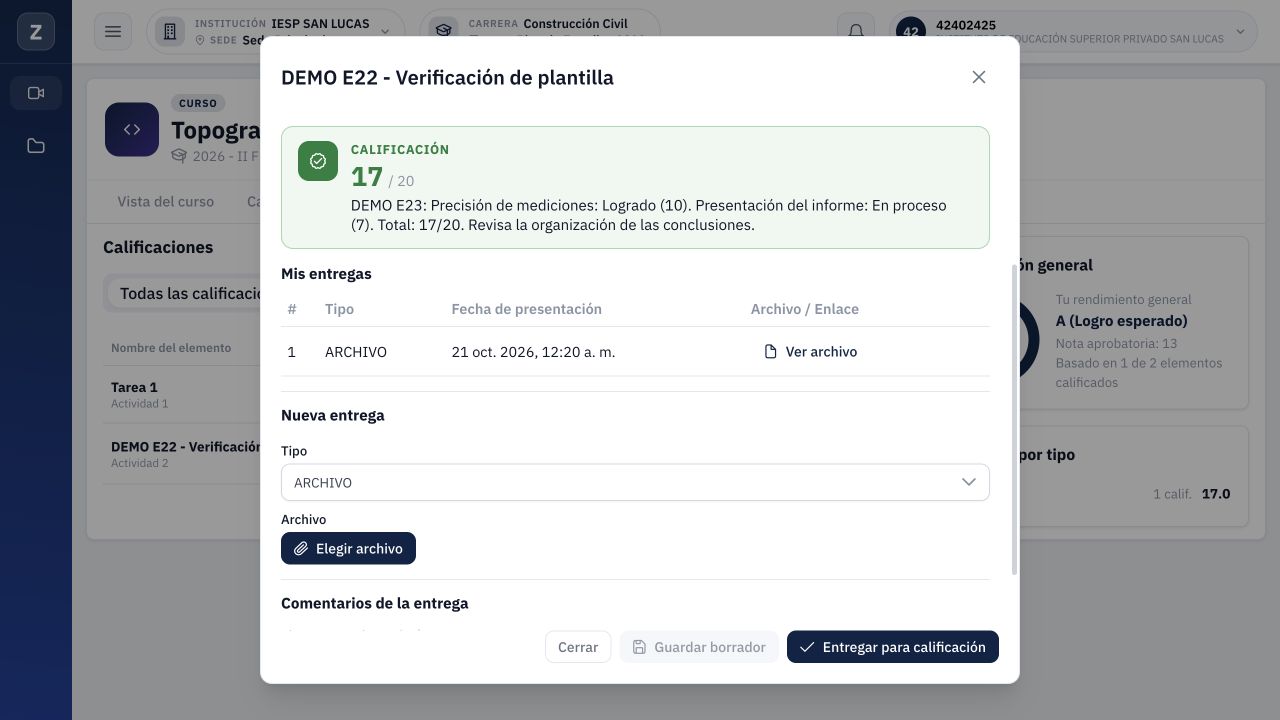
Figura 15. Tras retirar el archivo equivocado, vuelve a quedar una oportunidad libre; el estado sigue Borrador.
Retirar el archivo no restauró automáticamente la confirmación previa ni añadió otro extra. El ensayo retiró únicamente el archivo nuevo, declarado descartable; no se ejecutó una baja del antecedente confirmado. El procedimiento completo está en Actividades y entrega de tareas del alumno.
Mientras hay borrador: una consulta de lectura del detalle docente devolvió la lista de entregas vacía, aunque conservaba nota 17, dos intentos usados y un extra. El código oculta los archivos cuando la entrega no está confirmada. No se realizó una sesión docente web intermedia durante ese borrador; la recepción final sí se comprobó en la interfaz.
Comprobar la recepción después de confirmar
- Vuelva a abrir Calificar en la misma tarea.
- Seleccione al mismo alumno.
- Compruebe 2 recibida(s), 2 de 2 y (+1 concedido).
- Revise las fichas Entrega #1 y Entrega #2, ambas de tipo ARCHIVO.
- Confirme que siguen Calificado · 17, el total de rúbrica 17 y las mismas selecciones.
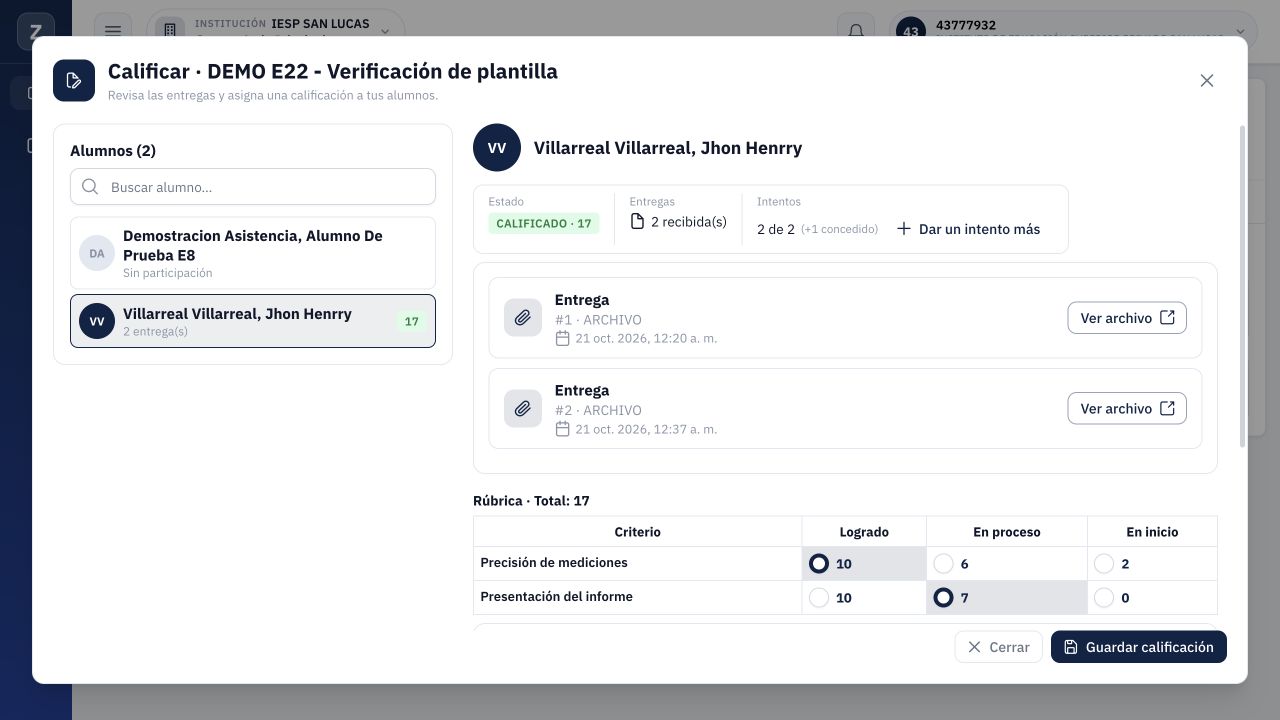
Figura 16. Recepción final docente: original y archivo corregido, 2 de 2, +1 concedido y nota 17 conservada.
Los bytes de ambos adjuntos se contrastaron por consultas de lectura: coinciden con el original de la entrega 23 y el archivo corregido de la entrega 24. El borrador equivocado retirado no forma parte de las dos entregas finales. El nuevo registro ocupa la posición #2 del historial, con otro identificador.
El resumen 1 de 2 resolvieron cuenta alumnos; las 2 recibidas del detalle cuentan archivos de Jhon Henrry. No se ensayó dar otra oportunidad al segundo alumno ni una tarea grupal.
La nota anterior no acredita revisión del reenvío
En esta prueba, subir, quitar, corregir y volver a confirmar mantuvo 17/20, el comentario y los dos niveles de rúbrica. No se pulsó Guardar calificación durante la entrega 24. La vista alumno también siguió indicando Calificado.
El docente debe revisar el contenido nuevo antes de decidir si corresponde otra evaluación. La corrección de una nota guardada y el archivo de retroalimentación se mantienen para la entrega siguiente; no se presenta el 17 anterior como evaluación de la versión corregida.
Resultado y límites
Se comprobó una oportunidad extra individual, corrección del nuevo borrador con recuperación de cupo y reenvío confirmado, conservando el antecedente y la evaluación. No se modificaron recursos del curso, sílabo, grupos, matrices ni datos del otro alumno. El recurso continúa sin vínculo a la nota oficial y el PIT sigue en standby.
La tarea grupal básica se comprobó después en el capítulo 11. Siguen pendientes enlaces, otras variantes grupales, plazos vencidos, ciclo cerrado, fallos de red, múltiples extras, límites de archivo y recalificación posterior al reenvío. El estado del manual sigue Parcial.
10. Recalificación: incidencia comprobada
Prueba de la entrega 25, 21/10/2026. Se intentó actualizar la evaluación del reenvío individual del mismo alumno. El formulario calculó 20/20, pero el sistema rechazó el guardado. La calificación vigente continúa en 17/20. Este apartado documenta el intento y su límite; no acredita una recalificación realizada.
Revisar el archivo reenviado
- Abra Aula virtual > Cursos > Topografía General > Calificaciones.
- En DEMO E22 - Verificación de plantilla, pulse Calificar y seleccione a Villarreal Villarreal, Jhon Henrry.
- Confirme 2 recibida(s), 2 de 2 y +1 concedido. Los dos archivos siguen confirmados.
- En Entrega #2, pulse Ver archivo. El archivo de texto no se previsualizó: el visor ofreció Descargar.
- Descargue el archivo y revise su contenido. En esta prueba se leyeron las mediciones 10.00 m, 10.02 m y 9.98 m, el promedio 10.00 m y la conclusión corregida. El archivo original también se conservó.
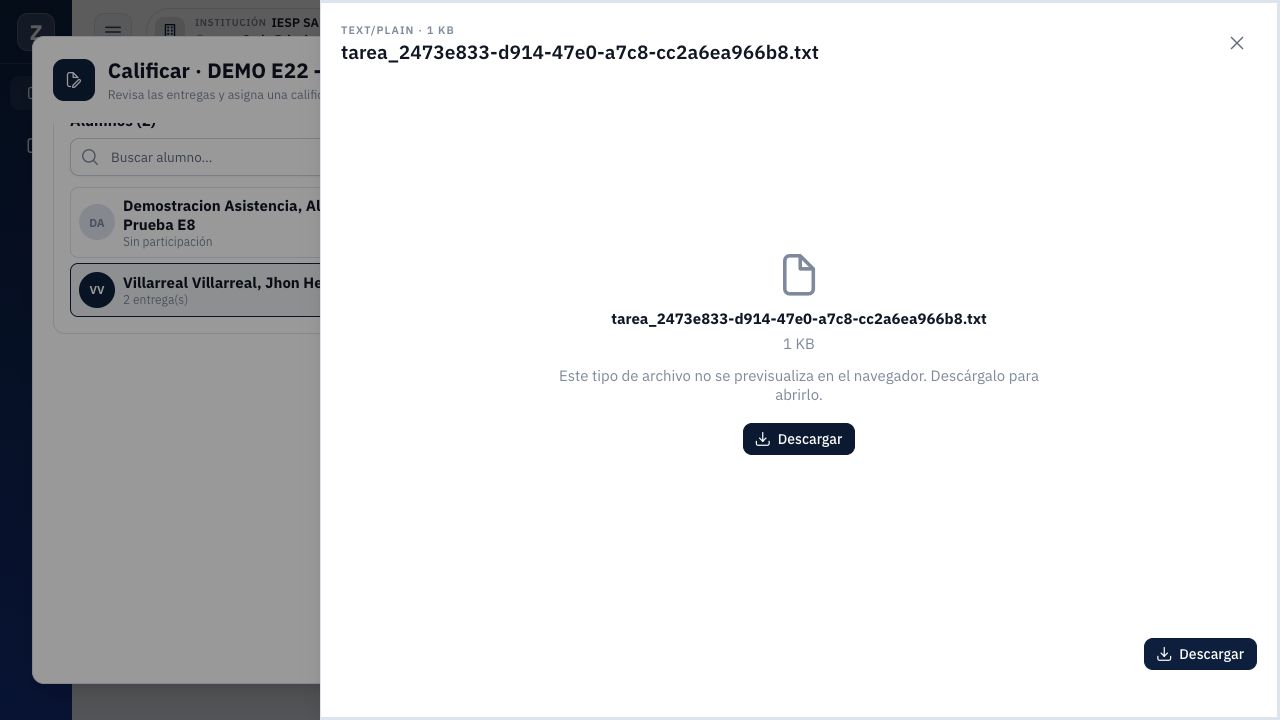
Figura 17. Visor del archivo reenviado: el texto se revisó mediante Descargar, sin atribuirle una previsualización no disponible.
Preparar la nueva evaluación
- En la rúbrica, mantenga Precisión de mediciones: Logrado (10).
- Cambie Presentación del informe de En proceso (7) a Logrado (10).
- Compruebe el total calculado de 20. Esto corresponde al formulario, todavía no a una nota guardada.
- Escriba el comentario que explica la corrección: unidades y conclusión completadas, criterios 10 + 10.
- En Archivo de retroalimentación, pulse Elegir archivo y seleccione retroalimentacion-e25.pdf, un PDF académico de una página preparado para la prueba. Verifique el nombre y el tamaño mostrado antes de guardar.
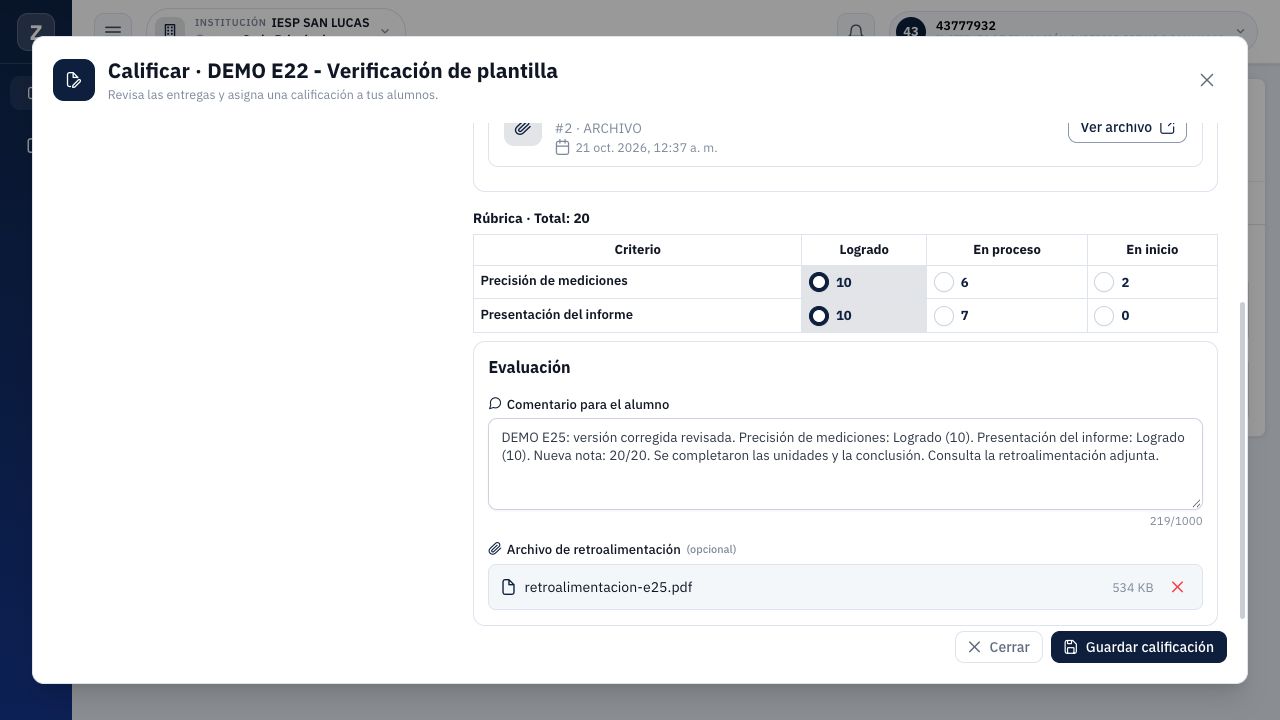
Figura 18. Evaluación preparada: total 20, comentario nuevo y PDF seleccionado, todavía sin guardar.
Resultado del guardado y comprobación
Se pulsó Guardar calificación y se comprobó el estado después de recargar. La nota no cambió. Un intento diagnóstico de la misma operación autorizada, con rúbrica y archivo PDF, devolvió HTTP 409, DATA_INTEGRITY, con el mensaje: «La operación viola una restricción de integridad (duplicado o referencia inválida)». Este mensaje se obtuvo de la respuesta del servicio; no se afirma que el formulario lo mostrara como aviso visible.
| Elemento | Preparado en el formulario | Persistido después del intento |
|---|---|---|
| Rúbrica | Logrado 10 + Logrado 10 | Logrado 10 + En proceso 7 |
| Nota | 20/20 | 17/20 |
| Comentario | DEMO E25, unidades y conclusión corregidas | Texto anterior DEMO E23 |
| Retroalimentación PDF | Archivo seleccionado | No disponible desde la cuenta alumno |
| Entregas | Original y versión corregida | Ambas conservadas, 2 de 2 |
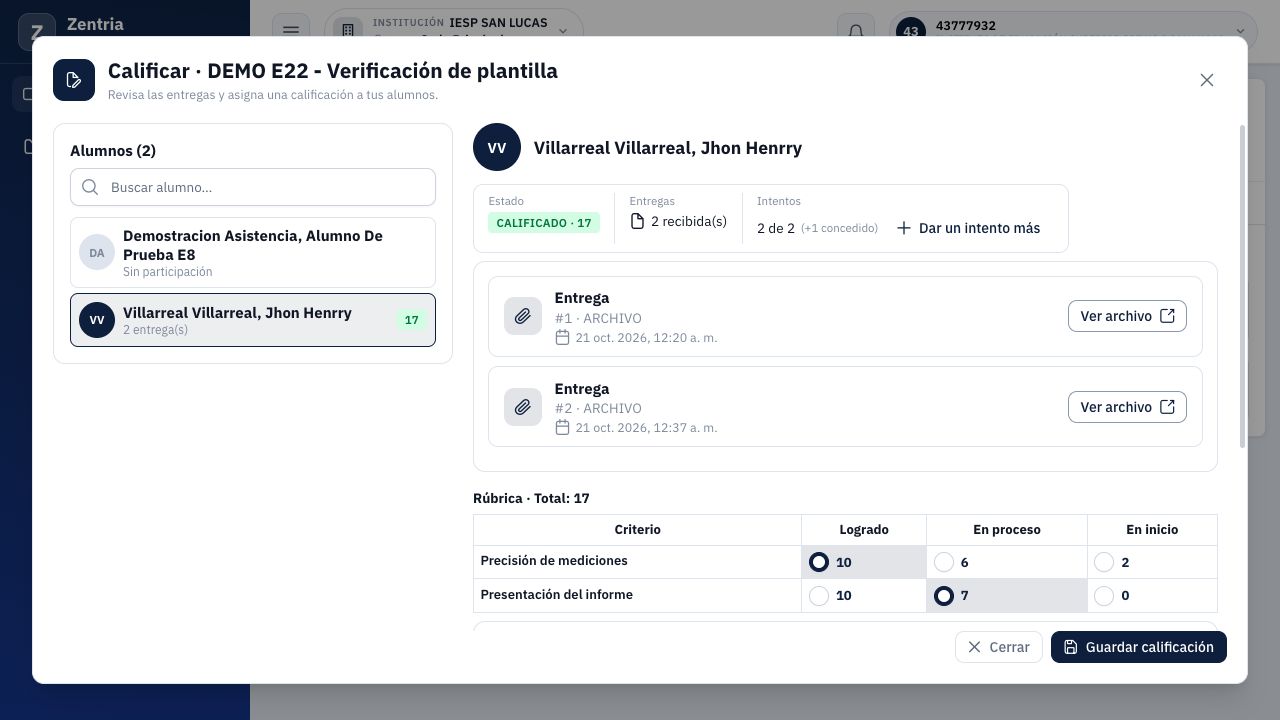
Figura 19. Después de recargar, el docente mantiene 17, la rúbrica 10 + 7 y ambas entregas confirmadas.
Desde la cuenta alumno se volvió a abrir Calificaciones y el detalle: permanecen 17/20, A (Logro esperado) y el comentario DEMO E23. No aparece un archivo docente de retroalimentación para descargar. Ver archivo, dentro de Mis entregas, corresponde a los archivos del alumno y no demuestra la descarga del adjunto docente.
Qué hacer ante este resultado: no dé por guardado el total preparado ni repita envíos continuamente. Conserve los archivos y comunique al responsable de soporte el curso, tarea, fecha y rechazo de guardado. Tras corregir el problema, repita la recalificación y compruebe nota, comentario y descarga desde ambas cuentas.
Pendiente de cierre: recalificación persistente, nuevo comentario y descarga del PDF docente. El estado sigue Parcial. Esta entrega no modificó el código del sistema ni publicó una reparación. El PIT permanece en standby.
11. Tareas grupales y representante: entrega 55
Esta ampliación del 22/10/2026 utiliza una tarea nueva: DEMO E55 - Informe grupal de mediciones, en Topografía General, 2026-II F > Semana 2 > Actividad 2. Se probó evaluación SIMPLE, un intento, archivo de texto y aplicación de nota/comentario a todo el grupo. La tarea E22 y su recalificación con rúbrica se conservaron sin cambios.
11.1. Revisar la configuración y el representante
- Abra el curso y pulse Grupos.
- Seleccione DEMO E21 - Trabajo de topografía, configuración Manual con un grupo.
- Despliegue Grupo 1 y confirme sus dos integrantes: Demostracion Asistencia, Alumno De Prueba E8 y Villarreal Villarreal, Jhon Henrry.
- La estrella identifica al representante. Al comenzar y al terminar E55 correspondía a Jhon.
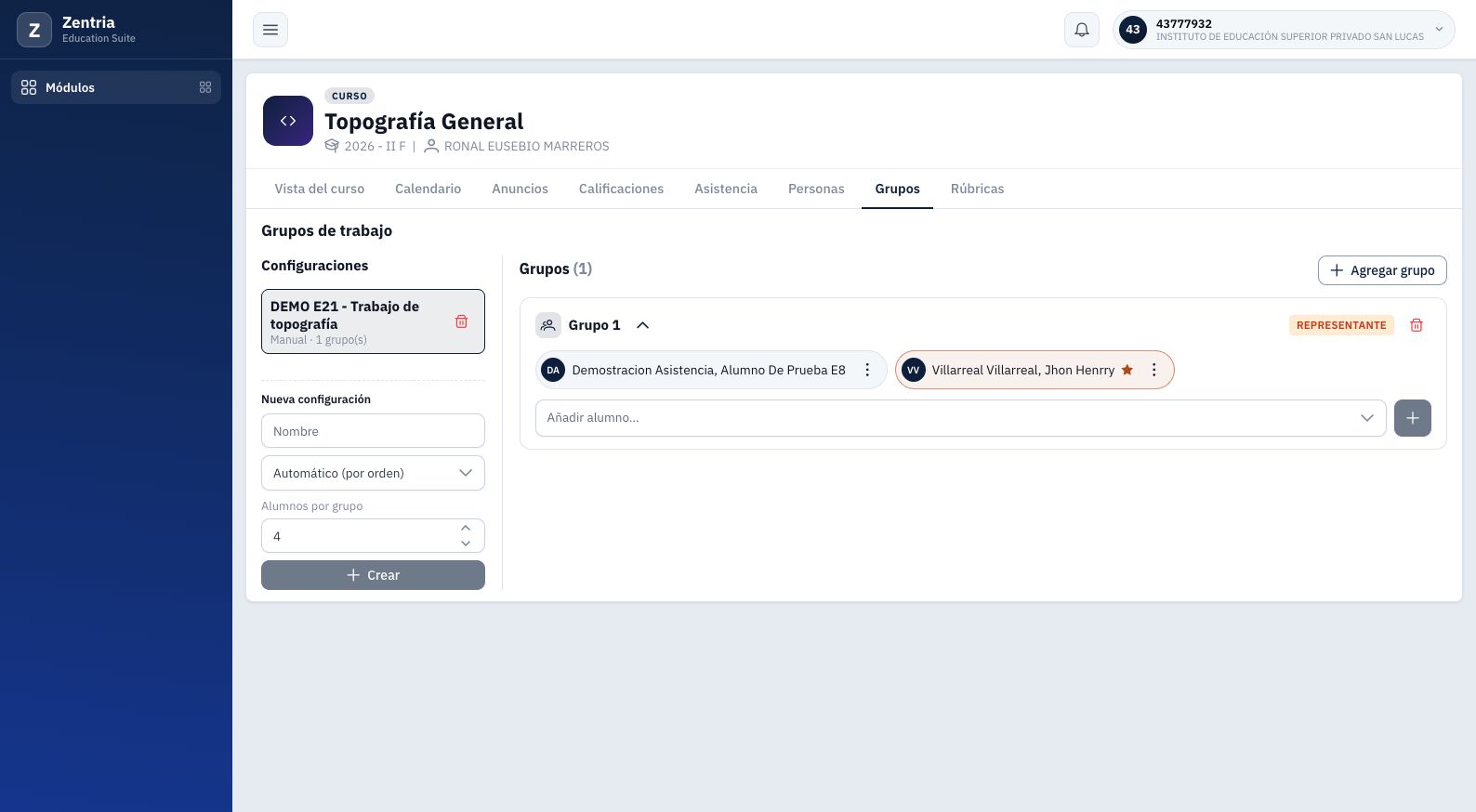
Figura 20. Grupo existente con dos integrantes y Jhon como representante antes de la prueba.
Prueba del permiso: desde Opciones del otro integrante se usó Marcar representante; Jhon dejó temporalmente de representar al grupo. Con la misma cuenta alumno se comprobó el aviso de que la presenta el representante, sin formulario para subir. Después se volvió a Marcar representante sobre Jhon. La consulta final de la configuración coincide exactamente con la inicial.
No se eliminaron integrantes, no se creó otra configuración ni se cambió la matrícula. El cambio temporal ocurrió antes de subir el informe; no certifica qué sucede si se sustituye al representante después de entregar o calificar. Consulte Personas y grupos.
11.2. Crear la tarea y elegir Grupos
- Regrese a Vista del curso y seleccione Semana 2 > Actividad 2.
- Pulse Agregar recurso > TAREA. En Vista general no se ofrecía TAREA; primero se abrió el tema.
- Escriba DEMO E55 - Informe grupal de mediciones en Tema.
- Añada las instrucciones: el representante presenta dos mediciones ficticias, 12 m y 18 m, cuyo promedio es 15 m, para Grupo 1.
- Establezca Número de intentos: 1 y conserve Tipo de evaluación: SIMPLE.
- En Asignar a, elija Grupos y seleccione DEMO E21 - Trabajo de topografía.
- Active Disponible siempre. No se adjuntó archivo docente ni se configuró Turnitin o rúbrica.
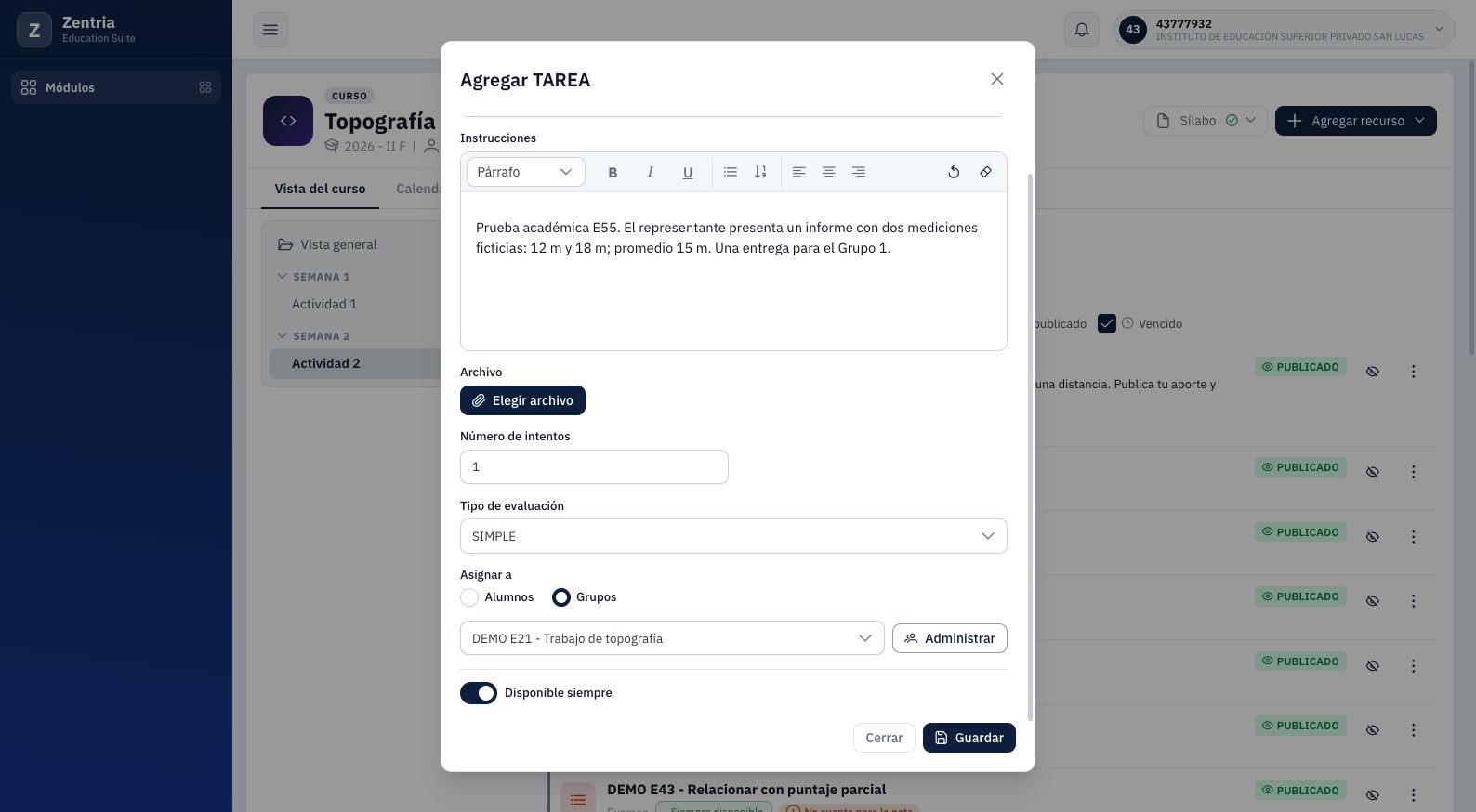
Figura 21. Formulario E55: evaluación SIMPLE, un intento y asignación a la configuración de grupos E21.
El selector recibe una configuración de grupos, no el nombre de un alumno. En este caso esa configuración contiene un único Grupo 1; no se ensayó asignación con varios grupos. El código exige seleccionar la configuración antes de habilitar Guardar.
- Pulse Guardar. El recurso apareció NO PUBLICADO, con etiqueta GRUPAL.
- Pulse Publicar únicamente en E55.
- Compruebe PUBLICADO, GRUPAL, Siempre disponible y No cuenta para la nota.
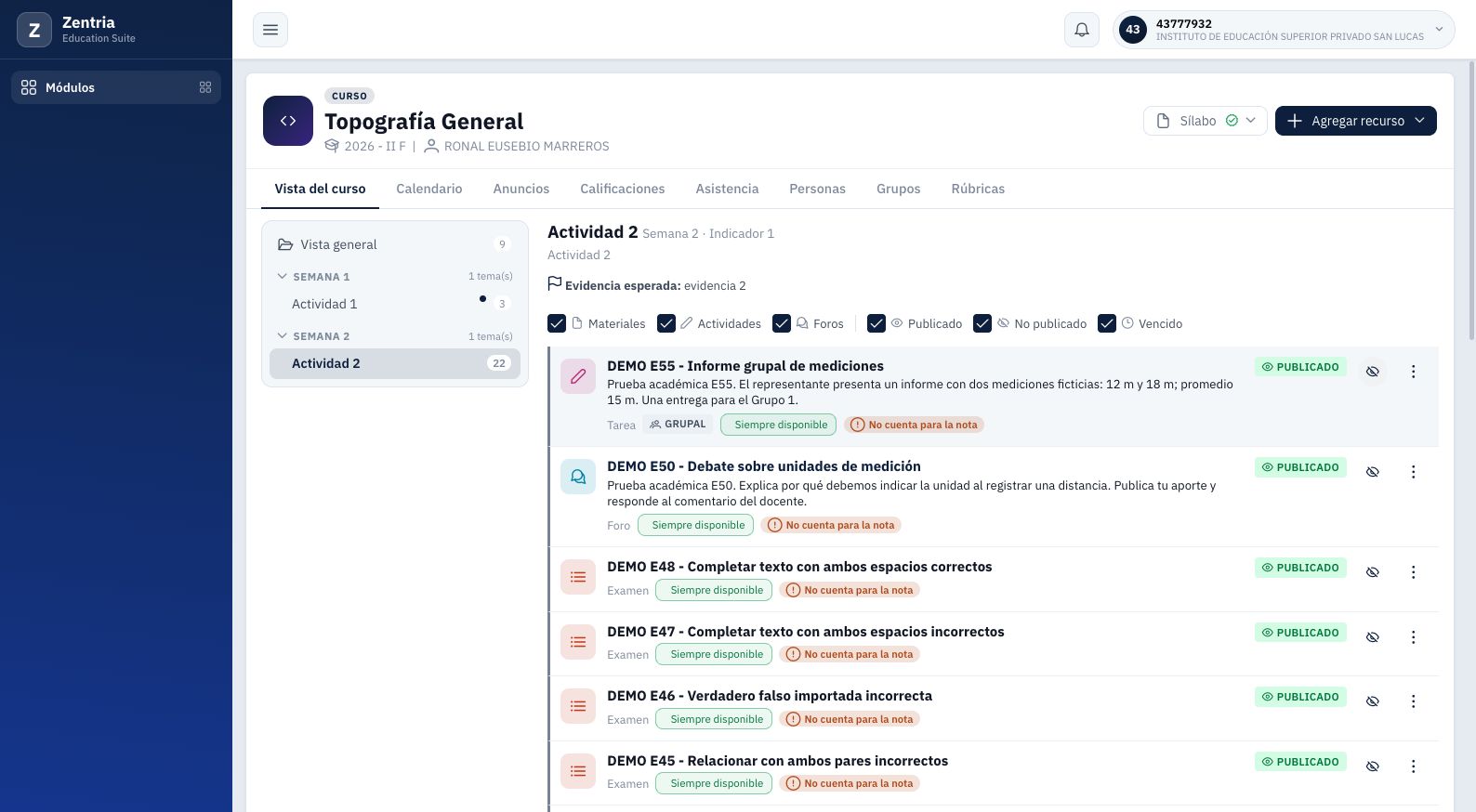
Figura 22. E55 publicada y GRUPAL, sin vínculo con la nota oficial.
Publicar permite consultar la tarea; no entrega archivos por el grupo. Siempre disponible no elimina el límite de intentos ni reemplaza la confirmación del representante. No se editó el recurso después de recibir entregas.
11.3. Comprobar la entrega del representante
Desde el alumno se guardó informe-grupal-e55.txt y después se pulsó Entregar para calificación. El contenido es académico: dos medidas, su promedio y el nombre del Grupo 1.
- En la fila E55 pulse Más acciones > Calificar. En esta vista se utilizó ese menú; pulsar el título docente no abrió la bandeja.
- Despliegue Grupo 1 en la lista de alumnos.
- Seleccione Villarreal Villarreal, Jhon Henrry, identificado con estrella y una entrega.
- Compruebe Grupo 1 · representante, estado Pendiente, 1 recibida(s) e intentos 1 de 1.
- El detalle ofrece Ver archivo para la entrega ARCHIVO. E55 comprobó el archivo guardado y su referencia; no certifica una descarga docente en esta entrega.
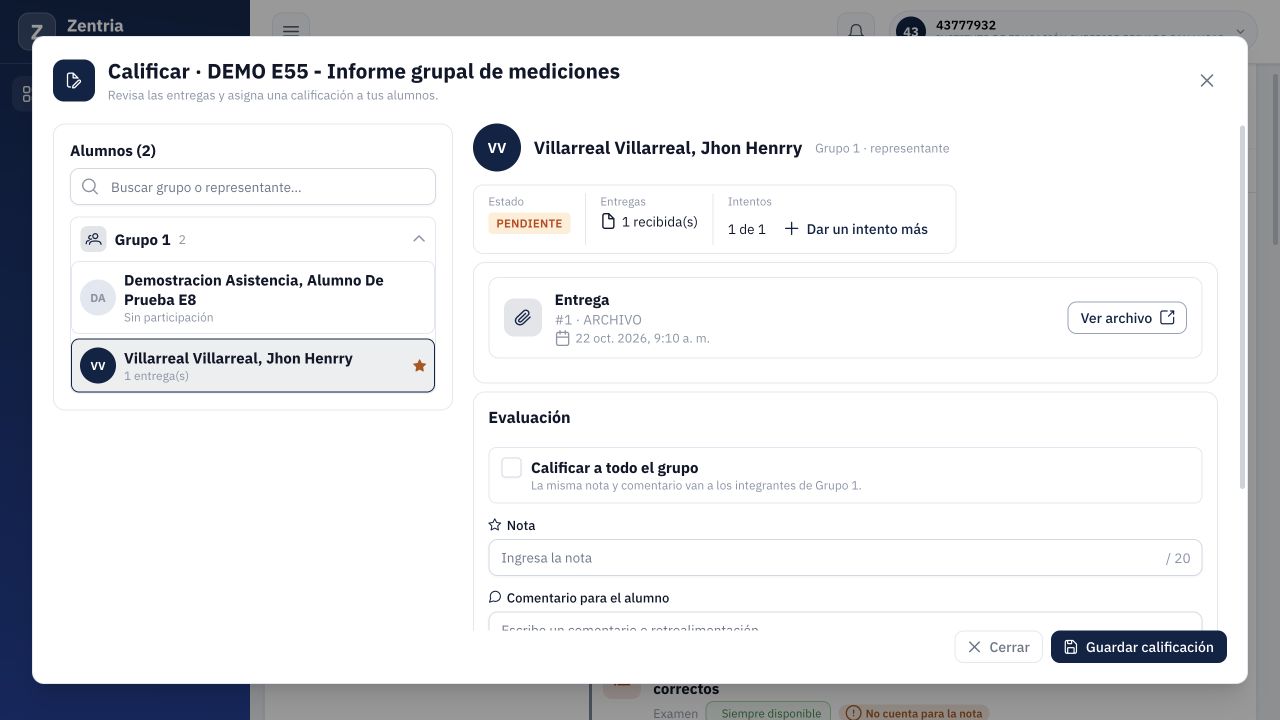
Figura 23. Docente recibe el archivo del representante: Pendiente, una entrega e intento 1 de 1.
El otro integrante no había presentado un archivo propio. La tarea del grupo se presentó mediante el representante, no mediante dos envíos individuales. Las capturas del borrador y confirmación están en el procedimiento alumno.
11.4. Calificar a todo el grupo
- Mantenga seleccionado al representante y confirme el título E55.
- Escriba 18 en Nota, sobre 20.
- En Comentario para el alumno se utilizó: «DEMO E55: informe grupal revisado. Mediciones 12 m y 18 m; promedio 15 m correcto. Nota compartida para Grupo 1.»
- Marque Calificar a todo el grupo. El texto aclara que la misma nota y comentario van a los integrantes de Grupo 1.
- No adjunte retroalimentación si reproduce este caso: se probó comentario de texto, sin archivo docente.
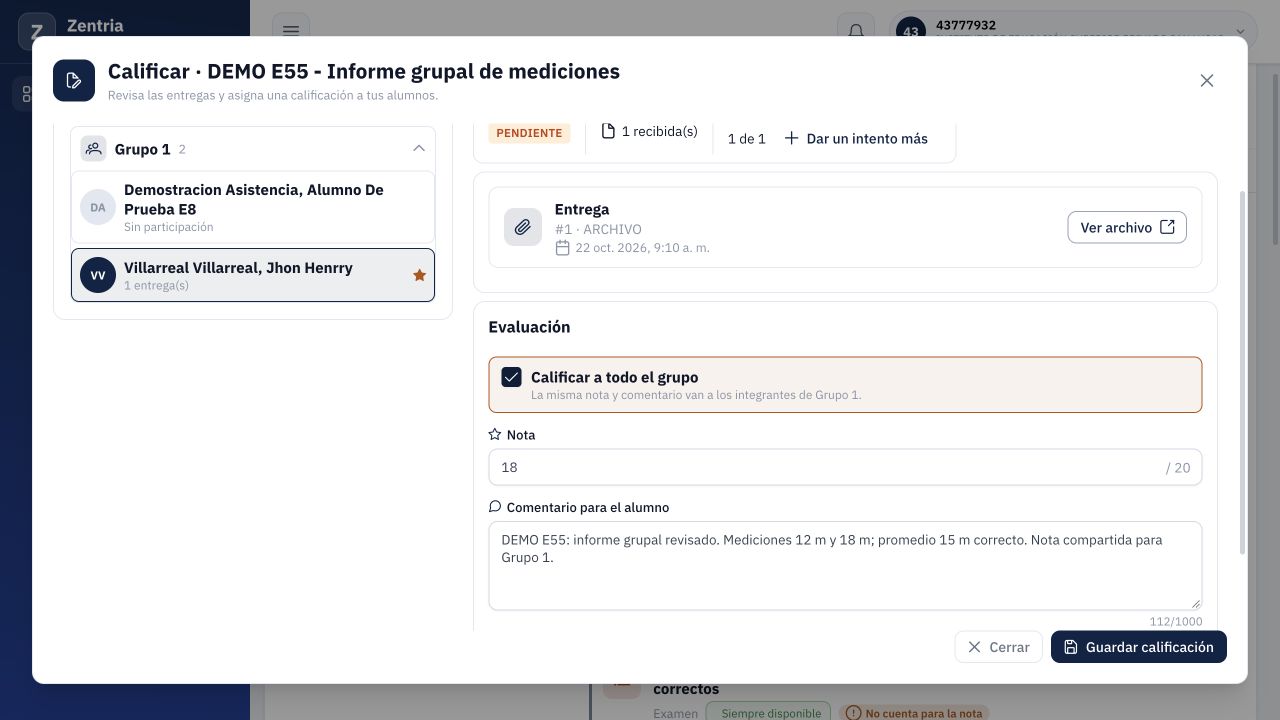
Figura 24. Nota 18 y comentario preparados con Calificar a todo el grupo activado.
- Pulse Guardar calificación una vez y espere Calificación guardada.
- La lista mostró 18 en ambos integrantes y el representante pasó a CALIFICADO · 18.
- El check volvió a aparecer desmarcado después del guardado. Esto no deshizo la nota: la lectura final devolvió 18 y el mismo comentario para los dos.
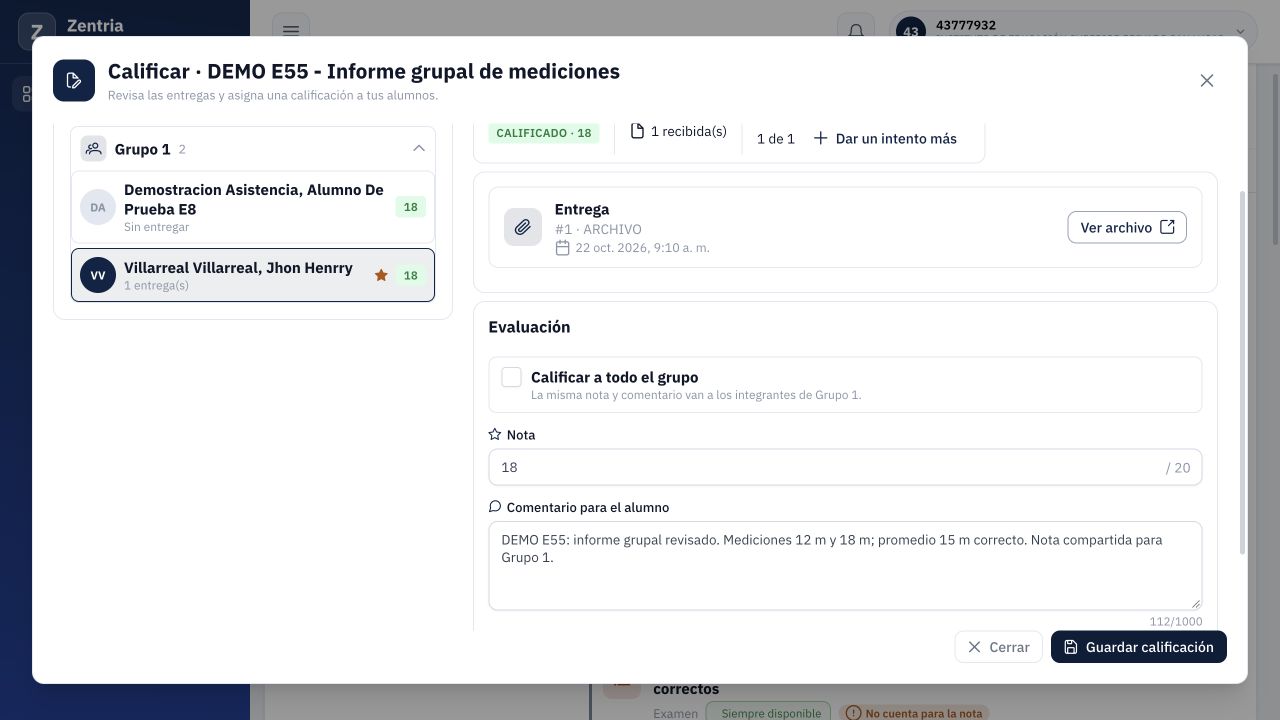
Figura 25. Guardado exitoso: los dos integrantes muestran 18 y el representante está Calificado.
- Seleccione al integrante E8 sin presentar un archivo. Conserva 0 recibida(s) y 0 de 1, pero también tiene Calificado · 18 y el comentario compartido.
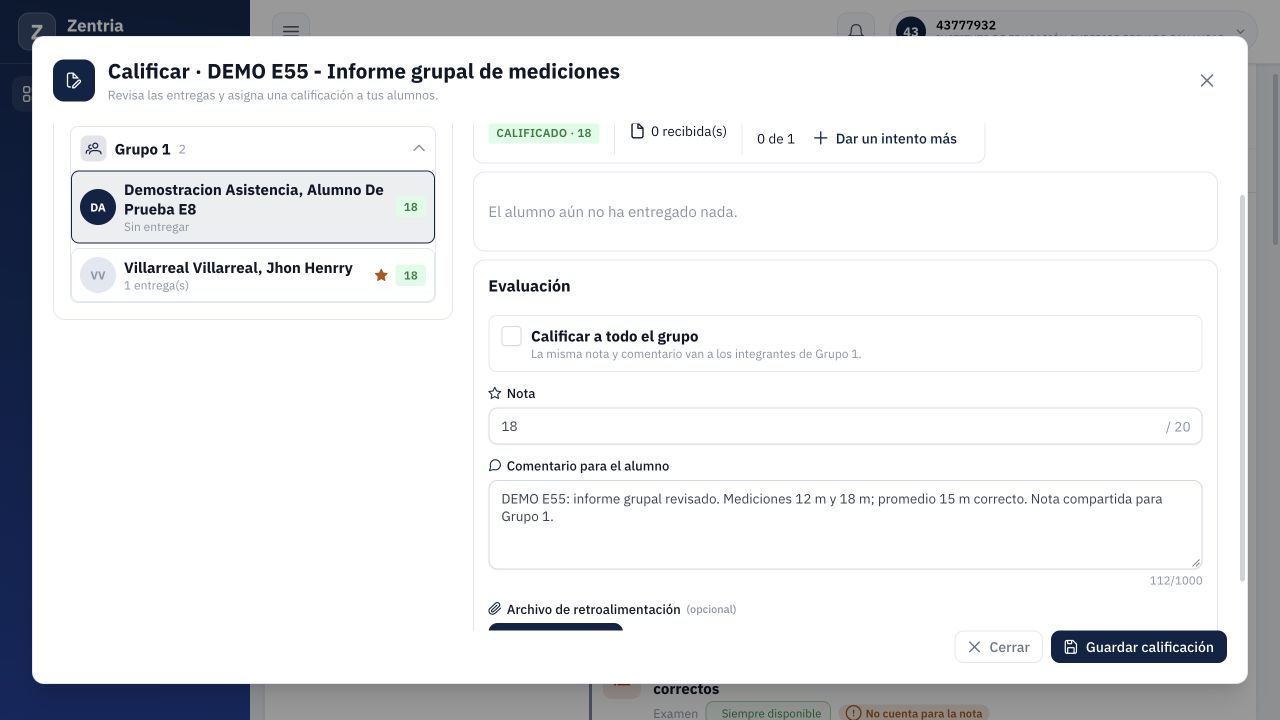
Figura 26. Integrante sin archivo propio con nota 18 y comentario del grupo; la entrega no se duplica.
Interpretación: se propagan nota y retroalimentación al solicitarlo; no se copia un archivo del representante como entrega de cada compañero. Por eso la lista puede indicar Sin entregar 18 para quien no subió nada. No se debe presentar esa fila como prueba de que falló el guardado de nota.
Según el código, aplicar a todos es una decisión explícita del docente. No se comprobó una nota diferente por integrante ni una recalificación grupal. Esta evaluación SIMPLE nueva no reabre ni resuelve la incidencia HTTP 409 de la rúbrica E25.
11.5. Resultado, conservación y pendientes
Resultado comprobado: mismo alumno sin representación ve bloqueo de subida; representante restaurado ve Nueva entrega, guarda un archivo, pasa por Borrador y confirma; docente recibe y guarda 18/20 más comentario para los dos. El representante ve 18/20, comentario y archivo confirmado, también después de recargar.
Registro final: una tarea nueva publicada, una entrega ARCHIVO confirmada por Jhon, dos calificaciones 18 con el mismo comentario, sin vínculo oficial. La configuración del grupo vuelve exactamente a su estado anterior. Los recursos y resultados anteriores se compararon por separado del recurso E55; el promedio del aula puede incorporar esta nueva calificación.
Código contrastado: RecursoCrearDialog.vue guarda es_grupal y la configuración seleccionada. AulaEntregaService.java comprueba representante para subir/finalizar y mantiene el archivo en el registro del alumno que lo presenta. CalificarDialog.vue organiza por grupo y solicita aplicación conjunta. CalificacionService.java propaga la nota/comentario solo si se pide, sin duplicar la entrega.
Pendientes de esta modalidad: otra cuenta alumno no representante después de calificar, varios grupos, alumno sin grupo, grupo sin representante, cambios de integrantes o representante después de enviar, enlaces, otra nota individual, reenvío/recalificación grupal, plazos, ciclo cerrado, adjunto de retroalimentación, originalidad y móvil. E55 comprobó el bloqueo visible sin forzar un envío técnico prohibido.
PIT, recalificación con rúbrica y presentación de omitidas E31 siguen en standby. El bloqueo de clases en vivo E54 y las demás observaciones previas permanecen abiertos. No se reparó código ni configuración del sistema.
12. Tarea por enlace y evaluación simple: entrega 57
Caso E57, 22/10/2026: tarea nueva DEMO E57 - Referencia cartográfica por enlace, Topografía General, 2026-II F > Semana 2 > Actividad 2. Se comprobó la creación, publicación, presentación por ENLACE y recepción docente. Corte histórico E57: la nota 19, el comentario y el adjunto quedaron preparados sin guardar. Actualización E66: devolución guardada, persistente y descargada por alumno; véase el capítulo 14.
12.1. Preparar y publicar la tarea
- Abra el curso como docente y confirme periodo y sección.
- Seleccione Semana 2 > Actividad 2 y pulse Agregar recurso > TAREA.
- En Tema escriba DEMO E57 - Referencia cartográfica por enlace.
- Escriba instrucciones que indiquen presentar como ENLACE la referencia institucional https://www.gob.pe/ign, guardar el borrador y confirmar para calificación.
- Establezca Número de intentos: 1 y Tipo de evaluación: SIMPLE.
- Conserve Asignar a: Alumnos > Todos los matriculados y active Disponible siempre.
- No elija Grupos ni una rúbrica. No se adjuntó archivo de instrucciones ni se vinculó el recurso a la nota oficial.
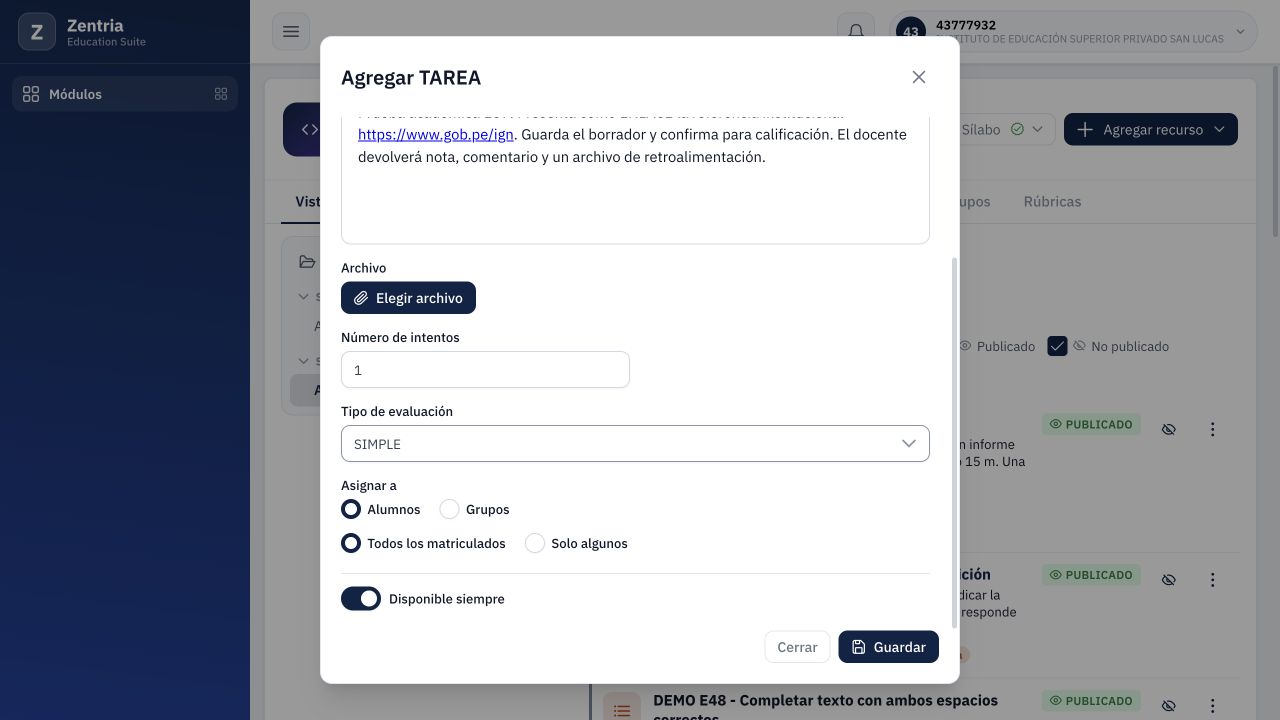
Figura 27. Formulario E57: tarea individual con evaluación SIMPLE, un intento y disponibilidad permanente.
- Pulse Guardar. El nuevo recurso apareció NO PUBLICADO.
- Pulse Publicar en la fila E57 y compruebe PUBLICADO, Siempre disponible y No cuenta para la nota.
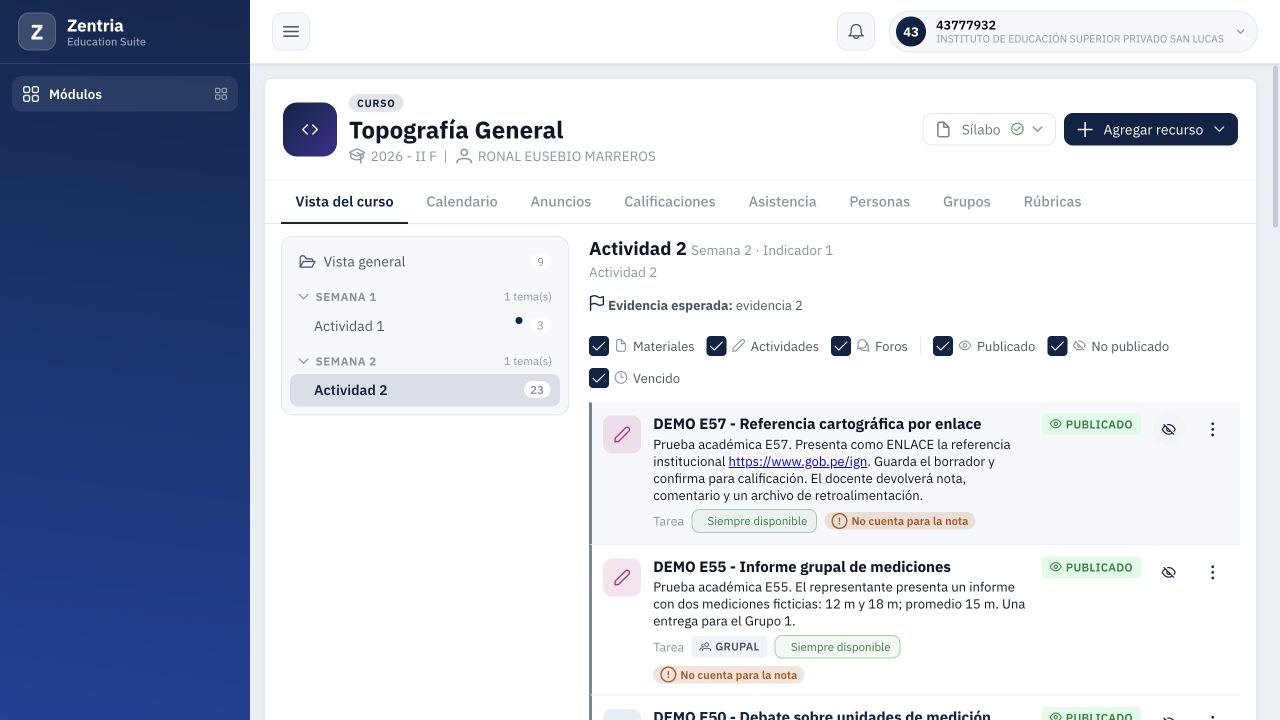
Figura 28. Tarea E57 publicada, sin vínculo con la nota oficial; las tareas anteriores se conservan.
El tipo ENLACE se elige al presentar la tarea desde el alumno. El docente creó un recurso TAREA; no un recurso ENLACE INTERNET. Este último publica un material y no reproduce por sí solo el circuito de entrega, borrador y calificación.
12.2. Comprobar el enlace confirmado
Desde alumno se seleccionó ENLACE, se guardó https://www.gob.pe/ign y se confirmó Entregar para calificación. Se registró una entrega, tipo ENLACE, con intento 1 de 1.
- En la tarea E57 pulse Más acciones > Calificar.
- Confirme el título del diálogo antes de revisar alumnos.
- Seleccione Villarreal Villarreal, Jhon Henrry, que muestra una entrega. No confunda con E8, que conserva Sin participación.
- Compruebe PENDIENTE, 1 recibida(s), 1 de1 y Entrega #1 · ENLACE.
- El control del enlace es Abrir, a diferencia de Ver archivo en entregas ARCHIVO.
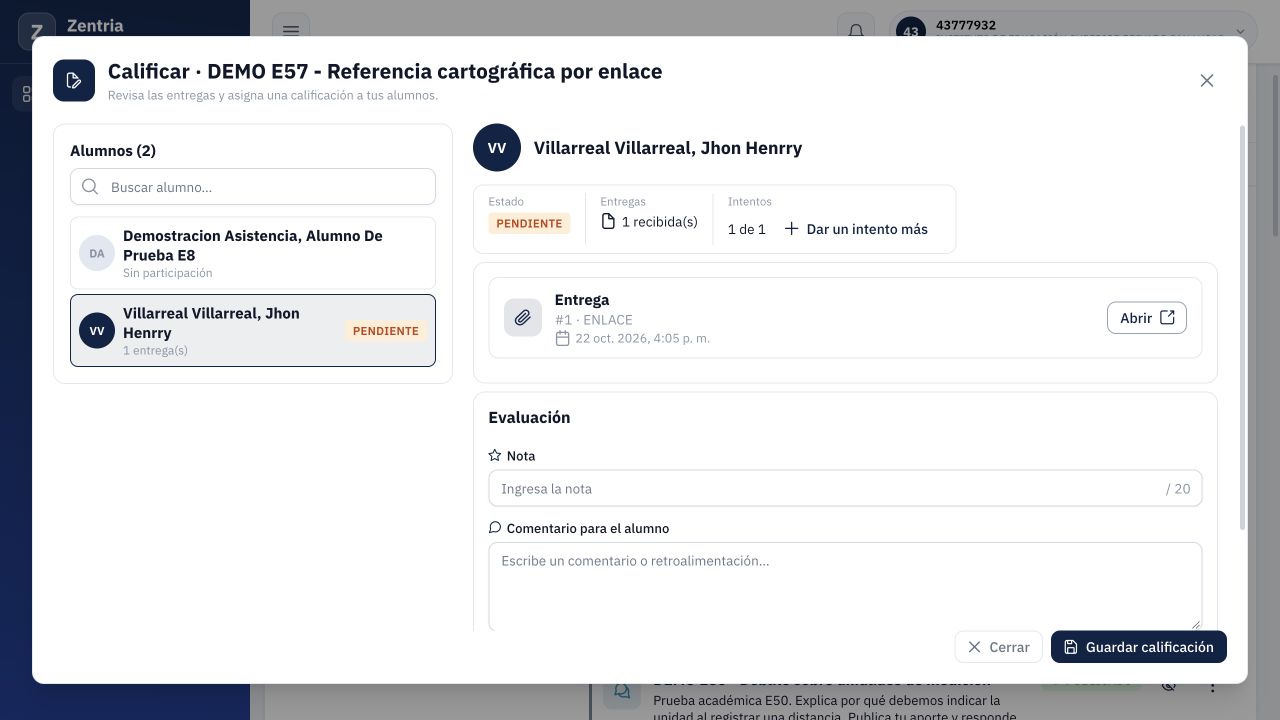
Figura 29. Recepción docente de una entrega ENLACE confirmada, pendiente de calificación y con control Abrir.
En E57 se pulsó Abrir y se creó una pestaña con la dirección presentada. No se certificó el contenido del sitio externo: no se autorizó su lectura en esta prueba. Guardar una dirección y abrir su pestaña no acredita que el destino sea correcto, permanezca disponible o permita acceso a todos. Revise esas condiciones al evaluar un enlace real.
12.3. Preparar nota, comentario y devolución
La evaluación SIMPLE ofrece un campo Nota independiente; no presenta la matriz de rúbrica. Con el alumno correcto seleccionado:
- Se escribió 19 en Nota, sobre 20.
- En Comentario para el alumno se preparó: «DEMO E57: enlace de referencia recibido. Añade el nombre del recurso y la fecha de consulta. Nota de prueba 19/20; revisa el archivo adjunto.»
- Se preparó retroalimentacion-e57.txt, archivo académico con el enlace, la observación y la nota de prueba.
- El formulario ofrece Archivo de retroalimentación (opcional) > Elegir archivo.
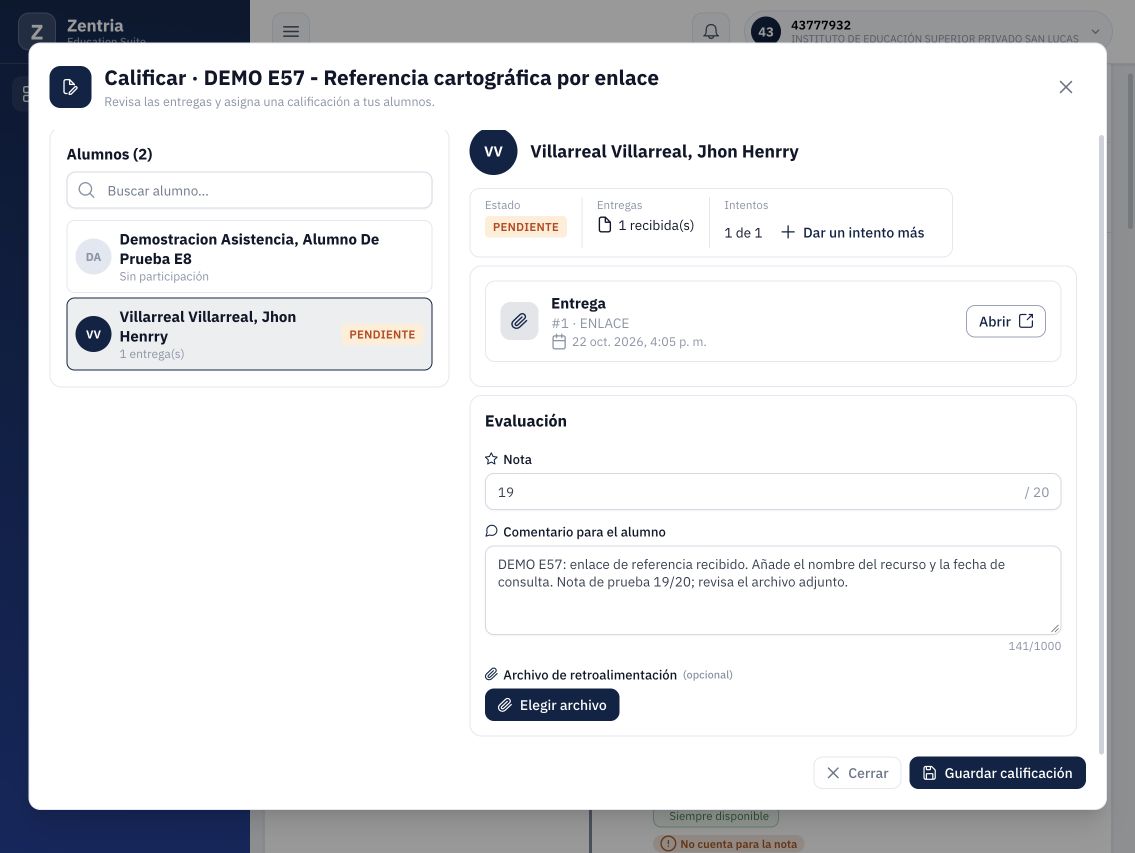
Figura 30. Nota 19 y comentario preparados en el formulario; todavía no están guardados ni hay adjunto confirmado.
Punto de corte histórico E57, anterior a E66: la carga del archivo no se completó por una restricción de permisos del navegador utilizado para la prueba. No se pulsó Guardar calificación. En ese corte, la consulta del registro mantenía la nota vacía y la entrega del alumno pendiente. No se atribuye este bloqueo a un rechazo del servidor de Zentria ni a la incidencia de rúbrica E25.
Pendiente histórico resuelto en E66: se adjuntó, guardó y comprobó la devolución desde ambas vistas, incluida la descarga del archivo. Consulte el capítulo 14 para el resultado actual. La nota 19 visible en esta captura es un valor del formulario, no una calificación persistida. El texto que menciona el adjunto tampoco demuestra que exista un archivo publicado.
12.4. Resultado y límites de E57
| Elemento | Comprobado al corte histórico E57, antes de E66 |
|---|---|
| Recurso | TAREA individual SIMPLE, publicada, siempre disponible y sin vínculo oficial. |
| Presentación | Un ENLACE guardado como borrador y después confirmado por el alumno. |
| Recepción docente | Una entrega ENLACE, estado Pendiente, sin nota guardada. |
| Destino externo | Pestaña con la dirección presentada; contenido externo no leído ni validado. |
| Evaluación | Nota 19 y comentario preparados. Adjunto, guardado y consulta alumno pendientes. |
Código contrastado: TareaDialog.vue permite ARCHIVO o ENLACE y envía el valor; AulaEntregaService.java exige enlace no vacío, distingue borrador/confirmación y limita los intentos. CalificarDialog.vue prepara la nota/comentario/archivo; CalificacionService.java admite adjunto en SIMPLE. Al corte E57 la revisión de código no sustituía el guardado ni la descarga, comprobados después en E66.
El enlace vacío, dirección inválida, enlace privado, cambio del destino, borrador corregido por enlace, reenvío, otros intentos, plazos y móvil no se ensayaron en E57. La recalificación SIMPLE y el reemplazo posterior del TXT se comprobaron después en E71, capítulo 15.
PIT, recalificación con rúbrica y presentación de omitidas E31 continúan en standby. La tarea E22 sigue con 17/20 y la tarea grupal E55 con 18/20. No se reparó código ni configuración del sistema.
13. Práctica campo-laboratorio
Caso E61, revisado el 22/10/2026: DEMO E61 - Informe de mediciones de campo, Topografía General, 2026-II F. Es un recurso de tipo PRACTICA, individual, evaluación SIMPLE, un intento y disponibilidad permanente. Se probó su publicación, una presentación ENLACE, confirmación, calificación 18/20 y comentario visibles al alumno. No se subió un archivo en este caso.
Las capturas iniciales indican adjuntar un informe porque ese era el planteamiento preparado. El ensayo finalmente se realizó con enlace institucional y un comentario que contiene las mediciones ficticias. La instrucción preparada no acredita una entrega por archivo.
13.1. Revisar acta y ponderación antes del alta
Antes de crear una actividad, compruebe la sección y su plan de evaluación. En esta prueba se encontraron dos condiciones distintas:
- Acta cerrada: el primer alta fue rechazada. La reapertura temporal la realizó una cuenta con permiso, con motivo de prueba autorizado.
- Pesos del indicador al 100 %: aun con acta abierta, el servidor rechazó la nueva práctica porque no quedaba peso para una actividad automática. El recurso no se creó con ese rechazo.
En E61 se autorizó completar las tres notas ficticias pendientes de E8: 15, 16 y 17. Su promedio final quedó en 16. Esto preparó el cierre posterior del acta; no equivale a presentar E61 por ese alumno.
Con autorización se redujo temporalmente el peso fijo de Tarea 1 de 100 a 90 %. Al crear la práctica, el servidor le asignó el 10 % restante en I1. No aplique ese ajuste sin revisar las consecuencias sobre la nota oficial. Al concluir este caso se retiró el vínculo de E61 y se restauró el 100 % original.
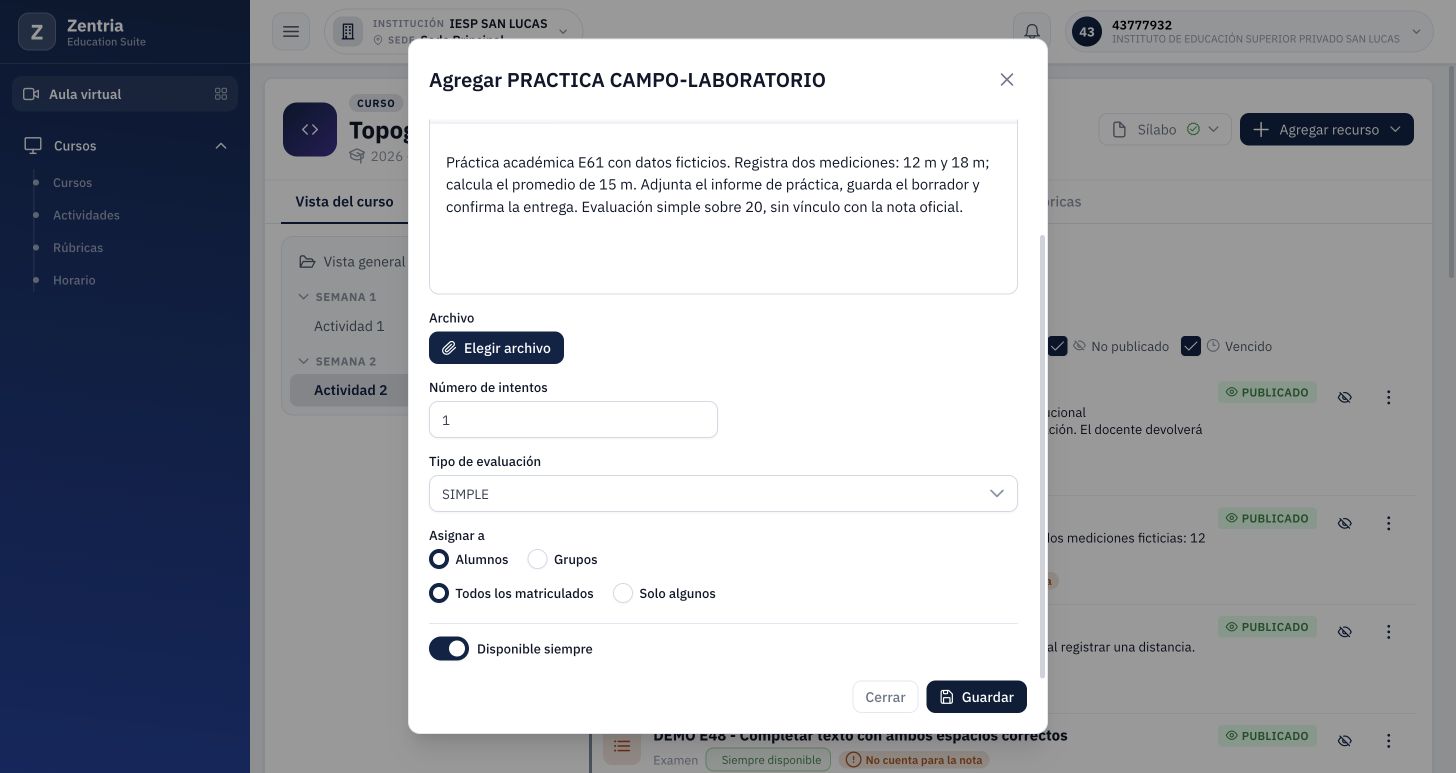
Figura 31. Validación del servidor: el indicador con pesos fijos al 100 % impide agregar la práctica automática.
13.2. Preparar y guardar la práctica
- Abra el curso y seleccione Semana 2 > Actividad 2.
- Pulse Agregar recurso > PRACTICA CAMPO-LABORATORIO. No seleccione TAREA ni EXAMEN.
- En Tema, escriba un título que permita reconocer el ensayo: DEMO E61 - Informe de mediciones de campo. El recurso se ubica en el tema académico seleccionado.
- Escriba las instrucciones. Las mediciones de prueba son 12 m y 18 m; el promedio es 15 m.
- Introduzca 1 en Número de intentos y mantenga SIMPLE como tipo de evaluación.
- Mantenga Alumnos > Todos los matriculados y active Disponible siempre.
- Pulse Guardar y espere Recurso agregado. Guardar crea el recurso, pero no lo publica.
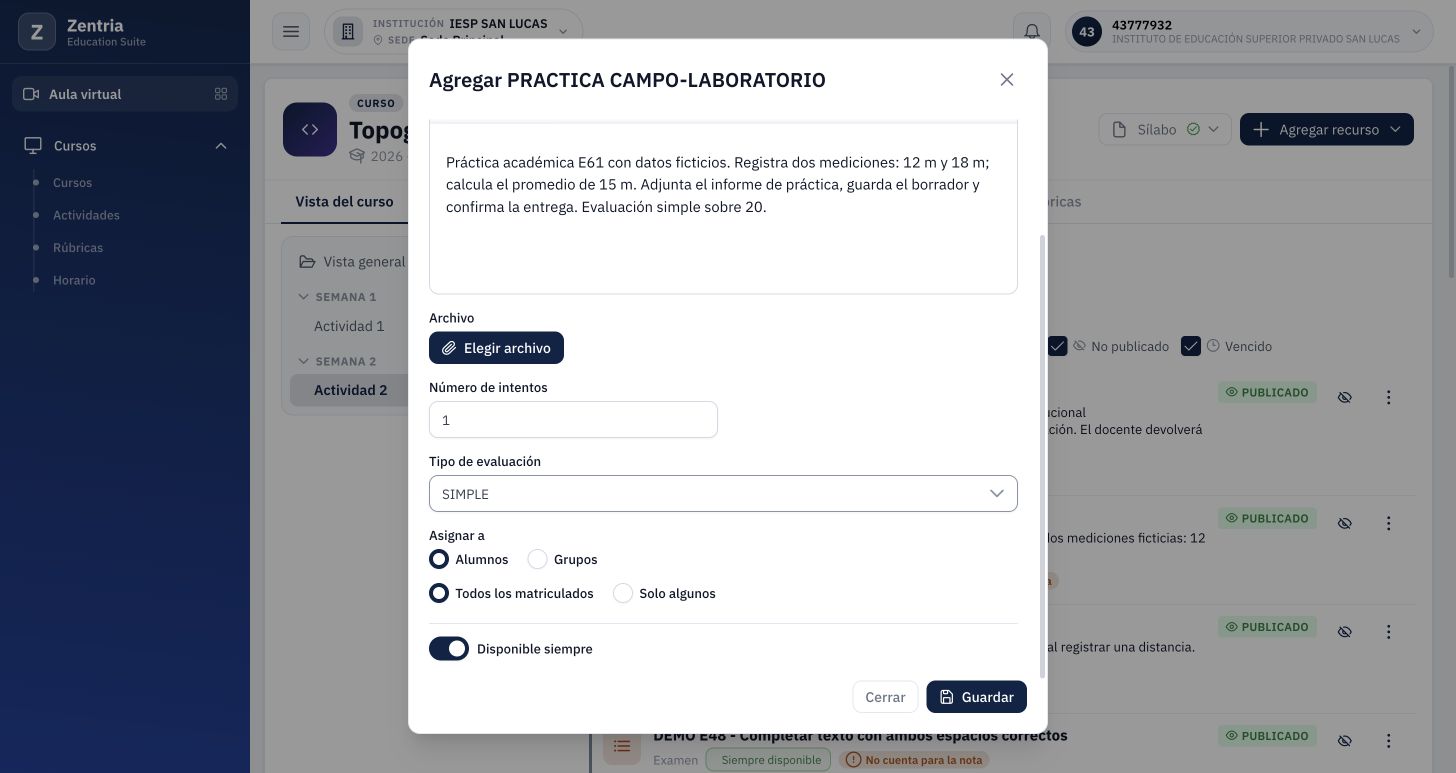
Figura 32. Práctica preparada: evaluación SIMPLE, un intento, individual y disponible siempre.
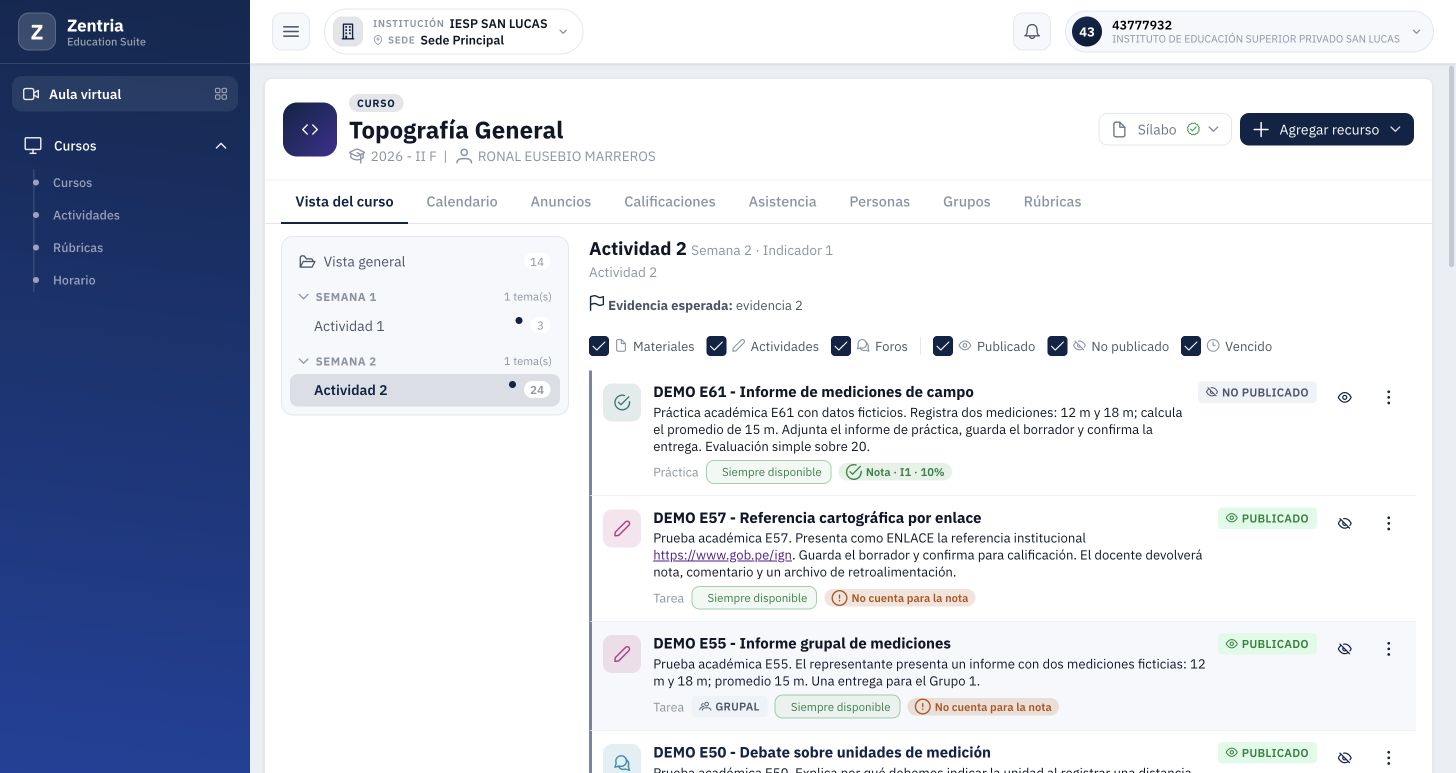
Figura 33. Alta lograda: práctica no publicada y vínculo temporal I1 al 10 %.
13.3. Publicar y comprobar acceso
- Localice la fila exacta de E61.
- Pulse Publicar y compruebe PUBLICADO.
- Contraste con una cuenta alumno matriculada: el título debe aparecer dentro del mismo tema.
- Al abrirlo, el alumno debe reconocer PRACTICA, instrucciones, 0/1 intentos y SIN ENTREGAR.
Disponible siempre y Publicado son condiciones diferentes. El tipo PRACTICA se comprobó en la ficha y en la respuesta del servidor; no se dedujo solamente de su parecido con una tarea.
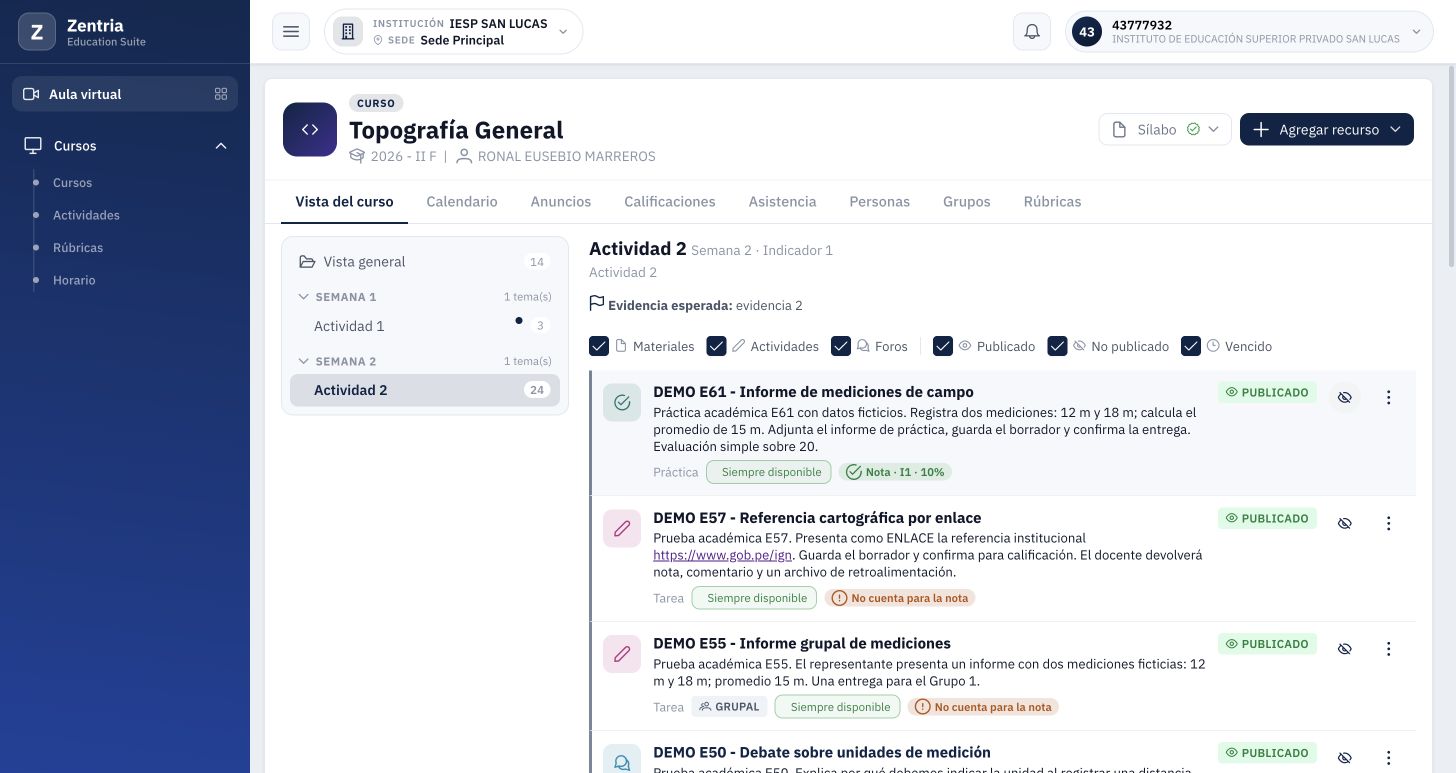
Figura 34. Práctica E61 publicada para el alumno; el vínculo mostrado todavía es temporal.
13.4. Revisar una práctica confirmada
El alumno seleccionó ENLACE, presentó como referencia de prueba la dirección de inicio del propio sitio institucional y guardó un comentario: 12 m, 18 m y promedio 15 m. Ese enlace no contiene el informe ni es una descarga de archivo.
Guardó el borrador y después pulsó Entregar para calificación. Solo entonces la ficha mostró ENTREGADO PARA CALIFICACIÓN. Guardar un comentario no confirmó la entrega.
- En la fila de E61, abra Más acciones > Calificar.
- Seleccione Villarreal Villarreal, Jhon Henrry. No evalúe por error a E8, que conserva Sin participación en esta práctica.
- Compruebe PENDIENTE, 1 recibida(s), 1 de 1 y el tipo ENLACE.
- Lea el comentario con las mediciones. El control Abrir corresponde a la referencia presentada; no demuestra que se haya subido un informe.
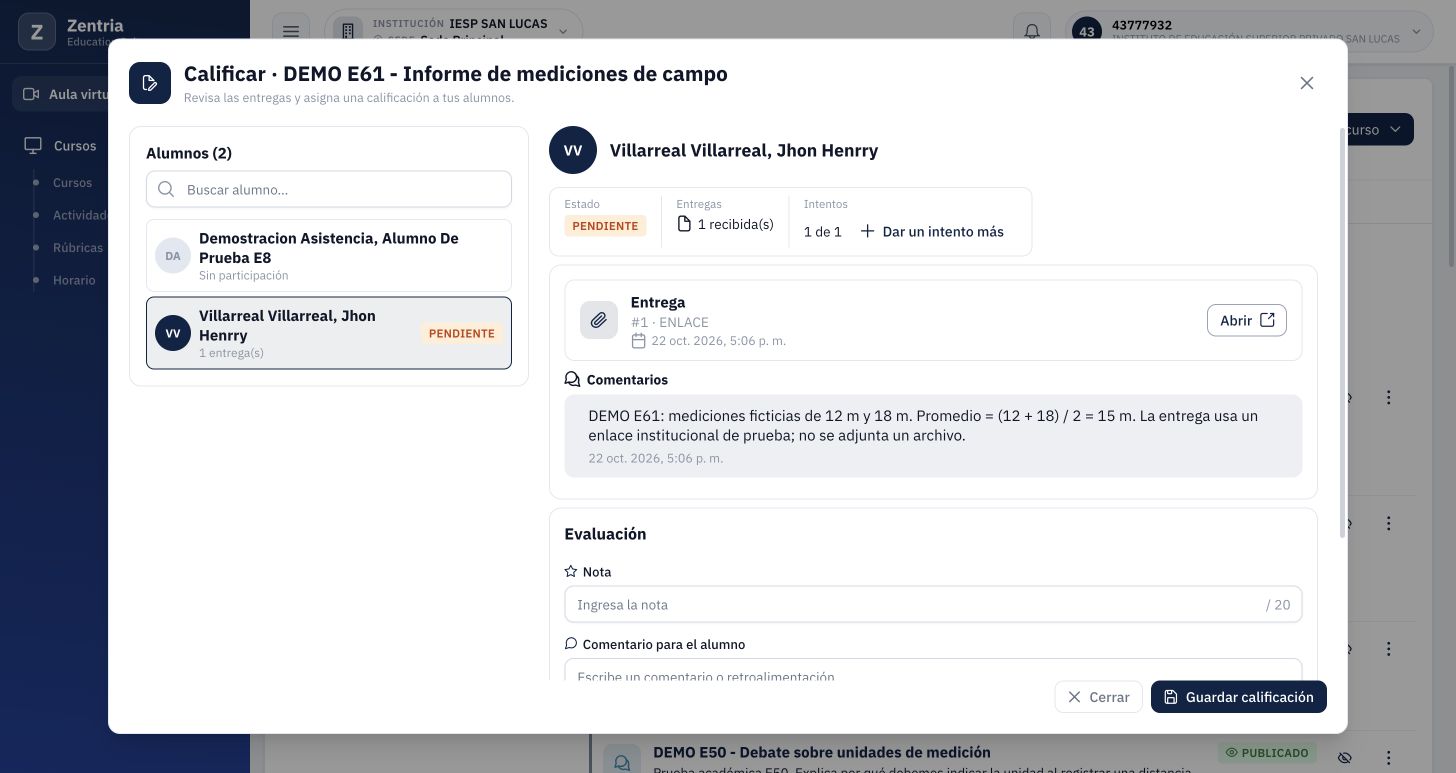
Figura 35. Bandeja docente: una práctica ENLACE recibida de Jhon, pendiente de evaluación.
13.5. Calificar en modo SIMPLE
- En el panel del alumno, escriba 18 en Nota, sobre un máximo de 20.
- Escriba la devolución: procedimiento correcto, unidades identificadas y promedio de 15 m; evaluación académica por enlace.
- Deje vacío el archivo de retroalimentación: este caso no probó adjuntos.
- Pulse Guardar calificación y espere Calificación guardada.
- Compruebe CALIFICADO · 18 y el 18 en la fila del alumno. Un valor escrito antes de guardar no acredita una nota persistida.
- Contraste desde alumno la nota, el comentario y su permanencia al volver a abrir la ficha.
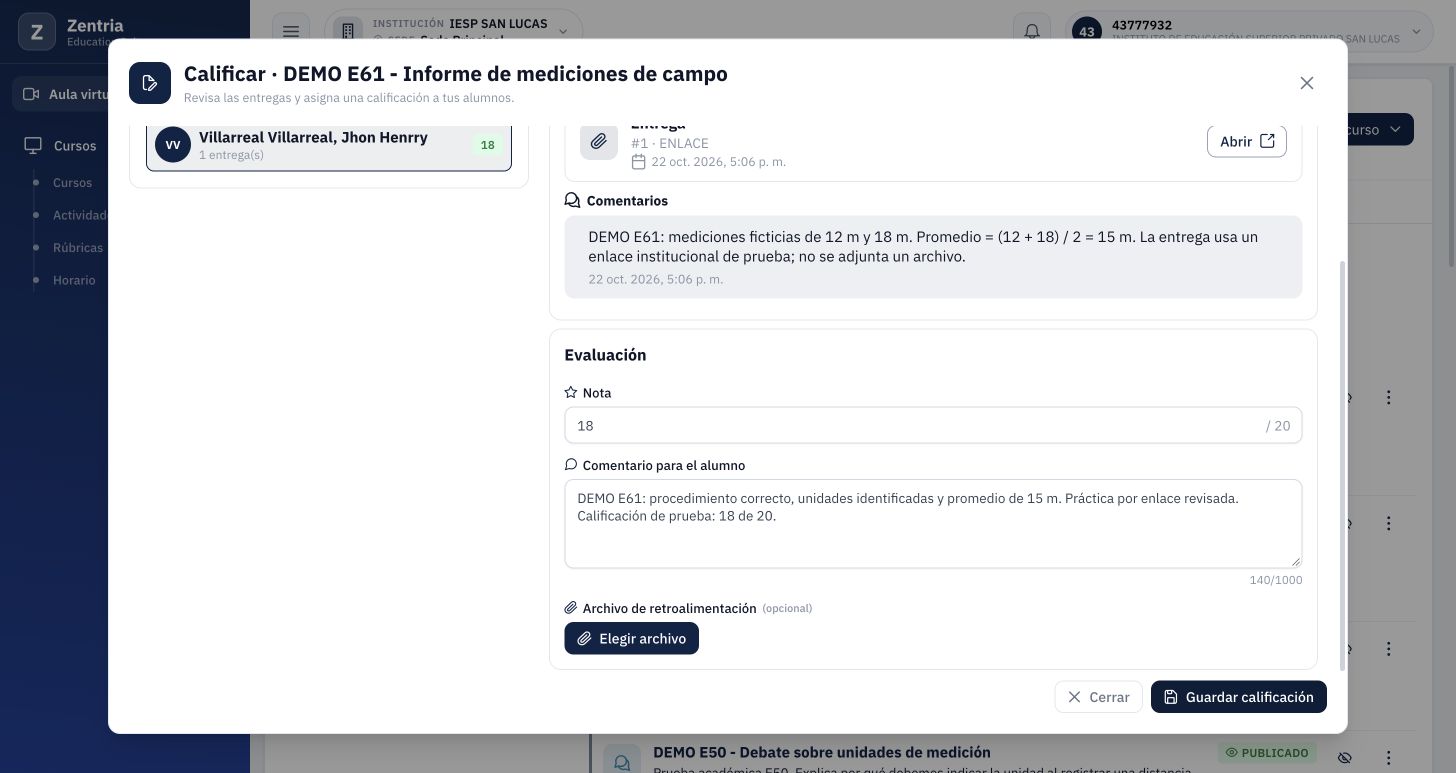
Figura 36. Calificación SIMPLE guardada: estado CALIFICADO y nota 18 para Jhon.
13.6. Restaurar el plan y cerrar el acta
En esta demostración se retiró el vínculo de E61 con la nota oficial y se devolvió a Tarea 1 su 100 %. La fila de E61 quedó publicada con No cuenta para la nota; la calificación 18/20 permanece en el aula.
Se comprobó que el plan oficial volvió a sus tres actividades originales, una por indicador, cada una al 100 %. Las tres notas vigentes de Jhon siguieron en 19, 17 y 18, promedio 18.33, final mostrado 18. E8 conservó las tres notas autorizadas 15, 16 y 17, final 16.
La consulta de pendientes quedó vacía y el acta se volvió a CERRAR. La grilla mostró Acta cerrada por admin el 22/10/2026 y las notas sin celdas editables. Retirar el vínculo no se interpreta como borrar todo historial de la calificación; el control comprobado es su ausencia del plan vigente y la restauración de los promedios.
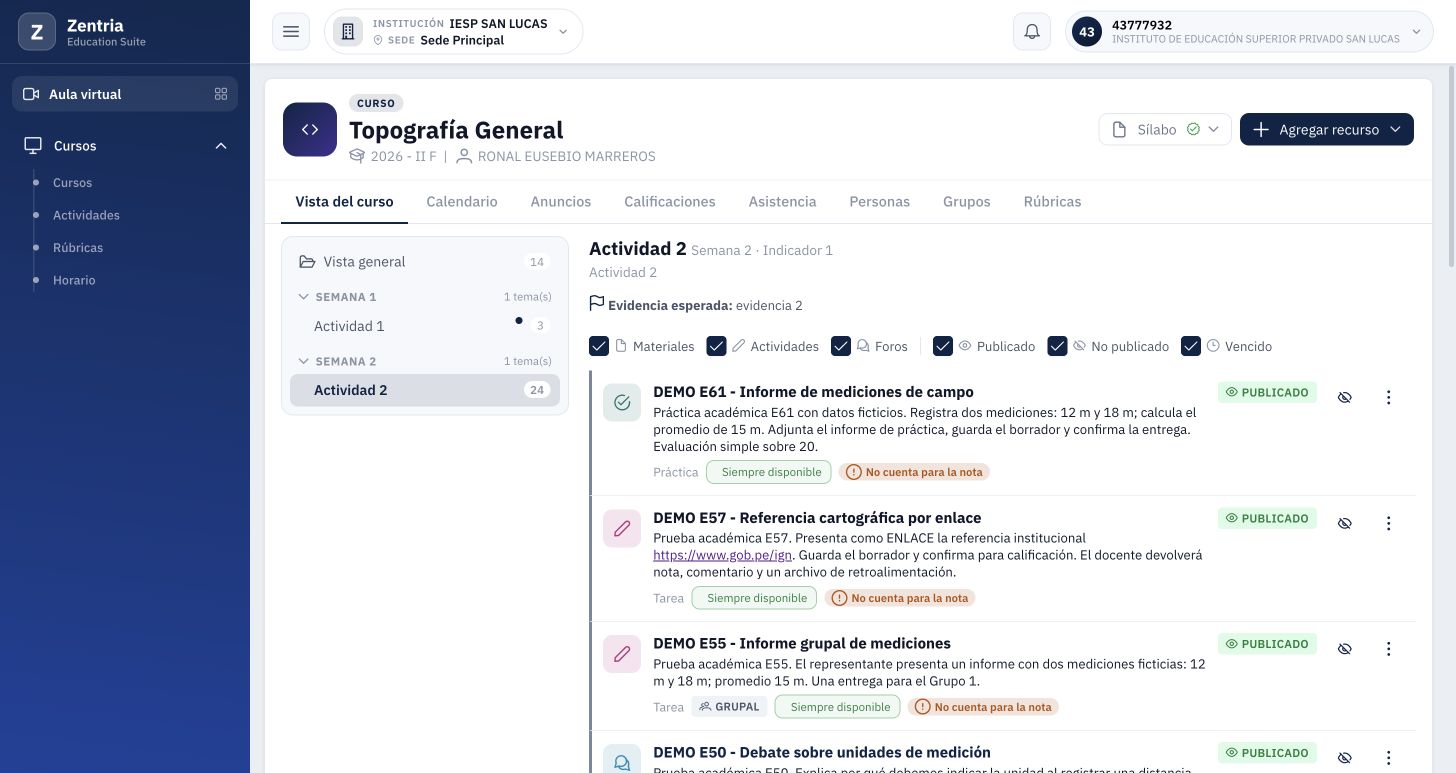
Figura 37. Resultado de restauración: E61 sigue publicada, pero ya no cuenta para la nota oficial.
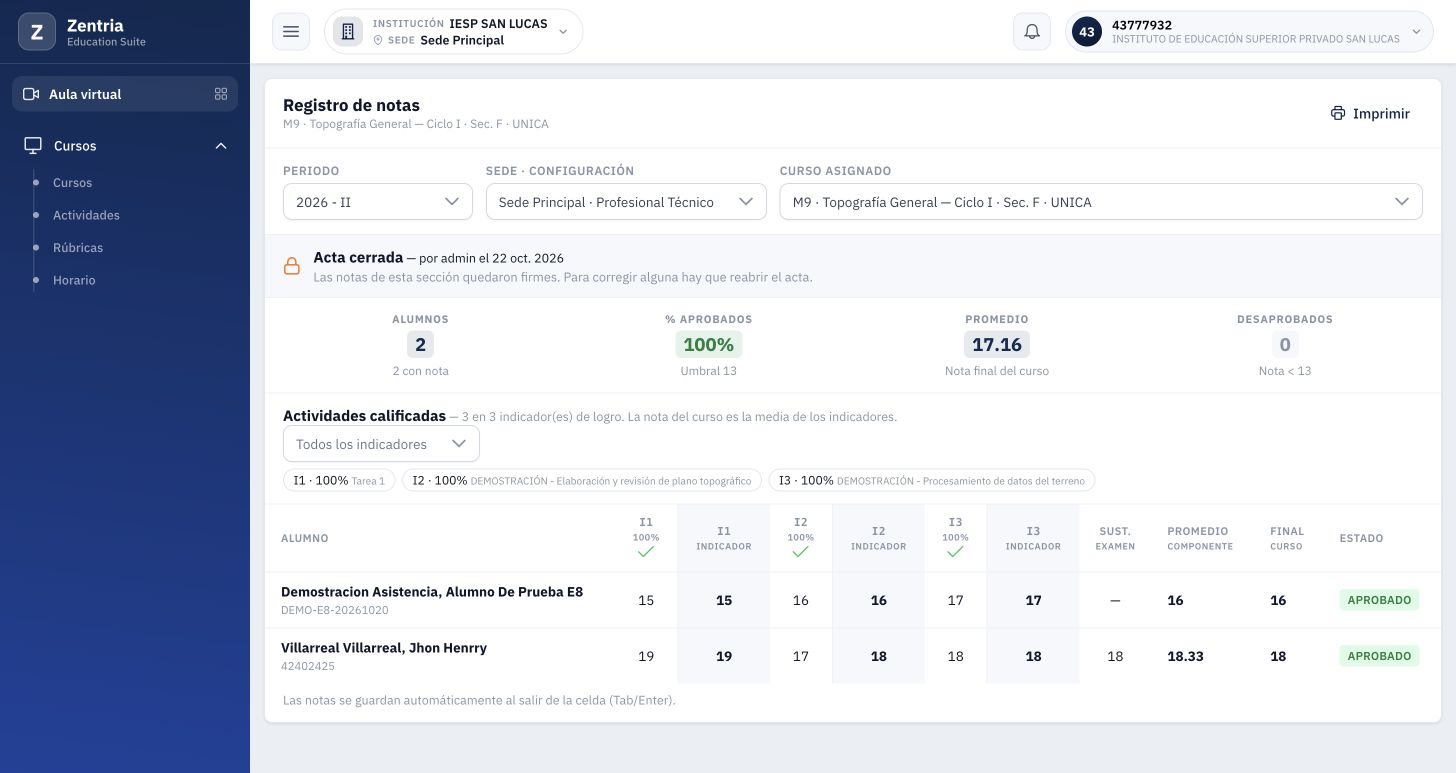
Figura 38. Acta cerrada: tres actividades al 100 %, E8 completo y notas anteriores de Jhon conservadas.
13.7. Alcance y pendientes de E61
Comprobados: alta y publicación de PRACTICA, un intento individual, presentación ENLACE, comentario de mediciones, borrador, confirmación, recepción docente, nota SIMPLE 18/20 y devolución alumno. También se verificaron los rechazos por acta cerrada y pesos al 100 %, la preparación autorizada de E8, la restauración del plan y el cierre final del acta.
Pendientes específicos: entrega de archivo en PRACTICA, archivo docente de devolución, grupos, reenvío, corrección de borrador, plazos, límites, originalidad, móvil y otros permisos. Los ensayos de TAREA de capítulos anteriores no cierran automáticamente esos casos para PRACTICA. E66 cerró el guardado y descarga de la devolución SIMPLE de E57; esto no cierra las variantes de PRACTICA. E63 comprobó vencimiento natural y reapertura con marca existente; falta la primera marca tras reapertura de un alumno sin estado. El PIT, la rúbrica E25 y las omitidas E31 siguen en standby.
Código contrastado: RecursoCrearDialog distingue PRACTICA y admite instrucciones, intentos y archivo; AulaEntregaService gestiona borrador/confirmación y límites; CalificacionService reconoce PRACTICA como entregable y admite evaluación SIMPLE. IntegracionAulaService permite retirar la evidencia vinculada y recalcular. La vinculación automática y el rechazo de pesos descritos se observaron en la web y sus respuestas; la copia local no sustituye la comprobación del servidor.
Consulte el recorrido alumno de la práctica.
14. Completar la retroalimentación SIMPLE de E57: entrega 66
Objetivo: guardar una calificación individual SIMPLE con comentario y adjunto, comprobar que persista y contrastar la descarga desde alumno.
Resultado comprobado el 22/10/2026: se retomó la tarea existente DEMO E57 - Referencia cartográfica por enlace, en Topografía General, 2026-II F > Semana 2 > Actividad 2. La entrega confirmada de Jhon recibió 19/20, el comentario preparado y un TXT de retroalimentación. No se creó otra tarea ni otra entrega, no se concedió un intento adicional y no se recalificó la rúbrica E25.
14.1. Localizar la tarea y elegir al alumno correcto
- Ingrese como docente en Aula virtual > Cursos > Topografía General. Confirme período 2026-II y sección F.
- Seleccione Semana 2 > Actividad 2 y localice el título completo E57.
- En su propia fila pulse Más acciones > Calificar. No seleccione Vincular a la nota oficial.
- Compruebe el encabezado Calificar · DEMO E57 - Referencia cartográfica por enlace.
- La bandeja muestra dos alumnos. Seleccione Villarreal Villarreal, Jhon Henrry, con 1 entrega(s). El otro alumno E8 muestra Sin participación y no debe recibir esta nota.
- Antes del guardado, Jhon figuraba PENDIENTE, con 1 recibida(s), 1 de 1 y Entrega #1 · ENLACE. Conserve el enlace original; Abrir no descarga la devolución docente.
14.2. Preparar la nota y el comentario
- En Evaluación > Nota introduzca 19, sobre el máximo 20.
- En Comentario para el alumno escriba el mensaje completo:
DEMO E57: enlace de referencia recibido. Añade el nombre del recurso y la fecha de consulta. Nota de prueba 19/20; revisa el archivo adjunto.
- Compruebe que el mensaje esté en el campo de retroalimentación de la evaluación. No se agregó como comentario de la entrega ni como mensaje del foro.
- Los valores escritos todavía son un formulario preparado. Debe completar el guardado para publicarlos al alumno.
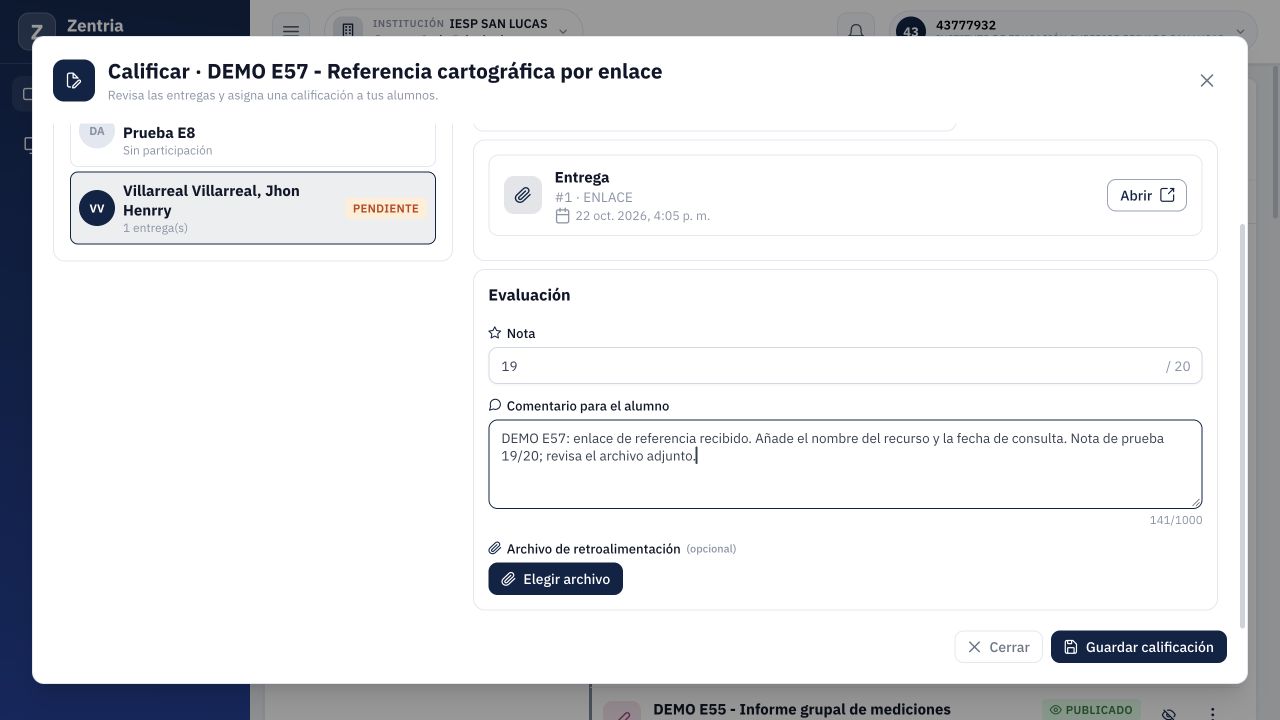
Figura 39. E66 antes de guardar: alumno Jhon seleccionado, nota 19 y comentario preparados en la evaluación SIMPLE.
14.3. Elegir el archivo y guardar la evaluación
- En Archivo de retroalimentación (opcional) pulse Elegir archivo.
- Seleccione retroalimentacion-e57.txt, el archivo académico de prueba autorizado. Contiene la referencia presentada, la observación y la nota ficticia de 19/20; no acredita una revisión del contenido externo.
- Compruebe que el formulario muestre el nombre del TXT y su tamaño. La interfaz lo redondea a 1 KB; el archivo real tiene 438 bytes.
- No confunda el archivo seleccionado con un adjunto ya persistido. Pulse Guardar calificación una vez.
- Espere Calificación guardada. Compruebe que el alumno pase a CALIFICADO · 19 y aparezca Archivo actual > ver.
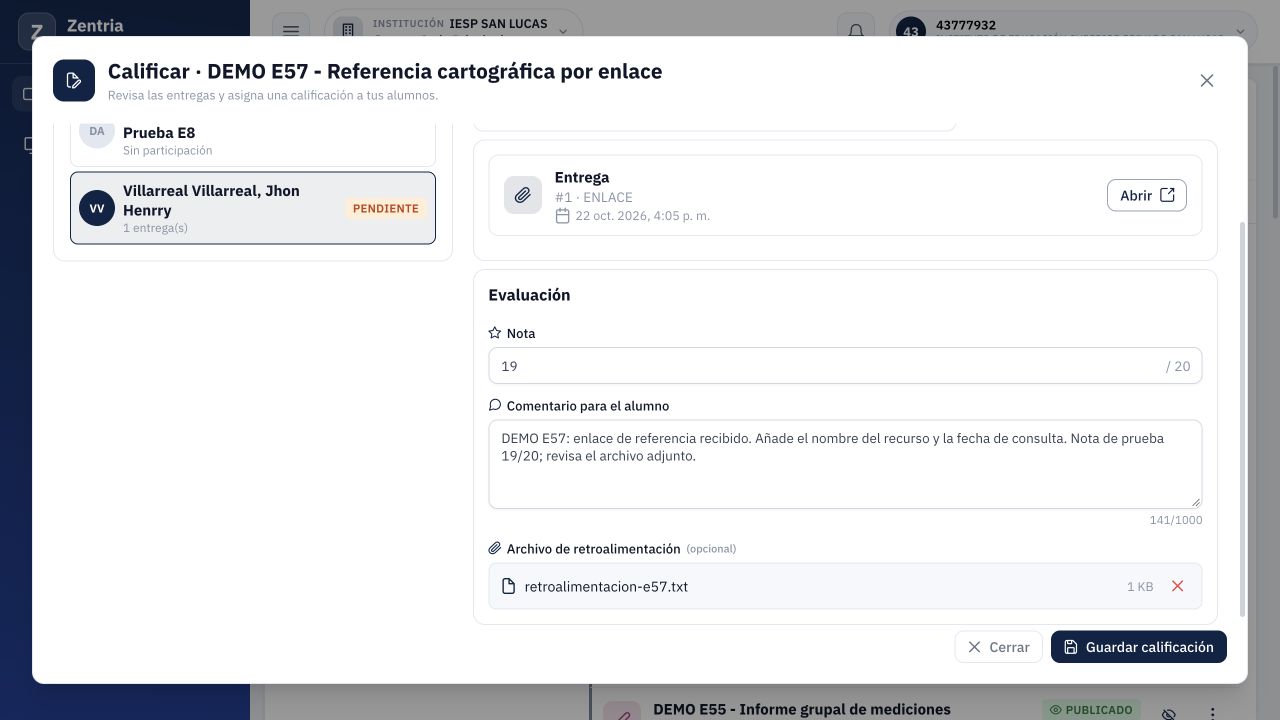
Figura 40. Archivo retroalimentacion-e57.txt seleccionado antes de Guardar calificación; la selección por sí sola no acredita persistencia.
14.4. Reabrir después de recargar
- Recargue el curso y vuelva a la fila E57.
- Abra Más acciones > Calificar y seleccione nuevamente a Jhon. La bandeja puede abrir por defecto al primer alumno, E8; verifique siempre la identidad antes de guardar.
- Confirme CALIFICADO · 19, el valor 19 / 20, el comentario completo y Archivo actual > ver.
- Compruebe que siguen 1 recibida(s) y 1 de 1. El guardado de la devolución no crea un segundo intento.
- Consulte desde alumno la misma tarea y compare el resultado antes de considerar terminada la evaluación.
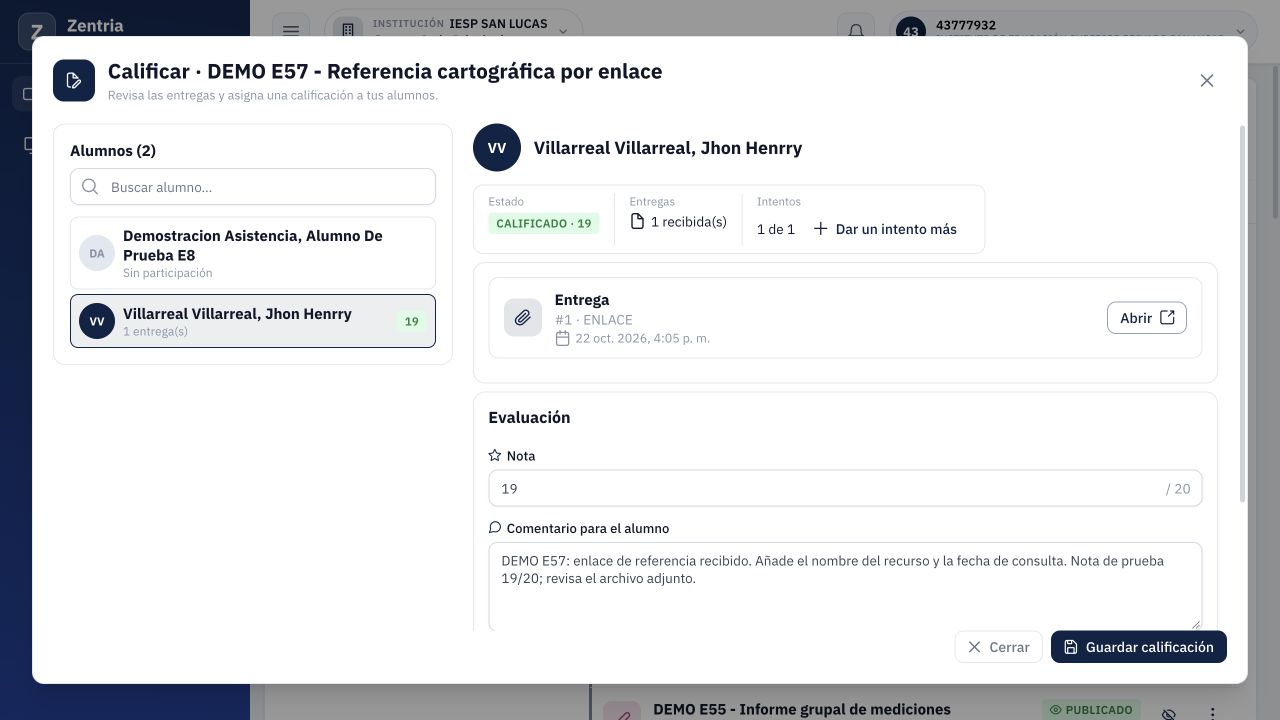
Figura 41. Después de recargar y volver a elegir a Jhon: nota 19, comentario y Archivo actual conservados; E8 sigue sin participación.
14.5. Contrastar la descarga desde alumno
- El alumno abre E57 y comprueba Estado de la calificación: CALIFICADO, 19/20, el mismo comentario y Descargar archivo docente.
- Al pulsar ese control se abre la ficha del archivo. En el TXT ensayado la ficha indica Este tipo de archivo no se previsualiza en el navegador. Descárgalo para abrirlo.
- En esa ficha pulse Descargar. Abrir la ficha es un paso distinto de completar la descarga.
- El servidor entrega un nombre generado que comienza por calificacion_ y termina en .txt; no conserva necesariamente el nombre original de selección.
- La descarga real desde la cuenta alumno se comparó con el original: 438 bytes y contenido idéntico. El cambio de nombre no implica un cambio de contenido.
- El alumno recargó y reabrió E57: nota, comentario y control del adjunto permanecieron disponibles. Su fila en Calificaciones mostró CALIFICADO, 19/20, AD (Logro destacado).
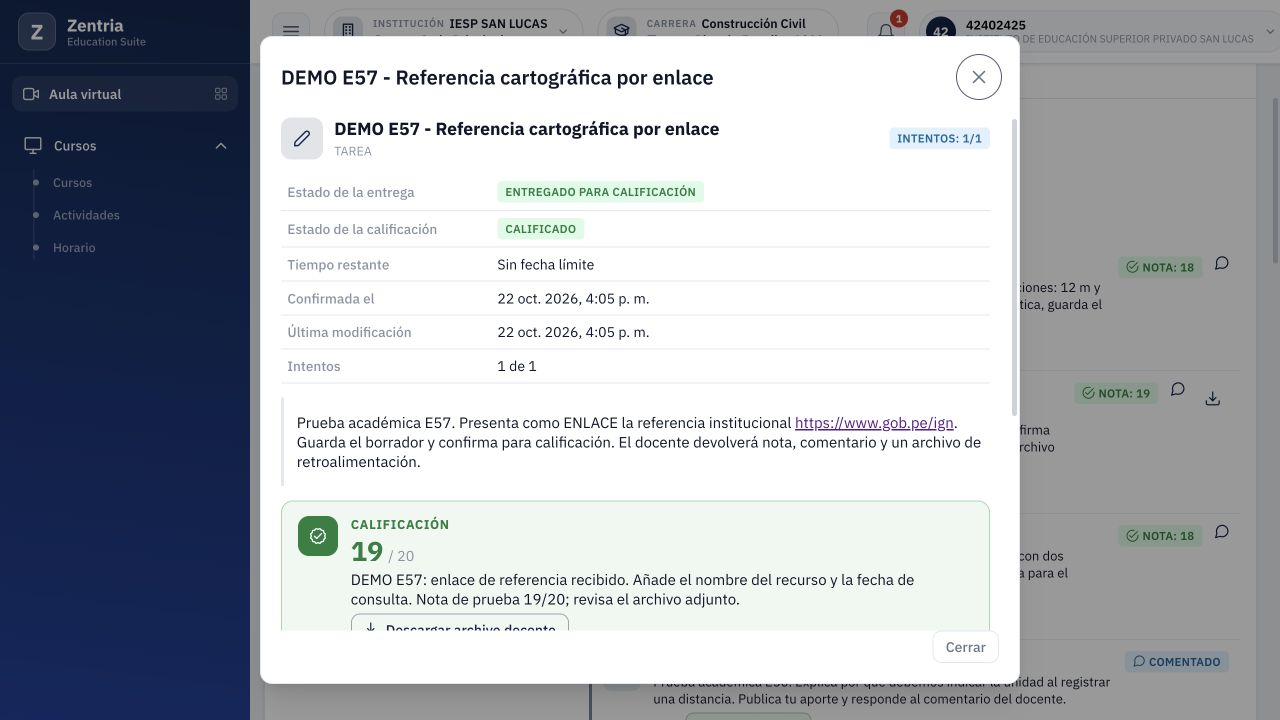
Figura 42. Alumno después de recargar: CALIFICADO, 19/20, comentario guardado y Descargar archivo docente; conserva la entrega ENLACE original.
14.6. Resultado, conservación y límites
| Elemento | Resultado E66 |
|---|---|
| Evaluación SIMPLE de E57 | Primera nota guardada: 19/20. No es recalificación de una nota anterior. |
| Comentario | Coincide entre docente y alumno; persiste tras recarga. |
| Adjunto | TXT guardado, disponible al alumno y descargado con contenido idéntico al original. |
| Entrega | Mismo enlace, fecha, identificador e intento 1 de 1. |
| Otras notas del aula | Los otros 24 elementos conservaron sus datos de calificación. E22 sigue en 17/20 y E55 en 18/20. |
| Nota oficial | Sin cambios; acta CERRADA. E57 continúa sin vínculo oficial. |
| Otros registros | E8, recursos anteriores y grupos conservados. |
Pendiente resuelto: adjuntar y guardar la devolución SIMPLE que quedó preparada en E57, con contraste y descarga alumno. El capítulo 12 y su captura de nota sin guardar se conservan como evidencia histórica, no como estado actual.
Pendientes actualizados: recalificación SIMPLE y sustitución del TXT se comprobaron en E71, capítulo 15. Siguen pendientes eliminación del adjunto sin reemplazo, otros formatos/tamaños, enlaces inválidos/privados, otros intentos, envíos por grupos, plazos, permisos adicionales y móvil. Esta prueba de TAREA tampoco cierra la devolución adjunta pendiente de PRACTICA E61.
Código revisado sin modificar: CalificarDialog.vue prepara nota, comentario y archivo; CalificacionService almacena el adjunto en SIMPLE y aplica la evaluación al alumno seleccionado. TareaDialog.vue muestra nota, retroalimentación y archivo de calificación; la ficha del archivo ofrece la descarga cuando no hay previsualización del TXT. No se validó el contenido del sitio externo del enlace.
Consulte descarga de retroalimentación desde alumno y consulta en Calificaciones. PIT, recalificación con rúbrica E25 y presentación de omitidas E31 siguen en standby.
15. Recalificar en SIMPLE y reemplazar la devolución
Comprobación E71, 22/10/2026: misma tarea DEMO E57 - Referencia cartográfica por enlace, Topografía General, 2026-II F > Semana 2 > Actividad 2. Se actualizó la evaluación individual SIMPLE de Jhon: 19/20 a 20/20, nuevo comentario y nuevo TXT. No se reenviaron entregas ni se concedieron intentos. Las capturas E66 con 19/20 conservan su valor histórico; después de E71 la nota vigente es 20/20.
15.1. Comprobar el punto de partida
- Ingrese como docente y abra el curso, período y sección correctos.
- Entre a Semana 2 > Actividad 2 y localice E57. Abra Más acciones > Calificar en su propia fila.
- Seleccione Villarreal Villarreal, Jhon Henrry, con una entrega. La bandeja también contiene E8, sin participación; no lo califique por error.
- Compruebe CALIFICADO · 19, Nota 19 / 20, comentario anterior y Archivo actual > ver. El formulario precarga la evaluación guardada.
- Confirme 1 recibida(s) y 1 de 1. No pulse Dar un intento más ni Vincular a la nota oficial.
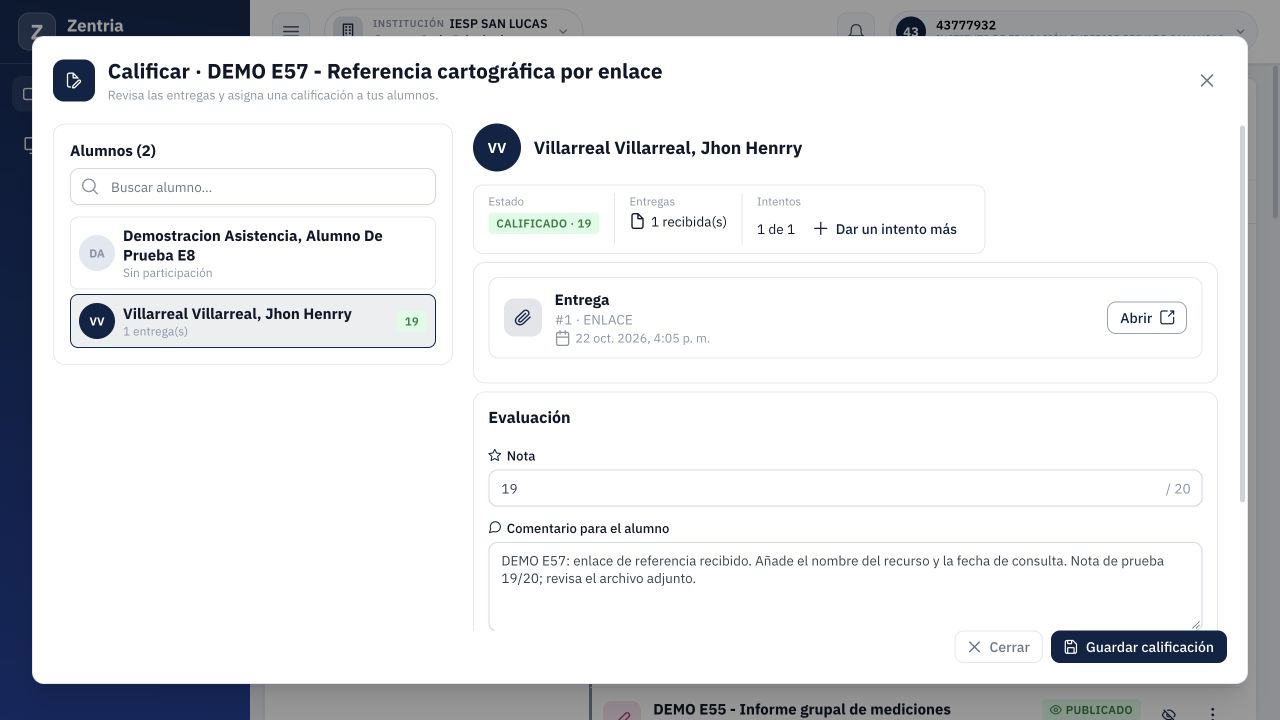
Figura 43. E71 antes del cambio: Jhon seleccionado, 19/20, comentario y Archivo actual de E66.
15.2. Preparar la nueva evaluación y el reemplazo
- Cambie Nota a 20, dentro del máximo 20.
- Reemplace el contenido de Comentario para el alumno por la nueva devolución:
DEMO E71: segunda revisión SIMPLE de E57. Referencia revisada y aceptada en este ejercicio ficticio. Nota de prueba actualizada a 20/20. Descarga la retroalimentación reemplazada E71.
- En Archivo de retroalimentación pulse Elegir archivo y seleccione retroalimentacion-e71.txt.
- Compruebe el nombre del TXT junto al control. La selección todavía no significa que el archivo ya esté guardado. Archivo actual representa el adjunto anterior hasta guardar.
- El nuevo archivo explica la segunda revisión SIMPLE de prueba y la nota 20/20. Tiene 507 bytes; la interfaz redondea su tamaño a 1 KB. No es una nueva presentación del alumno.
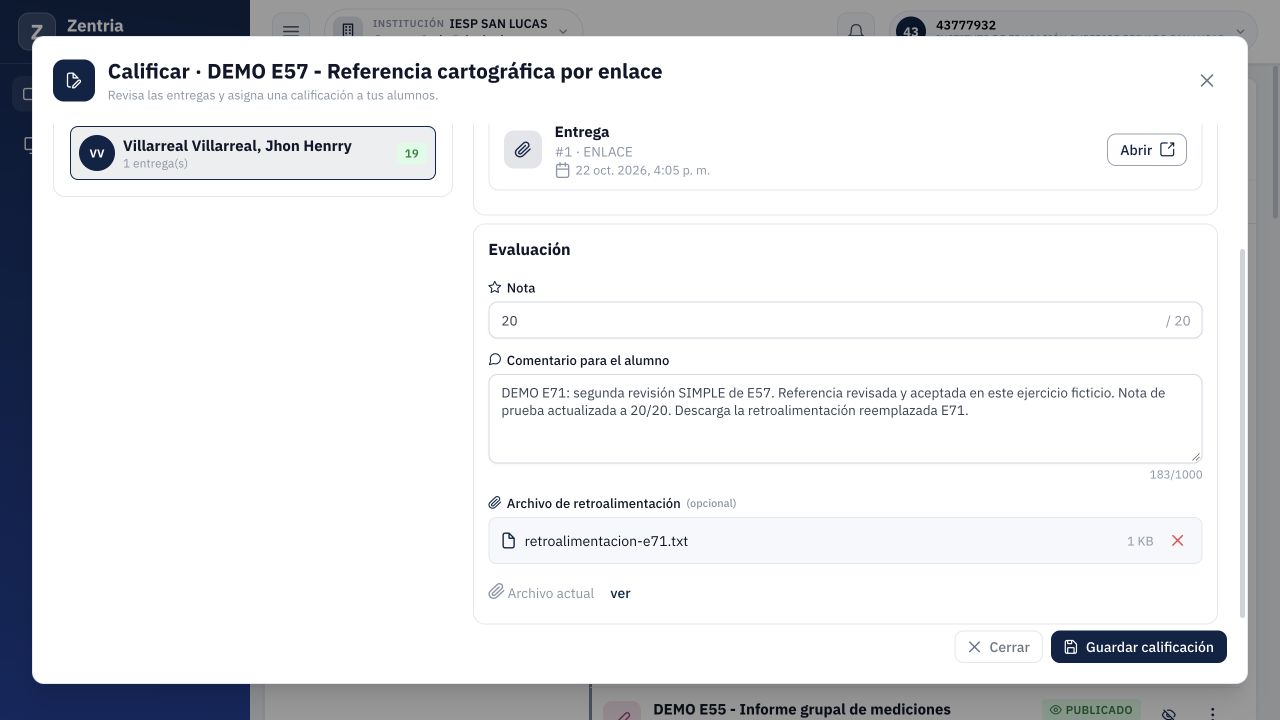
Figura 44. Formulario preparado: nota 20, comentario E71 y retroalimentacion-e71.txt seleccionado antes de guardar.
15.3. Guardar y verificar persistencia
- Pulse Guardar calificación una vez. Espere Calificación guardada.
- Compruebe CALIFICADO · 20 y el 20 en la lista del alumno. Después de guardar, el selector vuelve a Elegir archivo y Archivo actual > ver sigue disponible.
- Recargue el curso, reabra Más acciones > Calificar y seleccione a Jhon.
- Confirme Nota 20, nuevo comentario y una entrega con un intento. No vuelva a guardar solo para comprobar.
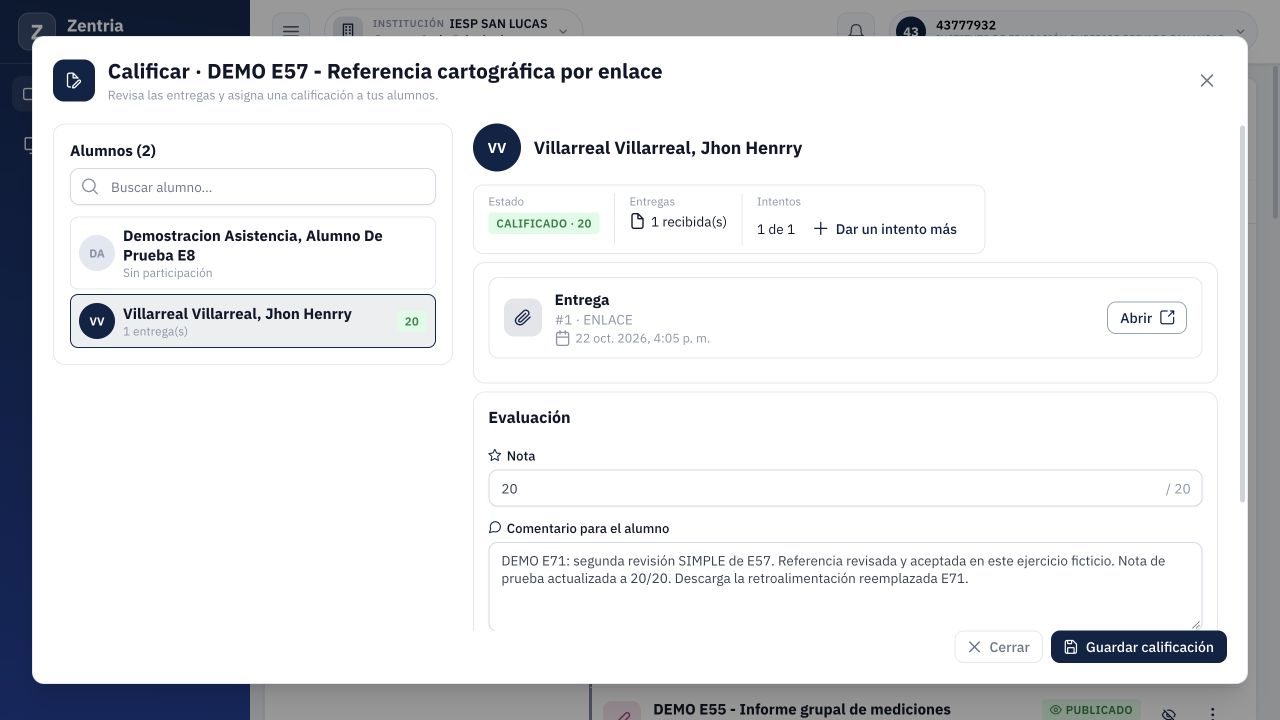
Figura 45. Docente tras recargar: CALIFICADO 20, comentario E71 y entrega original conservados.
- Pulse Archivo actual > ver. La ficha muestra calificacion_5d04d083-0883-43cc-ace2-84109b103a07.txt, distinto del nombre generado para el adjunto anterior. El TXT no se previsualiza: la ficha ofrece Descargar.
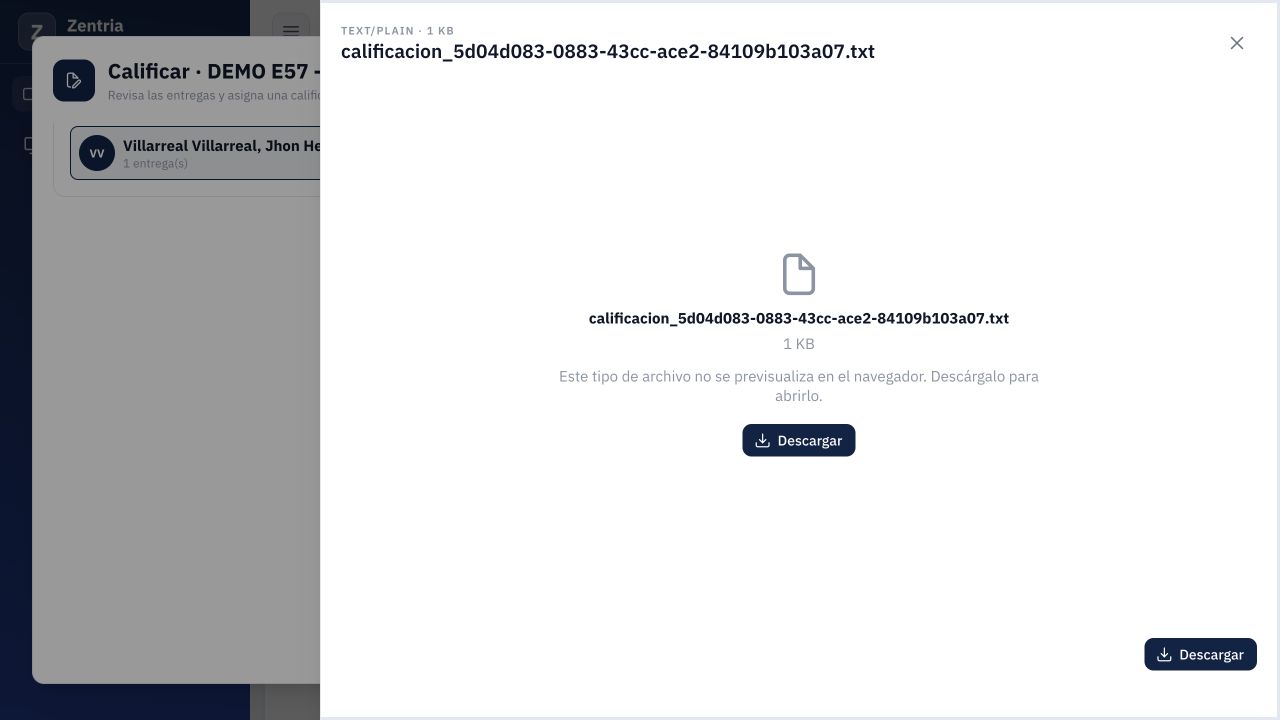
Figura 46. Archivo actual abre la ficha del nuevo TXT de retroalimentación, con nombre generado y descarga.
El reemplazo comprobado es el archivo que referencia la evaluación vigente. No se verificó borrado físico del anterior, historial de versiones ni recuperación del archivo sustituido.
15.4. Contrastar desde el alumno
- Ingrese con el alumno matriculado y abra E57 en el mismo tema.
- Compruebe CALIFICADO, 20 / 20 y el comentario E71.
- Pulse Descargar archivo docente y después Descargar en la ficha del TXT.
- Confirme que recibe el archivo nuevo: la descarga ensayada coincide exactamente con los 507 bytes originales.
- Recargue y reabra la tarea. En Calificaciones, busque E57: muestra CALIFICADO, 20/20, AD. El filtro de una fila no cambia el alcance del resumen general del aula.
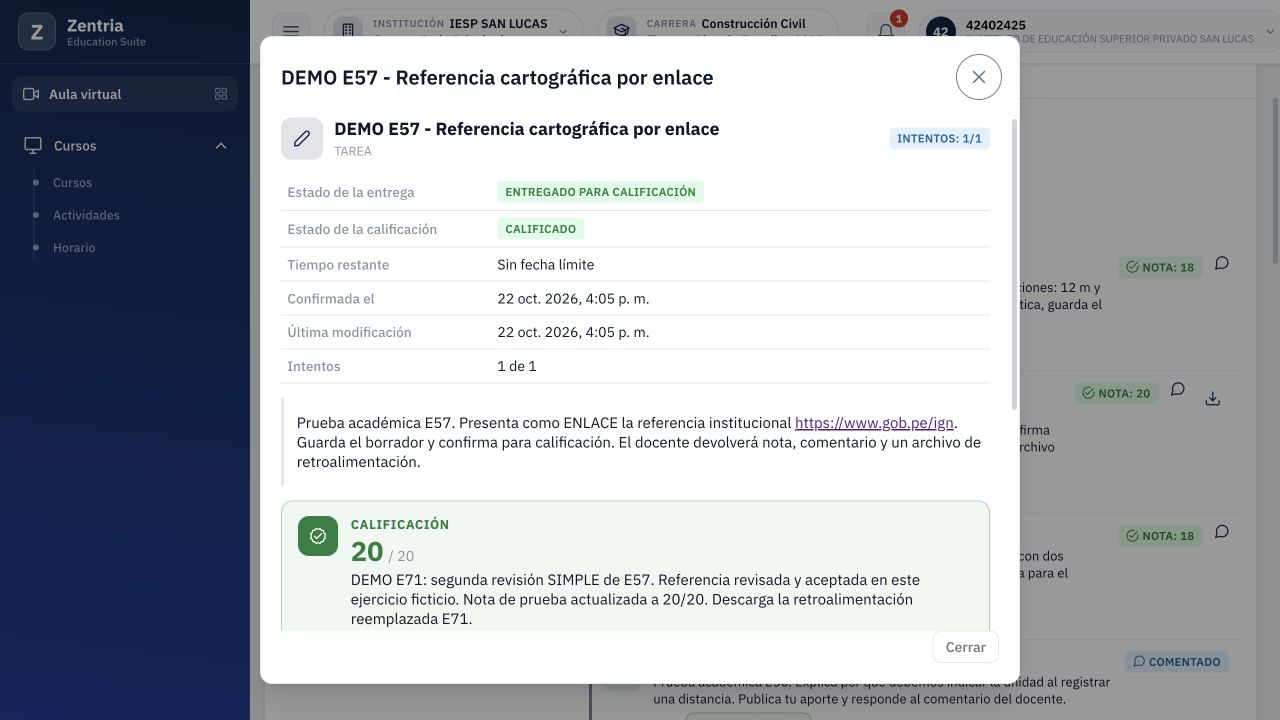
Figura 47. Alumno después de recargar: nota 20/20 y nueva retroalimentación E71 en la misma tarea.
Conservación comprobada: mismo identificador de entrega, enlace, fecha e intento 1 de 1; E8 sin cambios. Los otros 24 elementos de calificación del alumno, los grupos y recursos anteriores conservaron sus datos. Las notas oficiales son idénticas y el acta continúa CERRADA. E57 sigue sin vínculo con la nota oficial. El resumen del aula puede reflejar la nueva nota de E57; no equivale al promedio oficial.
Código contrastado sin modificar: CalificarDialog.vue precarga nota/comentario y envía el archivo nuevo con la evaluación; CalificacionService guarda una nueva clave de archivo y aplica nota/comentario al mismo registro. La sustitución del adjunto se acredita en la ficha de ambas cuentas y en la descarga real del alumno. El comportamiento de guardar sin archivo nuevo se leyó en código, pero no se ensayó en E71.
Límites: una recalificación SIMPLE individual con nota, comentario y TXT reemplazados en un mismo guardado. No se comprobó eliminar el adjunto sin reemplazo, recuperar el archivo anterior desde la aplicación, guardar sin elegir archivo nuevo, otros formatos/tamaños, plazos, grupos, otros permisos ni acciones móviles. No acredita una recalificación vinculada a nota oficial ni resuelve la rúbrica E25. El manual sigue Parcial. PIT, recalificación con rúbrica E25 y presentación de omitidas E31 continúan en standby.
Consulte el recorrido alumno y la consulta de resultados.